

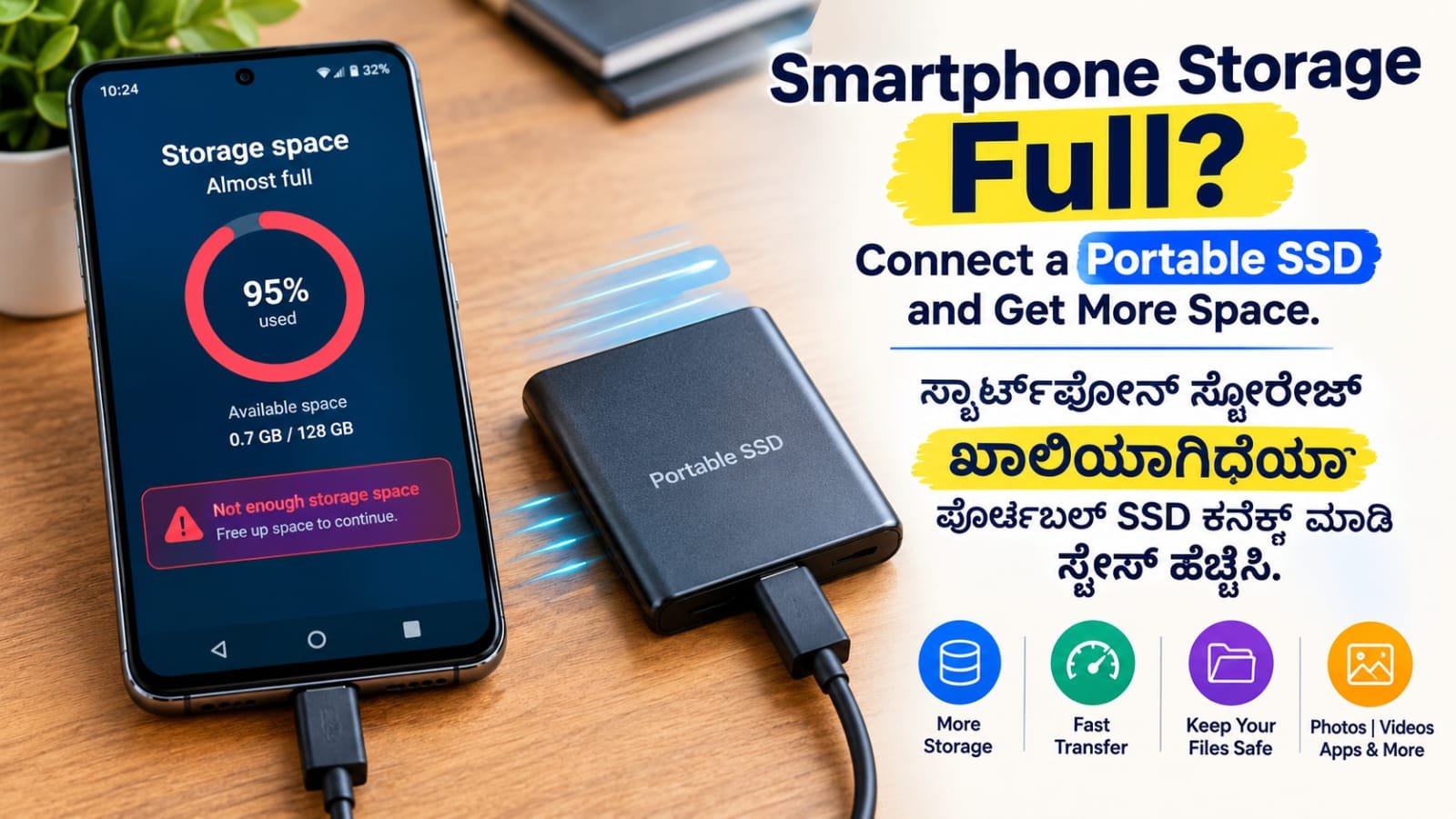
ಮೊಬೈಲ್ಗೆ Portable SSD ಕನೆಕ್ಟ್ ಮಾಡಿ ಸ್ಟೋರೇಜ್ ಹೆಚ್ಚಿಸುವ ವಿಧಾನ
ನಿಮ್ಮ ಮೊಬೈಲ್ನಲ್ಲಿ ಸ್ಟೋರೇಜ್ ಫುಲ್ ಆಗಿದೆಯೇ? ಹೊಸ ಫೋಟೋ ತೆಗೆಯಲು, WhatsAppನಲ್ಲಿ ಬಂದ ವಿಡಿಯೋ ಡೌನ್ಲೋಡ್ ಮಾಡಲು ಅಥವಾ ಹೊಸ ಆ್ಯಪ್ ಇನ್ಸ್ಟಾಲ್ ಮಾಡಲು ಜಾಗವಿಲ್ಲವೇ? ಹಾಗಾದರೆ ಪ್ರತಿಬಾರಿಯೂ ಹಳೆಯ ಫೋಟೋ ಮತ್ತು ವಿಡಿಯೋಗಳನ್ನು ಡಿಲೀಟ್ ಮಾಡುವ ಅಗತ್ಯವಿಲ್ಲ. ನಿಮ್ಮ ಮೊಬೈಲ್ಗೆ Portable SSD (ಪೋರ್ಟಬಲ್ ಎಸ್ಎಸ್ಡಿ) ಕನೆಕ್ಟ್ ಮಾಡುವ ಮೂಲಕ ಫೈಲ್ಗಳನ್ನು ಬೇರೆಡೆ ಸಂಗ್ರಹಿಸಿ, ಫೋನ್ನಲ್ಲಿರುವ ಜಾಗವನ್ನು ಉಳಿಸಬಹುದು. ಇದು ವಿಶೇಷವಾಗಿ ಹೆಚ್ಚು ಫೋಟೋ, 4K ವಿಡಿಯೋ ಮತ್ತು ದೊಡ್ಡ ಫೈಲ್ಗಳನ್ನು ಸಂಗ್ರಹಿಸುವವರಿಗೆ ಉಪಯುಕ್ತವಾಗಿದೆ. ಈ ಲೇಖನದಲ್ಲಿ Portable SSD ಎಂದರೇನು, ಅದನ್ನು ಮೊಬೈಲ್ಗೆ ಹೇಗೆ ಕನೆಕ್ಟ್ ಮಾಡಬೇಕು, ಫೈಲ್ಗಳನ್ನು ಹೇಗೆ ವರ್ಗಾಯಿಸಬೇಕು ಮತ್ತು ಖರೀದಿಸುವ ಮೊದಲು ಯಾವ ವಿಷಯಗಳನ್ನು ಗಮನಿಸಬೇಕು ಎಂಬುದನ್ನು ತಿಳಿದುಕೊಳ್ಳೋಣ.
Portable SSD ಎಂದರೇನು? ಮೊಬೈಲ್ ಸ್ಟೋರೇಜ್ ಹೆಚ್ಚಿಸಲು ಇದು ಹೇಗೆ ಸಹಾಯ ಮಾಡುತ್ತದೆ?
Portable SSD ಎಂದರೆ ನಿಮ್ಮ ಫೋಟೋ, ವಿಡಿಯೋ, ಡಾಕ್ಯುಮೆಂಟ್ಗಳು ಮತ್ತು ಇತರ ಡಿಜಿಟಲ್ ಫೈಲ್ಗಳನ್ನು ಸಂಗ್ರಹಿಸಲು ಬಳಸುವ ಸಣ್ಣ ಗಾತ್ರದ ಬಾಹ್ಯ ಸ್ಟೋರೇಜ್ ಸಾಧನ. SSD ಎಂದರೆ Solid State Drive. ಇದರಲ್ಲಿ ಚಲಿಸುವ ಯಾಂತ್ರಿಕ ಭಾಗಗಳ ಬದಲಿಗೆ ಫ್ಲ್ಯಾಶ್ ಮೆಮೊರಿಯನ್ನು ಬಳಸಲಾಗುತ್ತದೆ.
ಸಾಮಾನ್ಯವಾಗಿ Portable SSD ಅನ್ನು ಲ್ಯಾಪ್ಟಾಪ್ ಮತ್ತು ಕಂಪ್ಯೂಟರ್ಗಳಲ್ಲಿ ಬಳಸಲಾಗುತ್ತದೆ. ಆದರೆ USB-C ಕನೆಕ್ಟಿವಿಟಿ ಮತ್ತು ಸೂಕ್ತ ಬೆಂಬಲವಿರುವ ಮೊಬೈಲ್ಗಳಿಗೂ ಇದನ್ನು ಕನೆಕ್ಟ್ ಮಾಡಬಹುದು.
ಉದಾಹರಣೆಗೆ, ನಿಮ್ಮ ಫೋನ್ನಲ್ಲಿ 100GB ಫೋಟೋ ಮತ್ತು ವಿಡಿಯೋಗಳಿದ್ದರೆ, ಅವುಗಳಲ್ಲಿ 60GB ಫೈಲ್ಗಳನ್ನು SSDಗೆ ವರ್ಗಾಯಿಸಬಹುದು. ವರ್ಗಾವಣೆ ಯಶಸ್ವಿಯಾಗಿದೆ ಎಂದು ಖಚಿತಪಡಿಸಿಕೊಂಡು ಫೋನ್ನಲ್ಲಿರುವ ಮೂಲ ಫೈಲ್ಗಳನ್ನು ಅಳಿಸಿದರೆ, ಸುಮಾರು 60GB ಜಾಗ ಖಾಲಿಯಾಗಬಹುದು.
ಗಮನಿಸಿ: Portable SSD ನಿಮ್ಮ ಮೊಬೈಲ್ನ ಆಂತರಿಕ ಮೆಮೊರಿಯನ್ನು ನೇರವಾಗಿ ಹೆಚ್ಚಿಸುವುದಿಲ್ಲ. ಅದು ಹೆಚ್ಚುವರಿ ಬಾಹ್ಯ ಸ್ಟೋರೇಜ್ ಆಗಿ ಕಾರ್ಯನಿರ್ವಹಿಸುತ್ತದೆ.
ಮೊಬೈಲ್ಗೆ Portable SSD ಕನೆಕ್ಟ್ ಮಾಡುವ ಮೊದಲು ಬೇಕಾಗಿರುವ ವಸ್ತುಗಳು
ಈ ವಿಧಾನವನ್ನು ಆರಂಭಿಸುವ ಮೊದಲು ನಿಮ್ಮ ಬಳಿ ಕೆಳಗಿನ ವಸ್ತುಗಳು ಇವೆಯೇ ಎಂದು ಪರಿಶೀಲಿಸಿ.
1. USB-C ಪೋರ್ಟ್ ಇರುವ Portable SSD
ಮೊಬೈಲ್ಗೆ ಸುಲಭವಾಗಿ ಸಂಪರ್ಕಿಸಲು USB-C ಕೇಬಲ್ ಅಥವಾ USB-C ಪೋರ್ಟ್ ಹೊಂದಿರುವ SSD ಆಯ್ಕೆ ಮಾಡುವುದು ಉತ್ತಮ. ಕೆಲವು SSDಗಳು USB-A ಕೇಬಲ್ನೊಂದಿಗೆ ಬರುತ್ತವೆ; ಅವುಗಳಿಗೆ ಸೂಕ್ತ ಅಡಾಪ್ಟರ್ ಬೇಕಾಗಬಹುದು.
2. SSDಗೆ ಬೆಂಬಲ ನೀಡುವ ಮೊಬೈಲ್
ಬಹುತೇಕ ಆಧುನಿಕ Android ಮೊಬೈಲ್ಗಳಲ್ಲಿ USB OTG ಅಥವಾ USB Host ಬೆಂಬಲವಿರುತ್ತದೆ. ಆದರೆ ಎಲ್ಲಾ ಫೋನ್ಗಳಲ್ಲೂ ಒಂದೇ ರೀತಿಯ ಬಾಹ್ಯ ಸ್ಟೋರೇಜ್ ಬೆಂಬಲ ಇರುವುದಿಲ್ಲ.
ನಿಮ್ಮ ಫೋನ್ನ ತಯಾರಕರ ವೆಬ್ಸೈಟ್ನಲ್ಲಿ ಈ ಮಾಹಿತಿಯನ್ನು ಪರಿಶೀಲಿಸಿ:
- USB OTG ಬೆಂಬಲವಿದೆಯೇ?
- USB-C ಮೂಲಕ ಬಾಹ್ಯ ಸ್ಟೋರೇಜ್ ಬಳಸಬಹುದೇ?
- SSD ಬಳಸಲು ಹೆಚ್ಚುವರಿ ಪವರ್ ಅಗತ್ಯವಿದೆಯೇ?
- ನಿಮ್ಮ ಫೋನ್ನ ಫೈಲ್ ಮ್ಯಾನೇಜರ್ನಲ್ಲಿ ಬಾಹ್ಯ ಡ್ರೈವ್ ಕಾಣಿಸುತ್ತದೆಯೇ?
3. ಸರಿಯಾದ USB-C ಕೇಬಲ್
SSD ಜೊತೆ ಬಂದಿರುವ ಉತ್ತಮ ಗುಣಮಟ್ಟದ ಕೇಬಲ್ ಬಳಸುವುದು ಉತ್ತಮ. ಎಲ್ಲಾ USB-C ಕೇಬಲ್ಗಳು ಒಂದೇ ವೇಗದಲ್ಲಿ ಡೇಟಾ ವರ್ಗಾವಣೆ ಮಾಡುವುದಿಲ್ಲ. ಕೆಲವು ಕೇಬಲ್ಗಳು ಚಾರ್ಜಿಂಗ್ಗೆ ಮಾತ್ರ ಅಥವಾ ಕಡಿಮೆ ಡೇಟಾ ವೇಗಕ್ಕೆ ವಿನ್ಯಾಸಗೊಳಿಸಲ್ಪಟ್ಟಿರುತ್ತವೆ.
4. ಫೈಲ್ ಮ್ಯಾನೇಜರ್ ಆ್ಯಪ್
ಬಹುತೇಕ Android ಫೋನ್ಗಳಲ್ಲಿ ಮೊದಲೇ File Manager ಅಥವಾ Files ಆ್ಯಪ್ ಇರುತ್ತದೆ. ಇದನ್ನು ಬಳಸಿ SSDಯಲ್ಲಿರುವ ಫೈಲ್ಗಳನ್ನು ನೋಡಬಹುದು ಮತ್ತು ಫೈಲ್ಗಳನ್ನು ಕಾಪಿ ಅಥವಾ ಮೂವ್ ಮಾಡಬಹುದು.
ಮೊಬೈಲ್ಗೆ Portable SSD ಕನೆಕ್ಟ್ ಮಾಡುವ ವಿಧಾನ
ಈಗ ನಿಮ್ಮ ಮೊಬೈಲ್ಗೆ SSD ಕನೆಕ್ಟ್ ಮಾಡಿ ಫೈಲ್ಗಳನ್ನು ವರ್ಗಾಯಿಸುವ ಪ್ರಕ್ರಿಯೆಯನ್ನು ನೋಡೋಣ.
ಹಂತ 1: ನಿಮ್ಮ ಮೊಬೈಲ್ನ USB OTG ಬೆಂಬಲ ಪರಿಶೀಲಿಸಿ
ಮೊದಲು ನಿಮ್ಮ ಮೊಬೈಲ್ನಲ್ಲಿ USB OTG ಅಥವಾ USB Host ಬೆಂಬಲವಿದೆಯೇ ಎಂದು ಖಚಿತಪಡಿಸಿಕೊಳ್ಳಿ.
ಮಾಡಬೇಕಾದದ್ದು:
- ನಿಮ್ಮ ಫೋನ್ನ Settings ತೆರೆಯಿರಿ.
- ಫೋನ್ನ ಮಾದರಿಯ ಆಧಾರದ ಮೇಲೆ Connected devices, Additional settings ಅಥವಾ ಸಂಬಂಧಿತ ವಿಭಾಗವನ್ನು ಪರಿಶೀಲಿಸಿ.
- USB OTG ಆಯ್ಕೆ ಇದ್ದರೆ ಅದನ್ನು ಆನ್ ಮಾಡಿ.
- ಆಯ್ಕೆ ಕಾಣಿಸದಿದ್ದರೆ, ಫೋನ್ನ ಅಧಿಕೃತ ಬಳಕೆದಾರ ಮಾರ್ಗದರ್ಶಿಯಲ್ಲಿ USB OTG ಬೆಂಬಲವನ್ನು ಪರಿಶೀಲಿಸಿ.
ಕೆಲವು ಮೊಬೈಲ್ಗಳಲ್ಲಿ OTG ಆಯ್ಕೆಯನ್ನು ಪ್ರತ್ಯೇಕವಾಗಿ ಆನ್ ಮಾಡುವ ಅಗತ್ಯವಿಲ್ಲ. SSD ಕನೆಕ್ಟ್ ಮಾಡಿದ ತಕ್ಷಣವೇ ಅದನ್ನು ಗುರುತಿಸಬಹುದು.
ಹಂತ 2: Portable SSD ಅನ್ನು ಮೊಬೈಲ್ಗೆ ಕನೆಕ್ಟ್ ಮಾಡಿ
ಈಗ SSDಯ USB-C ಕೇಬಲ್ ಅನ್ನು ಮೊಬೈಲ್ಗೆ ಸಂಪರ್ಕಿಸಿ.
- SSDಯ ಒಂದು ತುದಿಯನ್ನು ಡ್ರೈವ್ಗೆ ಕನೆಕ್ಟ್ ಮಾಡಿ.
- ಇನ್ನೊಂದು ತುದಿಯನ್ನು ಮೊಬೈಲ್ನ USB-C ಪೋರ್ಟ್ಗೆ ಸಂಪರ್ಕಿಸಿ.
- ಕೆಲವು ಸೆಕೆಂಡುಗಳ ಕಾಲ ಕಾಯಿರಿ.
- ಮೊಬೈಲ್ನಲ್ಲಿ USB ಅಥವಾ External storage ಸಂಪರ್ಕಗೊಂಡಿದೆ ಎಂಬ ಸೂಚನೆ ಬರುತ್ತದೆಯೇ ನೋಡಿ.
ಕೆಲವು SSDಗಳಿಗೆ ಮೊಬೈಲ್ನಿಂದ ಸಿಗುವ ಪವರ್ ಸಾಕಾಗುವುದಿಲ್ಲ. ಈ ಸಂದರ್ಭದಲ್ಲಿ SSD ಡಿಸ್ಕನೆಕ್ಟ್ ಆಗಬಹುದು ಅಥವಾ ಕಾಣಿಸದೇ ಇರಬಹುದು. ತಯಾರಕರು ಶಿಫಾರಸು ಮಾಡಿದ ಪವರ್ ಹೊಂದಾಣಿಕೆಯ ಪರಿಹಾರವನ್ನು ಬಳಸಬೇಕಾಗಬಹುದು.
ಮುಖ್ಯ ಸಲಹೆ: SSD ಕನೆಕ್ಟ್ ಮಾಡಿದಾಗ ಯಾವುದೇ ಫಾರ್ಮ್ಯಾಟ್ ಮಾಡುವ ಸೂಚನೆ ಬಂದರೆ ತಕ್ಷಣ ಒಪ್ಪಿಕೊಳ್ಳಬೇಡಿ. ಅದರಲ್ಲಿ ಈಗಾಗಲೇ ಫೈಲ್ಗಳಿದ್ದರೆ ಅವು ಅಳಿಸಿಹೋಗುವ ಸಾಧ್ಯತೆಯಿದೆ.
ಹಂತ 3: File Manager ತೆರೆಯಿರಿ
SSD ಯಶಸ್ವಿಯಾಗಿ ಕನೆಕ್ಟ್ ಆದ ನಂತರ ನಿಮ್ಮ ಮೊಬೈಲ್ನ File Manager ತೆರೆಯಿರಿ.
ಕೆಳಗಿನ ಹೆಸರುಗಳಲ್ಲಿ ಯಾವುದಾದರೂ ಕಾಣಿಸಬಹುದು:
- USB Drive
- External Storage
- USB Storage
- Portable SSD
- USB Device
ನಿಮ್ಮ ಫೋನ್ನ ಬ್ರ್ಯಾಂಡ್ ಮತ್ತು Android ಆವೃತ್ತಿಯ ಆಧಾರದ ಮೇಲೆ ಹೆಸರು ಬದಲಾಗಬಹುದು.
SSD ಕಾಣಿಸಿದರೆ ಅದರ ಮೇಲೆ ಟ್ಯಾಪ್ ಮಾಡಿ. ಅದರಲ್ಲಿರುವ ಫೈಲ್ಗಳು ಮತ್ತು ಫೋಲ್ಡರ್ಗಳನ್ನು ವೀಕ್ಷಿಸಬಹುದು.
SSD ಕಾಣಿಸದಿದ್ದರೆ, ಕೇಬಲ್ ಅನ್ನು ಮರುಸಂಪರ್ಕಿಸಿ, OTG ಬೆಂಬಲ ಪರಿಶೀಲಿಸಿ ಮತ್ತು SSDಯ ಫೈಲ್ ಸಿಸ್ಟಮ್ ನಿಮ್ಮ ಮೊಬೈಲ್ಗೆ ಹೊಂದಿಕೆಯಾಗುತ್ತದೆಯೇ ಎಂದು ನೋಡಿ.
ಮೊಬೈಲ್ನ ಫೋಟೋ ಮತ್ತು ವಿಡಿಯೋಗಳನ್ನು SSDಗೆ ವರ್ಗಾಯಿಸುವ ವಿಧಾನ
SSD ಕನೆಕ್ಟ್ ಆಗಿದೆ ಎಂದ ಮಾತ್ರಕ್ಕೆ ಮೊಬೈಲ್ನ ಸ್ಟೋರೇಜ್ ಖಾಲಿಯಾಗುವುದಿಲ್ಲ. ಮೊದಲು ಫೈಲ್ಗಳನ್ನು SSDಗೆ ವರ್ಗಾಯಿಸಬೇಕು.
ಹಂತ 4: ವರ್ಗಾಯಿಸಬೇಕಾದ ಫೈಲ್ಗಳನ್ನು ಆಯ್ಕೆಮಾಡಿ
- ನಿಮ್ಮ ಮೊಬೈಲ್ನ File Manager ತೆರೆಯಿರಿ.
- Internal Storage ವಿಭಾಗಕ್ಕೆ ಹೋಗಿ.
- ಫೋಟೋಗಳಿಗಾಗಿ DCIM > Camera ಫೋಲ್ಡರ್ ತೆರೆಯಿರಿ.
- ಡೌನ್ಲೋಡ್ ಮಾಡಿದ ಫೈಲ್ಗಳಿಗಾಗಿ Download ಫೋಲ್ಡರ್ ಪರಿಶೀಲಿಸಿ.
- ಬೇಕಾದ ಫೈಲ್ಗಳನ್ನು ದೀರ್ಘವಾಗಿ ಒತ್ತಿ ಆಯ್ಕೆಮಾಡಿ.
WhatsApp ಚಿತ್ರಗಳು ಮತ್ತು ವಿಡಿಯೋಗಳು ಸಾಮಾನ್ಯವಾಗಿ WhatsAppನ ಮೀಡಿಯಾ ಫೋಲ್ಡರ್ಗಳಲ್ಲಿ ಇರುತ್ತವೆ. Android ಆವೃತ್ತಿಯ ಆಧಾರದ ಮೇಲೆ ಅವುಗಳ ಸ್ಥಳ ಬದಲಾಗಬಹುದು.
ಗಮನಿಸಿ: ಕೆಲವು ಆ್ಯಪ್ಗಳ ಖಾಸಗಿ ಫೋಲ್ಡರ್ಗಳನ್ನು ಸಾಮಾನ್ಯ File Manager ಮೂಲಕ ತೆರೆಯಲು ಸಾಧ್ಯವಾಗುವುದಿಲ್ಲ.
ಹಂತ 5: Copy ಆಯ್ಕೆ ಬಳಸಿ
ಫೈಲ್ಗಳನ್ನು ವರ್ಗಾಯಿಸುವಾಗ ಆರಂಭದಲ್ಲಿ Copy ಆಯ್ಕೆ ಬಳಸುವುದು ಹೆಚ್ಚು ಸುರಕ್ಷಿತ.
- ಬೇಕಾದ ಫೈಲ್ಗಳನ್ನು ಆಯ್ಕೆಮಾಡಿ.
- Copy ಅಥವಾ Copy to ಆಯ್ಕೆಮಾಡಿ.
- ಗಮ್ಯಸ್ಥಾನವಾಗಿ ನಿಮ್ಮ Portable SSD / USB Storage ಆಯ್ಕೆಮಾಡಿ.
- SSDಯಲ್ಲಿ ಹೊಸ ಫೋಲ್ಡರ್ ರಚಿಸಿ. ಉದಾಹರಣೆಗೆ, `Phone Backup 2026`.
- Paste ಅಥವಾ Copy here ಆಯ್ಕೆಮಾಡಿ.
- ವರ್ಗಾವಣೆ ಪೂರ್ಣಗೊಳ್ಳುವವರೆಗೆ ಕಾಯಿರಿ.
ಒಂದೇ ಬಾರಿಗೆ ಸಾವಿರಾರು ಫೈಲ್ಗಳನ್ನು ಕಾಪಿ ಮಾಡುವ ಬದಲು, ಮೊದಲು ಕೆಲವು ಫೈಲ್ಗಳೊಂದಿಗೆ ಪರೀಕ್ಷಿಸಿ. ನಂತರ ದೊಡ್ಡ ಫೋಲ್ಡರ್ಗಳನ್ನು ವರ್ಗಾಯಿಸಿ.
ಹಂತ 6: ಫೈಲ್ಗಳು ಸರಿಯಾಗಿ ವರ್ಗಾವಣೆಯಾಗಿವೆಯೇ ಎಂದು ಪರಿಶೀಲಿಸಿ
ಇದು ಅತ್ಯಂತ ಮುಖ್ಯವಾದ ಹಂತ.
SSDಯಲ್ಲಿ ಕಾಪಿ ಮಾಡಿದ ಫೋಲ್ಡರ್ ತೆರೆಯಿರಿ. ಕೆಲವು ಫೋಟೋಗಳನ್ನು ಮತ್ತು ವಿಡಿಯೋಗಳನ್ನು ಓಪನ್ ಮಾಡಿ ಸರಿಯಾಗಿ ಕಾರ್ಯನಿರ್ವಹಿಸುತ್ತಿವೆಯೇ ಎಂದು ಪರಿಶೀಲಿಸಿ.
ಪರಿಶೀಲಿಸಬೇಕಾದ ಅಂಶಗಳು:
- ಫೋಟೋಗಳು ಪೂರ್ಣವಾಗಿ ತೆರೆಯುತ್ತಿವೆಯೇ?
- ವಿಡಿಯೋಗಳು ಸರಿಯಾಗಿ ಪ್ಲೇ ಆಗುತ್ತಿವೆಯೇ?
- ಫೈಲ್ಗಳ ಸಂಖ್ಯೆ ನಿರೀಕ್ಷಿಸಿದಷ್ಟು ಇದೆಯೇ?
- ದೊಡ್ಡ ವಿಡಿಯೋಗಳೂ ಸಂಪೂರ್ಣವಾಗಿ ಕಾಪಿಯಾಗಿವೆಯೇ?
ಸಾಧ್ಯವಾದರೆ ಮೂಲ ಫೋಲ್ಡರ್ ಮತ್ತು SSD ಫೋಲ್ಡರ್ನ ಒಟ್ಟು ಗಾತ್ರವನ್ನೂ ಹೋಲಿಸಿ.
ಹಂತ 7: ಮೊಬೈಲ್ನಿಂದ ಫೈಲ್ಗಳನ್ನು ಅಳಿಸಿ
ಫೈಲ್ಗಳು SSDಯಲ್ಲಿ ಸುರಕ್ಷಿತವಾಗಿ ಉಳಿದಿವೆ ಎಂದು ಖಚಿತಪಡಿಸಿಕೊಂಡ ನಂತರ ಮಾತ್ರ ಮೊಬೈಲ್ನಲ್ಲಿರುವ ಮೂಲ ಫೈಲ್ಗಳನ್ನು ಅಳಿಸಿ.
SSDಯಲ್ಲಿ ಕಾಪಿ ಮಾಡಿದ ಫೈಲ್ಗಳನ್ನು ಮತ್ತೊಮ್ಮೆ ಪರಿಶೀಲಿಸಿ.
- ಮೊಬೈಲ್ನ ಮೂಲ ಫೋಲ್ಡರ್ ತೆರೆಯಿರಿ.
- SSDಗೆ ಕಾಪಿ ಮಾಡಿದ ಫೈಲ್ಗಳನ್ನು ಮಾತ್ರ ಆಯ್ಕೆಮಾಡಿ.
- Delete ಆಯ್ಕೆಮಾಡಿ.
- ನಿಮ್ಮ ಫೋನ್ನ Gallery ಅಥವಾ File Managerನಲ್ಲಿ Recently Deleted ಅಥವಾ Trash ಇದ್ದರೆ ಅದನ್ನೂ ಪರಿಶೀಲಿಸಿ.
ಕೆಲವು ಫೋನ್ಗಳಲ್ಲಿ ಅಳಿಸಿದ ಫೈಲ್ಗಳು ನಿರ್ದಿಷ್ಟ ಅವಧಿಯವರೆಗೆ Trashನಲ್ಲಿ ಉಳಿಯುತ್ತವೆ ಮತ್ತು ಜಾಗವನ್ನು ಬಳಸುತ್ತಿರಬಹುದು. ಅಗತ್ಯವಿಲ್ಲದ ಫೈಲ್ಗಳನ್ನು ಶಾಶ್ವತವಾಗಿ ಅಳಿಸುವ ಮೊದಲು ಅವುಗಳ ಬ್ಯಾಕಪ್ ಸರಿಯಾಗಿದೆ ಎಂದು ಖಚಿತಪಡಿಸಿಕೊಳ್ಳಿ.
ಎಚ್ಚರಿಕೆ: SSDಯಲ್ಲಿ ಒಂದೇ ಪ್ರತಿಯನ್ನು ಇಟ್ಟುಕೊಂಡು ಫೋನ್ನಿಂದ ಎಲ್ಲವನ್ನೂ ಅಳಿಸುವುದು ಸಂಪೂರ್ಣ ಬ್ಯಾಕಪ್ ಪರಿಹಾರವಲ್ಲ. SSD ಹಾಳಾದರೆ ಅಥವಾ ಕಳೆದುಹೋದರೆ ಫೈಲ್ಗಳು ಕಳೆದುಹೋಗಬಹುದು. ಮುಖ್ಯ ಫೈಲ್ಗಳಿಗೆ ಮತ್ತೊಂದು ಬ್ಯಾಕಪ್ ಇಟ್ಟುಕೊಳ್ಳಿ.
Portable SSD ಕನೆಕ್ಟ್ ಮಾಡಿದರೂ ಮೊಬೈಲ್ನಲ್ಲಿ ಕಾಣಿಸುತ್ತಿಲ್ಲವೇ?
ಕೆಲವೊಮ್ಮೆ SSD ಕನೆಕ್ಟ್ ಮಾಡಿದರೂ ಮೊಬೈಲ್ ಅದನ್ನು ಗುರುತಿಸುವುದಿಲ್ಲ. ಇದಕ್ಕೆ ಹಲವು ಕಾರಣಗಳಿರಬಹುದು.
1. USB OTG ಬೆಂಬಲ ಇಲ್ಲದಿರುವುದು
ಮೊದಲು ನಿಮ್ಮ ಫೋನ್ USB OTG ಅಥವಾ USB Host ಅನ್ನು ಬೆಂಬಲಿಸುತ್ತದೆಯೇ ಎಂದು ಪರಿಶೀಲಿಸಿ. ಬೆಂಬಲವಿಲ್ಲದಿದ್ದರೆ ಸಾಮಾನ್ಯ USB ಅಡಾಪ್ಟರ್ ಬಳಸಿದ ಮಾತ್ರಕ್ಕೆ ಸಮಸ್ಯೆ ಪರಿಹಾರವಾಗುವುದಿಲ್ಲ.
2. ಕೇಬಲ್ ಸಮಸ್ಯೆ
ಬೇರೆ ಡೇಟಾ ವರ್ಗಾವಣೆ ಬೆಂಬಲಿಸುವ USB-C ಕೇಬಲ್ ಬಳಸಿ ನೋಡಿ. ಕೇಬಲ್ ಚಾರ್ಜಿಂಗ್ ಮಾತ್ರ ಬೆಂಬಲಿಸುತ್ತಿದ್ದರೆ SSD ಪತ್ತೆಯಾಗದೇ ಇರಬಹುದು.
3. ಫೈಲ್ ಸಿಸ್ಟಮ್ ಹೊಂದಾಣಿಕೆ ಇಲ್ಲದಿರುವುದು
SSDಯಲ್ಲಿ ಬಳಸಿರುವ ಫೈಲ್ ಸಿಸ್ಟಮ್ ನಿಮ್ಮ ಮೊಬೈಲ್ಗೆ ಹೊಂದಿಕೆಯಾಗದೇ ಇರಬಹುದು.
ಸಾಮಾನ್ಯ ಫೈಲ್ ಸಿಸ್ಟಮ್ಗಳು:
- exFAT: ದೊಡ್ಡ ಫೈಲ್ಗಳಿಗೆ ಸೂಕ್ತ; ಅನೇಕ ಆಧುನಿಕ ಸಾಧನಗಳಲ್ಲಿ ಬೆಂಬಲವಿದೆ.
- FAT32: ಹೆಚ್ಚಿನ ಸಾಧನಗಳಲ್ಲಿ ಹೊಂದಾಣಿಕೆ ಉತ್ತಮವಾಗಿರಬಹುದು; ಆದರೆ ಒಂದೇ ಫೈಲ್ಗೆ 4GB ಗಾತ್ರದ ಮಿತಿ ಇದೆ.
- NTFS: ಕೆಲವು Android ಸಾಧನಗಳಲ್ಲಿ ಓದಲು ಅಥವಾ ಬರೆಯಲು ಹೆಚ್ಚುವರಿ ಬೆಂಬಲ ಬೇಕಾಗಬಹುದು.
ಇವು ಸಾಮಾನ್ಯ ಮಾರ್ಗಸೂಚಿಗಳು ಮಾತ್ರ. ನಿಜವಾದ ಬೆಂಬಲ ಫೋನ್ನ ಮಾದರಿ, ಆಪರೇಟಿಂಗ್ ಸಿಸ್ಟಮ್ ಮತ್ತು ಬಳಸುವ ಆ್ಯಪ್ಗಳ ಮೇಲೆ ಅವಲಂಬಿತವಾಗಿರುತ್ತದೆ.
ಗಮನಿಸಿ: SSDಯನ್ನು ಫಾರ್ಮ್ಯಾಟ್ ಮಾಡಿದರೆ ಅದರಲ್ಲಿರುವ ಡೇಟಾ ಅಳಿಸಿಹೋಗಬಹುದು. ಫಾರ್ಮ್ಯಾಟ್ ಮಾಡುವ ಮೊದಲು ಅಗತ್ಯವಿರುವ ಎಲ್ಲಾ ಫೈಲ್ಗಳ ಮತ್ತೊಂದು ಪ್ರತಿಯನ್ನು ಬೇರೆಡೆ ಉಳಿಸಿ.
4. SSDಗೆ ಸಾಕಷ್ಟು ಪವರ್ ಸಿಗದಿರುವುದು
ಕೆಲವು SSDಗಳು ಸಂಪರ್ಕದಲ್ಲಿದ್ದರೂ ಸರಿಯಾಗಿ ಕಾರ್ಯನಿರ್ವಹಿಸದಿರಬಹುದು. ಬೇರೆ ಕೇಬಲ್ ಪ್ರಯತ್ನಿಸಿ ಅಥವಾ ತಯಾರಕರು ಅನುಮೋದಿಸಿದ ಪವರ್ ಹೊಂದಿರುವ USB ಹಬ್ ಬಳಸುವ ಸಾಧ್ಯತೆಯನ್ನು ಪರಿಶೀಲಿಸಿ.
5. File Manager ಸಮಸ್ಯೆ
ಫೋನ್ನ ಮೂಲ File Managerನಲ್ಲಿ SSD ಕಾಣಿಸದಿದ್ದರೆ, ಫೋನ್ನ ಸಾಫ್ಟ್ವೇರ್ ಅಪ್ಡೇಟ್ಗಳು ಮತ್ತು ಅಧಿಕೃತ ಫೈಲ್ ಮ್ಯಾನೇಜರ್ ಬೆಂಬಲವನ್ನು ಪರಿಶೀಲಿಸಿ.
ಮೊಬೈಲ್ಗಾಗಿ SSD ಖರೀದಿಸುವಾಗ ಬೆಲೆಯನ್ನು ಮಾತ್ರ ಆಧಾರವಾಗಿಟ್ಟುಕೊಳ್ಳಬೇಡಿ.
ಸ್ಟೋರೇಜ್ ಸಾಮರ್ಥ್ಯ
ನಿಮ್ಮ ಬಳಕೆಗೆ ತಕ್ಕ ಸಾಮರ್ಥ್ಯ ಆಯ್ಕೆಮಾಡಿ.
1. 500GB: ಸಾಮಾನ್ಯ ಫೋಟೋಗಳು, ಡಾಕ್ಯುಮೆಂಟ್ಗಳು ಮತ್ತು ಮಧ್ಯಮ ಪ್ರಮಾಣದ ವಿಡಿಯೋಗಳಿಗೆ.
2. 1TB: ಹೆಚ್ಚು ಫೋಟೋ, ದೀರ್ಘ ವಿಡಿಯೋ ಮತ್ತು ನಿಯಮಿತ ಬ್ಯಾಕಪ್ಗಳಿಗೆ.
3. 2TB ಅಥವಾ ಹೆಚ್ಚು: ದೊಡ್ಡ ಪ್ರಮಾಣದ ವಿಡಿಯೋಗಳು, ಕ್ರಿಯೇಟರ್ ಫೈಲ್ಗಳು ಮತ್ತು ದೀರ್ಘಾವಧಿಯ ಸ್ಟೋರೇಜ್ಗಾಗಿ.
ಈ ಆಯ್ಕೆ ನಿಮ್ಮ ಬಳಕೆಯ ಮೇಲೆ ಅವಲಂಬಿತವಾಗಿದೆ. SSDಯಲ್ಲಿ ಬಳಸಬಹುದಾದ ನಿಜವಾದ ಜಾಗವು ಫಾರ್ಮ್ಯಾಟ್ ಮತ್ತು ಸಿಸ್ಟಮ್ ಅಗತ್ಯಗಳ ಕಾರಣ ಸ್ವಲ್ಪ ಕಡಿಮೆಯಾಗಿರುತ್ತದೆ.
ಡೇಟಾ ವರ್ಗಾವಣೆ ವೇಗ
USB 3.2 ಅಥವಾ ಹೆಚ್ಚಿನ ವೇಗದ ಸಂಪರ್ಕವಿರುವ SSDಗಳು ಸೂಕ್ತ ಸಾಧನಗಳೊಂದಿಗೆ ವೇಗವಾಗಿ ಫೈಲ್ಗಳನ್ನು ವರ್ಗಾಯಿಸಬಹುದು. ಆದರೆ SSDಯ ಗರಿಷ್ಠ ವೇಗ ಮತ್ತು ನಿಮ್ಮ ಮೊಬೈಲ್ನ USB ಪೋರ್ಟ್ ವೇಗ ಒಂದೇ ಆಗಿರಬೇಕೆಂದಿಲ್ಲ.
ಉದಾಹರಣೆ: SSD ಹೆಚ್ಚಿನ ವೇಗವನ್ನು ಬೆಂಬಲಿಸಿದರೂ ನಿಮ್ಮ ಫೋನ್ನ ಪೋರ್ಟ್ ಕಡಿಮೆ ವೇಗವನ್ನು ಮಾತ್ರ ಬೆಂಬಲಿಸಿದರೆ, ವರ್ಗಾವಣೆ ಫೋನ್ನ ಮಿತಿಗೆ ಅನುಗುಣವಾಗಿ ನಡೆಯುತ್ತದೆ.
ಗಾತ್ರ ಮತ್ತು ಬಾಳಿಕೆ
ನೀವು SSDಯನ್ನು ಪ್ರತಿದಿನ ಬ್ಯಾಗ್ನಲ್ಲಿ ಹೊತ್ತುಕೊಂಡು ಹೋಗುತ್ತಿದ್ದರೆ, ಸಣ್ಣ ಗಾತ್ರದ ಮತ್ತು ಉತ್ತಮ ಬಾಳಿಕೆ ಹೊಂದಿರುವ ಮಾದರಿಯನ್ನು ಆಯ್ಕೆಮಾಡಿ. ಧೂಳು, ನೀರು ಅಥವಾ ಬೀಳುವಿಕೆಯಿಂದ ರಕ್ಷಣೆ ಬೇಕಿದ್ದರೆ ಉತ್ಪನ್ನದ ಅಧಿಕೃತ ರೇಟಿಂಗ್ ಪರಿಶೀಲಿಸಿ.
ಖಾತರಿ ಮತ್ತು ಬ್ರ್ಯಾಂಡ್
ಅಧಿಕೃತ ಮಾರಾಟಗಾರರಿಂದ ಖರೀದಿಸಿ. ವಾರಂಟಿ, ಡೇಟಾ ರಿಕವರಿ ಸಂಬಂಧಿತ ನಿಯಮಗಳು ಮತ್ತು ಉತ್ಪನ್ನದ ಹೊಂದಾಣಿಕೆ ವಿವರಗಳನ್ನು ಓದಿ. SSD ಹಾಳಾದಾಗ ಡೇಟಾ ಮರುಪಡೆಯುವಿಕೆ ಖಚಿತವಾಗಿರುವುದಿಲ್ಲ.
SSD ಬಳಸುವಾಗ ಈ ಸಲಹೆಗಳನ್ನು ಅನುಸರಿಸಿ
1. ಮೊದಲು Copy ಮಾಡಿ, ನಂತರ Delete ಮಾಡಿ
ಫೈಲ್ಗಳನ್ನು SSDಗೆ ಕಾಪಿ ಮಾಡಿದ ತಕ್ಷಣ ಮೂಲ ಫೈಲ್ಗಳನ್ನು ಅಳಿಸಬೇಡಿ. ಕೆಲವು ಫೋಟೋ ಮತ್ತು ವಿಡಿಯೋಗಳನ್ನು ತೆರೆಯುವ ಮೂಲಕ ವರ್ಗಾವಣೆ ಯಶಸ್ವಿಯಾಗಿದೆ ಎಂದು ಖಚಿತಪಡಿಸಿಕೊಳ್ಳಿ.
2. ಫೋಲ್ಡರ್ಗಳನ್ನು ಕ್ರಮಬದ್ಧವಾಗಿ ಇಡಿ
`Photos`, `Videos`, `Documents` ಮತ್ತು `WhatsApp Backup` ಎಂಬ ಪ್ರತ್ಯೇಕ ಫೋಲ್ಡರ್ಗಳನ್ನು ರಚಿಸಿ. ನಂತರ ಫೈಲ್ಗಳನ್ನು ಹುಡುಕುವುದು ಸುಲಭವಾಗುತ್ತದೆ.
3. SSDಯನ್ನು ಸುರಕ್ಷಿತವಾಗಿ ಡಿಸ್ಕನೆಕ್ಟ್ ಮಾಡಿ
ಫೈಲ್ ವರ್ಗಾವಣೆ ನಡೆಯುತ್ತಿರುವಾಗ ಕೇಬಲ್ ತೆಗೆಯಬೇಡಿ. ಫೋನ್ನಲ್ಲಿ Eject ಅಥವಾ Unmount ಆಯ್ಕೆ ಲಭ್ಯವಿದ್ದರೆ ಅದನ್ನು ಬಳಸಿ, ನಂತರ SSDಯನ್ನು ತೆಗೆದುಹಾಕಿ.
4. ಮುಖ್ಯ ಫೈಲ್ಗಳಿಗೆ ಎರಡು ಪ್ರತಿಗಳನ್ನು ಇಡಿ
ಕುಟುಂಬದ ಫೋಟೋಗಳು, ಮುಖ್ಯ ದಾಖಲೆಗಳು ಮತ್ತು ಕೆಲಸದ ಫೈಲ್ಗಳನ್ನು SSDಯಲ್ಲಿ ಮಾತ್ರ ಉಳಿಸಬೇಡಿ. ಸಾಧ್ಯವಾದರೆ ಮತ್ತೊಂದು ಡ್ರೈವ್ ಅಥವಾ ವಿಶ್ವಾಸಾರ್ಹ ಕ್ಲೌಡ್ ಸೇವೆಯಲ್ಲಿ ಬ್ಯಾಕಪ್ ಇಡಿ.
5. ದೊಡ್ಡ ವರ್ಗಾವಣೆಯ ಸಮಯದಲ್ಲಿ ಬ್ಯಾಟರಿ ಗಮನಿಸಿ
ದೊಡ್ಡ ಫೈಲ್ಗಳನ್ನು ವರ್ಗಾಯಿಸುವಾಗ ಫೋನ್ನ ಬ್ಯಾಟರಿ ಸಾಕಷ್ಟು ಇರಲಿ. ವರ್ಗಾವಣೆ ವೇಳೆ SSD ಅಥವಾ ಫೋನ್ ಅತಿಯಾಗಿ ಬಿಸಿಯಾದರೆ ಪ್ರಕ್ರಿಯೆ ನಿಲ್ಲಿಸಿ, ತಣ್ಣಗಾದ ನಂತರ ಮುಂದುವರಿಸಿ.
ಇವುಗಳನ್ನು ಓದಿ
2026ರ ಅತ್ಯುತ್ತಮ ಬಜೆಟ್ ಸ್ಮಾರ್ಟ್ಫೋನ್ಗಳ ಪಟ್ಟಿ
https://todaykarnataka.com/best-budget-smartphones-2026/#more-1769
ಮೊಬೈಲ್ನಲ್ಲೇ PPT ತಯಾರಿಸಿ! Gamma AI, Canva ಬಳಸಿ ಸುಲಭವಾಗಿ ತಯಾರಿಸಿ
https://todaykarnataka.com/creating-ppt-in-mobile-ai-tools/#more-1819
ಸ್ಮಾರ್ಟ್ಫೋನ್ ಮತ್ತು ಲ್ಯಾಪ್ಟಾಪ್ ಹ್ಯಾಂಗ್ ಆಗುತ್ತಿದೆಯೇ? ಹೀಗೆ ಮಾಡಿ
https://todaykarnataka.com/how-to-increase-pc-speed/#more-1833
Top 10 Free AI Tools
https://todaykarnataka.com/top-10-free-ai-tools/
AI Agents: Future of Work
https://todaykarnataka.com/ai-agents-future-of-work/
Best Gadgets to Track Fitness
https://todaykarnataka.com/best-gadgets-to-track-fitness/#more-1850
ಜನರಿಗೆ ಬರುವ ಸಾಮಾನ್ಯ ಪ್ರಶ್ನೆಗಳು
1. ಯಾವುದೇ Android ಮೊಬೈಲ್ಗೆ Portable SSD ಕನೆಕ್ಟ್ ಮಾಡಬಹುದೇ?
ಎಲ್ಲಾ Android ಮೊಬೈಲ್ಗಳಿಗೂ ಖಚಿತವಾಗಿ ಸಾಧ್ಯವಿಲ್ಲ. ನಿಮ್ಮ ಫೋನ್ನಲ್ಲಿ USB OTG ಅಥವಾ USB Host ಬೆಂಬಲ, ಸೂಕ್ತ USB ಸಂಪರ್ಕ ಮತ್ತು SSD ಫೈಲ್ ಸಿಸ್ಟಮ್ ಹೊಂದಾಣಿಕೆ ಇರಬೇಕು. ಖರೀದಿಸುವ ಮೊದಲು ಫೋನ್ನ ಅಧಿಕೃತ ಸ್ಪೆಸಿಫಿಕೇಶನ್ ಪರಿಶೀಲಿಸಿ.
2. Portable SSD ಕನೆಕ್ಟ್ ಮಾಡಿದರೆ ಮೊಬೈಲ್ನ ಆಂತರಿಕ ಸ್ಟೋರೇಜ್ ಹೆಚ್ಚುತ್ತದೆಯೇ?
ಇಲ್ಲ. SSD ಹೆಚ್ಚುವರಿ ಬಾಹ್ಯ ಸ್ಟೋರೇಜ್ ಆಗಿ ಕಾರ್ಯನಿರ್ವಹಿಸುತ್ತದೆ. ಫೋಟೋ, ವಿಡಿಯೋ ಮತ್ತು ಇತರ ಫೈಲ್ಗಳನ್ನು SSDಗೆ ವರ್ಗಾಯಿಸಿ, ಮೂಲ ಫೈಲ್ಗಳನ್ನು ಸುರಕ್ಷಿತವಾಗಿ ಅಳಿಸಿದಾಗ ಮಾತ್ರ ಫೋನ್ನ ಆಂತರಿಕ ಮೆಮೊರಿಯಲ್ಲಿ ಜಾಗ ಖಾಲಿಯಾಗುತ್ತದೆ.
3. SSDಗೆ ಫೈಲ್ಗಳನ್ನು ವರ್ಗಾಯಿಸಲು ಇಂಟರ್ನೆಟ್ ಬೇಕೇ?
ಇಲ್ಲ. ಮೊಬೈಲ್ ಮತ್ತು SSD ನಡುವೆ ನೇರವಾಗಿ ಫೈಲ್ಗಳನ್ನು ಕಾಪಿ ಮಾಡಲು ಸಾಮಾನ್ಯವಾಗಿ ಇಂಟರ್ನೆಟ್ ಅಗತ್ಯವಿಲ್ಲ. ಆದರೆ ಫೈಲ್ಗಳು ಕ್ಲೌಡ್ನಲ್ಲಿದ್ದರೆ ಮೊದಲು ಅವುಗಳನ್ನು ಡೌನ್ಲೋಡ್ ಮಾಡಬೇಕಾಗಬಹುದು.
4. Portable SSDಯಲ್ಲಿ ಮೊಬೈಲ್ನಿಂದಲೇ ವಿಡಿಯೋಗಳನ್ನು ನೋಡಬಹುದೇ?
ಹೌದು, SSD ಮತ್ತು ಫೈಲ್ ಫಾರ್ಮ್ಯಾಟ್ಗೆ ಫೋನ್ ಬೆಂಬಲವಿದ್ದರೆ ವಿಡಿಯೋಗಳನ್ನು ನೇರವಾಗಿ ಪ್ಲೇ ಮಾಡಬಹುದು. ಆದರೆ ಕೆಲವು ಹೆಚ್ಚಿನ ರೆಸಲ್ಯೂಷನ್ ಅಥವಾ ವಿಶೇಷ ಕೋಡೆಕ್ಗಳಿರುವ ವಿಡಿಯೋಗಳಿಗೆ ಹೆಚ್ಚುವರಿ ಪ್ಲೇಯರ್ ಅಥವಾ ಹೆಚ್ಚಿನ ಕಾರ್ಯಕ್ಷಮತೆ ಬೇಕಾಗಬಹುದು.
5. Portable SSDಗೆ ಫೈಲ್ಗಳನ್ನು ಕಾಪಿ ಮಾಡಿದ ನಂತರ ಫೋನ್ನಿಂದ ಅಳಿಸುವುದು ಸುರಕ್ಷಿತವೇ?
ಕಾಪಿ ಸರಿಯಾಗಿ ಆಗಿದೆ ಮತ್ತು SSDಯಲ್ಲಿ ಫೈಲ್ಗಳು ತೆರೆಯುತ್ತಿವೆ ಎಂದು ಖಚಿತಪಡಿಸಿಕೊಂಡ ನಂತರ ಅಳಿಸಬಹುದು. ಆದರೆ ಮುಖ್ಯ ಫೈಲ್ಗಳಿಗೆ ಇನ್ನೊಂದು ಬ್ಯಾಕಪ್ ಇಟ್ಟುಕೊಳ್ಳುವುದು ಉತ್ತಮ. SSD ಒಂದೇ ಪ್ರತಿಯಾಗಿದ್ದರೆ ಡ್ರೈವ್ ಹಾಳಾಗುವ ಅಥವಾ ಕಳೆದುಹೋಗುವ ಸಂದರ್ಭಗಳಲ್ಲಿ ಡೇಟಾ ನಷ್ಟವಾಗಬಹುದು.
ಅಂತಿಮ ಮಾತು
ನಿಮ್ಮ ಮೊಬೈಲ್ನಲ್ಲಿ ಫೋಟೋಗಳು, ವಿಡಿಯೋಗಳು ಮತ್ತು ದೊಡ್ಡ ಫೈಲ್ಗಳಿಂದ ಸ್ಟೋರೇಜ್ ತುಂಬುತ್ತಿದ್ದರೆ Portable SSD ಒಂದು ಉಪಯುಕ್ತ ಆಯ್ಕೆಯಾಗಿದೆ. ವಿಶೇಷವಾಗಿ ಹೆಚ್ಚು ವಿಡಿಯೋಗಳನ್ನು ಚಿತ್ರೀಕರಿಸುವವರು, ಕುಟುಂಬದ ಫೋಟೋಗಳನ್ನು ದೀರ್ಘಕಾಲ ಉಳಿಸಿಕೊಳ್ಳುವವರು ಮತ್ತು ಮೊಬೈಲ್ನಿಂದಲೇ ಕೆಲಸ ಮಾಡುವವರಿಗೆ ಇದು ಅನುಕೂಲಕರವಾಗಬಹುದು.
ಆದರೆ SSD ಖರೀದಿಸುವ ಮೊದಲು ನಿಮ್ಮ ಮೊಬೈಲ್ನಲ್ಲಿ USB OTG ಬೆಂಬಲವಿದೆಯೇ, ಸರಿಯಾದ ಕೇಬಲ್ ಇದೆಯೇ ಮತ್ತು ಫೈಲ್ ಸಿಸ್ಟಮ್ ಹೊಂದಾಣಿಕೆಯಾಗುತ್ತದೆಯೇ ಎಂದು ಪರಿಶೀಲಿಸಿ. ಫೈಲ್ಗಳನ್ನು ವರ್ಗಾಯಿಸುವಾಗ ಮೊದಲು Copy ಬಳಸಿ, ನಂತರ ಅವುಗಳನ್ನು ಪರಿಶೀಲಿಸಿ ಮತ್ತು ಕೊನೆಯಲ್ಲಿ ಮಾತ್ರ ಮೂಲ ಫೈಲ್ಗಳನ್ನು ಅಳಿಸಿ. ಅತ್ಯಂತ ಮುಖ್ಯವಾಗಿ, ಬೆಲೆಬಾಳುವ ಫೋಟೋಗಳು ಮತ್ತು ದಾಖಲೆಗಳಿಗೆ ಹೆಚ್ಚುವರಿ ಬ್ಯಾಕಪ್ ಇಟ್ಟುಕೊಳ್ಳಿ.
ನಿಮ್ಮ ಮೊಬೈಲ್ನಲ್ಲಿ ಸ್ಟೋರೇಜ್ ಸಮಸ್ಯೆ ಇದೆಯೇ? ನೀವು ಯಾವ ಮೊಬೈಲ್ ಬಳಸುತ್ತಿದ್ದೀರಿ ಮತ್ತು ಅದರ ಸ್ಟೋರೇಜ್ ಎಷ್ಟು GB ಎಂದು ಕಾಮೆಂಟ್ ಮಾಡಿ. ನಿಮ್ಮ ಫೋನ್ಗೆ Portable SSD ಹೊಂದಿಕೆಯಾಗುವ ಸಾಧ್ಯತೆ ಮತ್ತು ಯಾವ ಸಾಮರ್ಥ್ಯ ಆಯ್ಕೆ ಮಾಡುವುದು ಸೂಕ್ತ ಎಂಬುದನ್ನು ತಿಳಿದುಕೊಳ್ಳಲು ನಾನು ಸಹಾಯ ಮಾಡುತ್ತೇನೆ.

Founder & Lead Editor – TodayKarnataka
Hi, I’m Dhanyath Yadav, the founder and chief editor of TodayKarnataka . With over 3 years of experience in tech blogging and digital media, I created this platform to bring reliable, practical, and easy-to-understand technology insights to tech enthusiasts and everyday users alike.
Our Mission & Aim
* Our Mission: To simplify complex technology, digital tools, and gadget innovations, empowering users across Karnataka and beyond to make smarter tech choices in their daily lives.
* Our Aim: To build TodayKarnataka into a trusted hub for unbiased gadget reviews, step-by-step tech tutorials, and practical software guides that truly solve everyday digital problems.
What I Cover
* Gadget & Tech Reviews: Hands-on assessments of smartphones, laptops, and consumer electronics.
* Digital Tools & Guides: Step-by-step tutorials to master productivity apps, software, and online tools.
* Tech Updates: Clear analysis of modern tech trends and digital innovations.
Get in Touch
* Email: contact@todaykarnataka359@gmail.com