


ದಿನನಿತ್ಯದ ಬಳಕೆಯಲ್ಲಿ ಮೊಬೈಲ್ ಅಥವಾ ಪಿಸಿ ಸ್ಪೀಡ್ ಹೆಚ್ಚಿಸಲು ಸರಳ ಸಲಹೆಗಳು | Tips to increase pc speed
ಇಂದಿನ ಡಿಜಿಟಲ್ ಯುಗದಲ್ಲಿ ಮೊಬೈಲ್ ಫೋನ್ ಮತ್ತು ಕಂಪ್ಯೂಟರ್ಗಳು ನಮ್ಮ ದೈನಂದಿನ ಜೀವನದ ಅವಿಭಾಜ್ಯ ಅಂಗವಾಗಿವೆ. ಕೆಲಸ, ಶಿಕ್ಷಣ, ಮನರಂಜನೆ ಹಾಗೂ ವ್ಯವಹಾರ ಹೀಗೆ ಪ್ರತಿಯೊಂದಕ್ಕೂ ನಾವು ಈ ಸಾಧನಗಳನ್ನು ನೆಚ್ಚಿಕೊಂಡಿದ್ದೇವೆ. ಆದರೆ, ಕೆಲವು ತಿಂಗಳುಗಳ ಬಳಕೆಯ ನಂತರ ಮೊಬೈಲ್ ಅಥವಾ ಪಿಸಿ ನಿಧಾನವಾಗುವುದು (Slow Down) ಸಾಮಾನ್ಯ ಸಮಸ್ಯೆಯಾಗಿದೆ. ಪ್ರಮುಖ ಕೆಲಸದಲ್ಲಿರುವಾಗ ಸಾಧನವು ಹ್ಯಾಂಗ್ ಆದರೆ ಕಿರಿಕಿರಿಯಾಗುವುದು ಸಹಜ. ಈ ಲೇಖನದಲ್ಲಿ ನಿಮ್ಮ ಮೊಬೈಲ್ ಮತ್ತು ಪಿಸಿಯ ವೇಗವನ್ನು ಹೆಚ್ಚಿಸಲು, ಕಾರ್ಯಕ್ಷಮತೆಯನ್ನು ಉತ್ತಮಗೊಳಿಸಲು ಹಾಗೂ ಹ್ಯಾಂಗ್ ಸಮಸ್ಯೆಯಿಂದ ಮುಕ್ತಿ ಪಡೆಯಲು ಅಗತ್ಯವಿರುವ ಪ್ರಾಯೋಗಿಕ ಹಾಗೂ ಸರಳ ಸಲಹೆಗಳನ್ನು ವಿವರವಾಗಿ ತಿಳಿಸಿಕೊಡಲಾಗಿದೆ.
ಮೊಬೈಲ್ ಅಥವಾ ಪಿಸಿ ಏಕೆ ನಿಧಾನವಾಗುತ್ತದೆ?
ಮೊದಲು ನಿಮ್ಮ ಸಾಧನ ನಿಧಾನವಾಗಲು ಕಾರಣವೇನು ಎಂಬುದನ್ನು ಅರ್ಥಮಾಡಿಕೊಳ್ಳುವುದು ಮುಖ್ಯ. ಸಮಸ್ಯೆಯ ಮೂಲ ತಿಳಿಯದೆ ಒಂದರ ನಂತರ ಮತ್ತೊಂದು ಸೆಟ್ಟಿಂಗ್ ಬದಲಾಯಿಸುವುದರಿಂದ ಪ್ರಯೋಜನವಾಗದೇ ಇರಬಹುದು.
ಸಾಮಾನ್ಯವಾಗಿ ಈ ಕೆಳಗಿನ ಕಾರಣಗಳಿಂದ ಮೊಬೈಲ್ ಅಥವಾ ಕಂಪ್ಯೂಟರ್ ನಿಧಾನವಾಗಬಹುದು.
– ಸ್ಟೋರೇಜ್ ತುಂಬಿರುವುದು: ಫೋಟೋಗಳು, ವೀಡಿಯೊಗಳು, ಡೌನ್ಲೋಡ್ಗಳು ಮತ್ತು ದೊಡ್ಡ ಆ್ಯಪ್ಗಳು ಹೆಚ್ಚು ಜಾಗವನ್ನು ಬಳಸುತ್ತವೆ.
– ಹಿನ್ನೆಲೆಯಲ್ಲಿ ಹಲವು ಆ್ಯಪ್ಗಳು ಕಾರ್ಯನಿರ್ವಹಿಸುವುದು: ಕೆಲವು ಆ್ಯಪ್ಗಳು ಮೆಮೊರಿ ಮತ್ತು ಪ್ರೊಸೆಸರ್ ಸಂಪನ್ಮೂಲಗಳನ್ನು ಬಳಸುತ್ತವೆ.
– ಹಳೆಯ ಸಾಫ್ಟ್ವೇರ್: ಆಪರೇಟಿಂಗ್ ಸಿಸ್ಟಮ್ ಅಥವಾ ಆ್ಯಪ್ಗಳ ಹಳೆಯ ಆವೃತ್ತಿಗಳಲ್ಲಿ ದೋಷಗಳಿರಬಹುದು.
– ಅನಗತ್ಯ ಸ್ಟಾರ್ಟ್ಅಪ್ ಪ್ರೋಗ್ರಾಂಗಳು: ಕಂಪ್ಯೂಟರ್ ಆನ್ ಮಾಡಿದಾಗ ಹಲವು ಪ್ರೋಗ್ರಾಂಗಳು ಒಟ್ಟಿಗೆ ಆರಂಭವಾಗಬಹುದು.
– ಅತಿಯಾದ ಬ್ರೌಸರ್ ಟ್ಯಾಬ್ಗಳು: ಅನೇಕ ಟ್ಯಾಬ್ಗಳು ಮತ್ತು ಭಾರವಾದ ವೆಬ್ಸೈಟ್ಗಳು ಮೆಮೊರಿಯನ್ನು ಬಳಸಬಹುದು.
– ಅತಿಯಾದ ಬಿಸಿ: ಸಾಧನ ಹೆಚ್ಚು ಬಿಸಿಯಾದಾಗ ಅದರ ಕಾರ್ಯಕ್ಷಮತೆ ತಾತ್ಕಾಲಿಕವಾಗಿ ಕಡಿಮೆಯಾಗಬಹುದು.
– ಹಳೆಯ ಹಾರ್ಡ್ವೇರ್: ಕಡಿಮೆ RAM, ಹಳೆಯ ಪ್ರೊಸೆಸರ್ ಅಥವಾ ನಿಧಾನವಾದ ಸ್ಟೋರೇಜ್ ಕೂಡ ವೇಗದ ಮೇಲೆ ಪರಿಣಾಮ ಬೀರಬಹುದು.
1. ಸಾಧನಗಳು ನಿಧಾನವಾಗಲು ಪ್ರಮುಖ ಕಾರಣಗಳು
ನಮ್ಮ ಸಾಧನದ ವೇಗ ಕಡಿಮೆಯಾಗಲು ಹಲವು ತಾಂತ್ರಿಕ ಹಾಗೂ ಅಸಮರ್ಪಕ ಬಳಕೆಯ ಕಾರಣಗಳಿವೆ. ಪರಿಹಾರ ಕಂಡುಕೊಳ್ಳುವ ಮುನ್ನ ಸಮಸ್ಯೆ ಏನೆಂಬುದನ್ನು ಅರ್ಥೈಸಿಕೊಳ್ಳುವುದು ಮುಖ್ಯ.
ತಾತ್ಕಾಲಿಕ ಫೈಲ್ಗಳು ಮತ್ತು ಕ್ಯಾಶ್ ಡೇಟಾ
ನಾವು ಯಾವುದೇ ಆ್ಯಪ್ ಅಥವಾ ವೆಬ್ಸೈಟ್ ಬಳಸಿದಾಗ, ಸಾಧನವು ತನ್ನ ಕಾರ್ಯಾಚರಣೆಯನ್ನು ವೇಗಗೊಳಿಸಲು Cache Data ಅನ್ನು ಶೇಖರಿಸಿಟ್ಟುಕೊಳ್ಳುತ್ತದೆ. ಕಾಲಕ್ರಮೇಣ ಈ ಡೇಟಾ ಜಿಬಿಗಟ್ಟಲೆ ಸಂಗ್ರಹವಾಗಿ ಸಂಗ್ರಹಣೆ (Storage) ಜಾಗವನ್ನು ಆಕ್ರಮಿಸುತ್ತದೆ ಮತ್ತು ಸಿಸ್ಟಮ್ ಅನ್ನು ನಿಧಾನಗೊಳಿಸುತ್ತದೆ.
ಶೇಖರಣಾ ಸ್ಥಳದ ಕೊರತೆ (Low Storage)
ನಿಮ್ಮ ಮೊಬೈಲ್ ಅಥವಾ ಕಂಪ್ಯೂಟರ್ನ ಆಂತರಿಕ ಮೆಮೊರಿ (Internal Storage) %80 ಕ್ಕಿಂತ ಹೆಚ್ಚು ಭರ್ತಿಯಾದರೆ, ಕಾರ್ಯಾಚರಣಾ ವ್ಯವಸ್ಥೆಗೆ (OS) ಕೆಲಸ ಮಾಡಲು ಅಗತ್ಯವಿರುವ ‘ಸ್ವಾಪ್ ಸ್ಪೇಸ್’ ಸಿಗುವುದಿಲ್ಲ. ಇದರಿಂದ ಸಾಧನದ ವೇಗ ತೀವ್ರವಾಗಿ ಕಡಿಮೆಯಾಗುತ್ತದೆ.
ಹಿನ್ನೆಲೆಯಲ್ಲಿ ಚಲಿಸುವ ಆ್ಯಪ್ಗಳು (Background Apps)
ನಾವು ಬಳಸಿದ ನಂತರ ಮುಚ್ಚದೆ ಬಿಟ್ಟ ಆ್ಯಪ್ಗಳು ಪ್ರೊಸೆಸರ್ (CPU) ಮತ್ತು ರ್ಯಾಮ್ (RAM) ಅನ್ನು ಹಿನ್ನೆಲೆಯಲ್ಲಿ ಬಳಸುತ್ತಲೇ ಇರುತ್ತವೆ. ಇದು ಹೊಸ ಆ್ಯಪ್ಗಳನ್ನು ತೆರೆಯುವಾಗ ಸಾಧನ ನಿಧಾನವಾಗಲು ಕಾರಣವಾಗುತ್ತದೆ.
2. ಸ್ಮಾರ್ಟ್ಫೋನ್ ವೇಗ ಹೆಚ್ಚಿಸಲು ಅತ್ಯಗತ್ಯ ಸಲಹೆಗಳು
ಆಂಡ್ರಾಯ್ಡ್ ಹಾಗೂ ಐಒಎಸ್ (iOS) ಸಾಧನಗಳ ಕಾರ್ಯಕ್ಷಮತೆಯನ್ನು ಹೆಚ್ಚಿಸಲು ಕೆಳಗಿನ ಹಂತಗಳನ್ನು ಅನುಸರಿಸಿ.
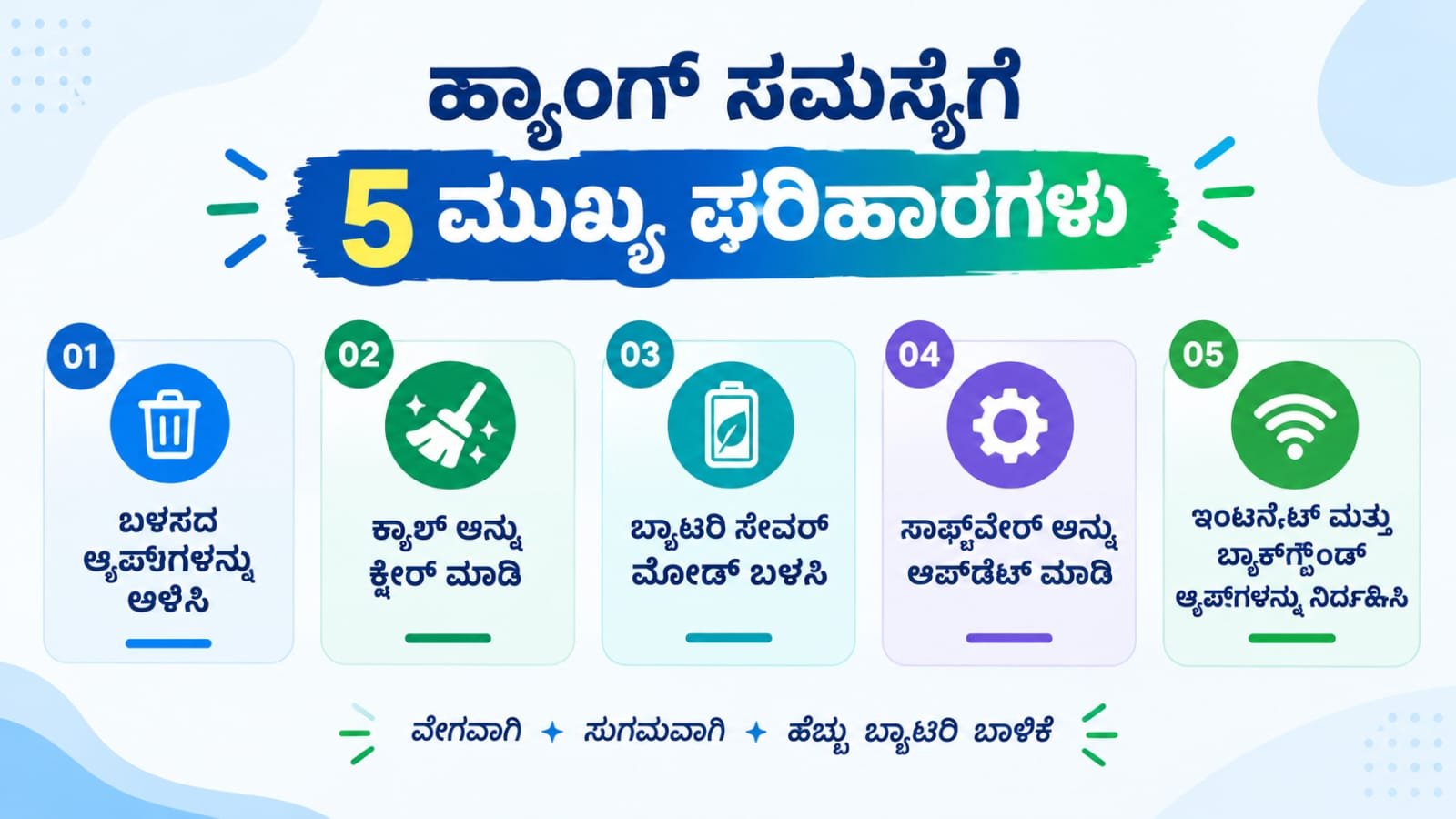
ಮೊಬೈಲ್ ಸ್ಪೀಡ್ ಹೆಚ್ಚಿಸುವ ಹಂತಗಳು
1. ಕ್ಯಾಶ್ ಡೇಟಾ ಕ್ಲಿಯರ್ ಮಾಡಿ (Clear Cache)
2. ಬಳಕೆಯಿಲ್ಲದ ಆ್ಯಪ್ಗಳನ್ನು ಅನ್ಇನ್ಸ್ಟಾಲ್ ಮಾಡಿ
3. ಅನಿಮೇಷನ್ ಸ್ಪೀಡ್ ಕಡಿತಗೊಳಿಸಿ (Developer Options)
4. ಬ್ಯಾಕ್ಗ್ರೌಂಡ್ ಡೇಟಾ ಪರಿಶೀಲಿಸಿ
ಹಂತ 1: ಕ್ಯಾಶ್ ಡೇಟಾ ಮತ್ತು ಜಂಕ್ ಫೈಲ್ಸ್ ತೆರವುಗೊಳಿಸಿ
ಪ್ರತಿಯೊಂದು ಆ್ಯಪ್ ಸಂಗ್ರಹಿಸುವ ಕ್ಯಾಶ್ ಫೈಲ್ಗಳನ್ನು ನಿಯಮಿತವಾಗಿ ಡಿಲೀಟ್ ಮಾಡುವುದು ಒಳ್ಳೆಯದು.
- Settings ಗೆ ಹೋಗಿ.
- Apps ಅಥವಾ App Management ಆಯ್ಕೆಮಾಡಿ.
- ಹೆಚ್ಚು ಬಳಸುವ ಆ್ಯಪ್ (ಉದಾಹರಣೆಗೆ: Chrome, YouTube, Instagram) ಆಯ್ಕೆಮಾಡಿ.
- Storage & Cache ಮೇಲೆ ಕ್ಲಿಕ್ ಮಾಡಿ Clear Cache ಬಟನ್ ಒತ್ತಿ.
ಹಂತ 2: ಬಳಕೆಯಿಲ್ಲದ ಆ್ಯಪ್ಗಳನ್ನು ತೆಗೆದುಹಾಕಿ
ನಿಮ್ಮ ಫೋನ್ನಲ್ಲಿ ದೀರ್ಘಕಾಲದಿಂದ ಬಳಸದ ಆ್ಯಪ್ಗಳಿದ್ದರೆ ಅವುಗಳನ್ನು ತಕ್ಷಣವೇ ಅನ್ಇನ್ಸ್ಟಾಲ್ ಮಾಡಿ.
- ಅಪ್ಲಿಕೇಶನ್ ಐಕಾನ್ ಮೇಲೆ ಸುದೀರ್ಘವಾಗಿ ಒತ್ತಿ ಹಿಡಿಯಿರಿ (Long Press).
- Uninstall ಅಥವಾ Remove ಆಯ್ಕೆಯನ್ನು ಕ್ಲಿಕ್ ಮಾಡಿ.
ಹಂತ 3: ಅನಿಮೇಷನ್ ಸ್ಪೀಡ್ ಕಡಿತಗೊಳಿಸಿ (ಆಂಡ್ರಾಯ್ಡ್ ಬಳಕೆದಾರರಿಗೆ)
ಫೋನ್ ವೇಗವಾಗಿ ಸ್ಪಂದಿಸಲು ಅನಿಮೇಷನ್ ಸ್ಕೇಲ್ ಕಡಿಮೆ ಮಾಡಬಹುದು.
- Settings > About Phone ಗೆ ಹೋಗಿ Build Number ಮೇಲೆ 7 ಬಾರಿ ಕ್ಲಿಕ್ ಮಾಡಿ (Developer Options ಸಕ್ರಿಯಗೊಳ್ಳುತ್ತದೆ).
- ಹಿಂತಿರುಗಿ Settings > System > Developer Options ಗೆ ಹೋಗಿ.
- ಕೆಳಗೆ ಸ್ಕ್ರಾಲ್ ಮಾಡಿ Window Animation Scale, Transition Animation Scale, ಮತ್ತು Animator Duration Scale ಅನ್ನು 0.5x ಗೆ ಬದಲಾಯಿಸಿ.
3. ಪಿಸಿ/ಲ್ಯಾಪ್ಟಾಪ್ ವೇಗ ಹೆಚ್ಚಿಸುವ ವಿಧಾನಗಳು
ವಿಂಡೋಸ್ (Windows) ಕಂಪ್ಯೂಟರ್ಗಳ ವೇಗ ಹೆಚ್ಚಿಸಲು ಕೆಳಗಿನ ಪ್ರಾಯೋಗಿಕ ಹಂತಗಳನ್ನು ಬಳಸಿ.
ಹಂತ 1: ತಾತ್ಕಾಲಿಕ ಫೈಲ್ಗಳನ್ನು (Temp Files) ಅಳಿಸಿ
ಕಂಪ್ಯೂಟರ್ನಲ್ಲಿ ಪ್ರತಿಯೊಂದು ಕ್ರಿಯೆಯೂ ತಾತ್ಕಾಲಿಕ ಫೈಲ್ಗಳನ್ನು ರಚಿಸುತ್ತದೆ. ಇವುಗಳನ್ನು ಅಳಿಸಲು:
- ಕೀಬೋರ್ಡ್ನಲ್ಲಿ Windows Key + R ಒತ್ತಿ ‘Run’ ಡೈಲಾಗ್ ಬಾಕ್ಸ್ ತೆರೆಯಿರಿ.
- temp ಎಂದು ಟೈಪ್ ಮಾಡಿ Enter ಒತ್ತಿ, ತೆರೆಯುವ ಫೋಲ್ಡರ್ನಲ್ಲಿರುವ ಎಲ್ಲಾ ಫೈಲ್ಗಳನ್ನು ಆಯ್ಕೆ ಮಾಡಿ (Ctrl + A) ಡಿಲೀಟ್ ಮಾಡಿ.
- ಮತ್ತೆ Windows Key + R ಒತ್ತಿ, %temp% ಎಂದು ಟೈಪ್ ಮಾಡಿ Enter ಒತ್ತಿ, ಅಲ್ಲಿರುವ ಫೈಲ್ಗಳನ್ನೂ ಡಿಲೀಟ್ ಮಾಡಿ.
- ಮತ್ತೊಮ್ಮೆ Windows Key + R ಒತ್ತಿ, prefetch ಎಂದು ಟೈಪ್ ಮಾಡಿ Enter ಒತ್ತಿ, ಆ ಫೈಲ್ಗಳನ್ನೂ ಡಿಲೀಟ್ ಮಾಡಿ.
ಹಂತ 2: ಸ್ಟಾರ್ಟ್ಅಪ್ ಪ್ರೋಗ್ರಾಂಗಳನ್ನು ನಿಷ್ಕ್ರಿಯಗೊಳಿಸಿ
ಕಂಪ್ಯೂಟರ್ ಆನ್ ಆದ ತಕ್ಷಣವೇ ಹಿನ್ನೆಲೆಯಲ್ಲಿ ಅನೇಕ ಸಾಫ್ಟ್ವೇರ್ಗಳು ಪ್ರಾರಂಭವಾಗುತ್ತವೆ. ಇದು ಬೂಟಿಂಗ್ ಸಮಯವನ್ನು ಹೆಚ್ಚಿಸುತ್ತದೆ.
- Ctrl + Shift + Esc ಒತ್ತುವ ಮೂಲಕ Task Manager ತೆರೆಯಿರಿ.
- Startup apps ಟ್ಯಾಬ್ಗೆ ಹೋಗಿ.
- ನಿಮಗೆ ಅಗತ್ಯವಿಲ್ಲದ ಸಾಫ್ಟ್ವೇರ್ಗಳನ್ನು (ಉದಾಹರಣೆಗೆ: Spotify, Skype, OneDrive) ಆಯ್ಕೆಮಾಡಿ Disable ಕ್ಲಿಕ್ ಮಾಡಿ.
ಹಂತ 3: ಡಿಸ್ಕ್ ಕ್ಲೀನಪ್ (Disk Cleanup) ಬಳಸಿ
ಸಿ-ಡ್ರೈವ್ (C: Drive) ಅನ್ನು ನಿಯಮಿತವಾಗಿ ಕ್ಲೀನ್ ಮಾಡುವುದರಿಂದ ಸಿಸ್ಟಮ್ ವೇಗ ಹೆಚ್ಚಾಗುತ್ತದೆ.
- This PC ತೆರೆಯಿರಿ, C: Drive ಮೇಲೆ ರೈಟ್ ಕ್ಲಿಕ್ ಮಾಡಿ Properties ಆಯ್ಕೆಮಾಡಿ.
- Disk Cleanup ಬಟನ್ ಮೇಲೆ ಕ್ಲಿಕ್ ಮಾಡಿ.
- ತೆರೆಯುವ ಪಟ್ಟಿಯಲ್ಲಿ Temporary Files, Recycle Bin ಮುಂತಾದವುಗಳನ್ನು ಗುರುತಿಸಿ OK ನೀಡಿ.
4. ಹಾರ್ಡ್ವೇರ್ ಅಪ್ಗ್ರೇಡ್ ಮತ್ತು ನಿರ್ವಹಣೆ
ಸಾಫ್ಟ್ವೇರ್ ಹಂತದ ಬದಲಾವಣೆಗಳ ಜೊತೆಗೆ ಹಾರ್ಡ್ವೇರ್ ಕಡೆಗೂ ಗಮನ ಹರಿಸುವುದು ಮುಖ್ಯ.
| ಸಾಧನ | ಪರಿಹಾರ | ಫಲಿತಾಂಶ |
| ಪಿಸಿ / ಲ್ಯಾಪ್ಟಾಪ್ | HDD ಯಿಂದ SSD ಗೆ ಬದಲಾಯಿಸುವುದು | ಸಿಸ್ಟಮ್ ವೇಗ 5x ನಿಂದ 10x ವರೆಗೆ ಹೆಚ್ಚಾಗುತ್ತದೆ. |
| ಪಿಸಿ / ಲ್ಯಾಪ್ಟಾಪ್ | RAM ಹೆಚ್ಚಿಸುವುದು (ಉದಾ: 4GB ಇಂದ 8GB/16GB) | ಮಲ್ಟಿಟಾಸ್ಕಿಂಗ್ ಸುಲಭವಾಗುತ್ತದೆ. |
| ಸ್ಮಾರ್ಟ್ಫೋನ್ | ಮೆಮೊರಿ ಕಾರ್ಡ್/ಆಂತರಿಕ ಸಂಗ್ರಹಣೆ ಉಚಿತವಾಗಿಡುವುದು | ಆ್ಯಪ್ಗಳು ತಕ್ಷಣ ತೆರೆದುಕೊಳ್ಳುತ್ತವೆ |
ತಜ್ಞರ ಸಲಹೆ :
ನಿಮ್ಮ ಹಳೆಯ ಲ್ಯಾಪ್ಟಾಪ್ ಅಥವಾ ಪಿಸಿಯಲ್ಲಿ ಸಾಂಪ್ರದಾಯಿಕ ಹಾರ್ಡ್ ಡಿಸ್ಕ್ (HDD) ಇದ್ದರೆ, ಅದನ್ನು ತೆಗೆದು Solid State Drive (SSD) ಅಳವಡಿಸಿಕೊಳ್ಳಿ. ಇದು ನಿಮ್ಮ ಸಿಸ್ಟಮ್ಗೆ ಹೊಸ ಜೀವ ನೀಡುತ್ತದೆ ಮತ್ತು ಬೂಟಿಂಗ್ ಸಮಯವನ್ನು ಕೆಲವೇ ಸೆಕೆಂಡುಗಳಿಗೆ ಇಳಿಸುತ್ತದೆ.
5. ಸಾಫ್ಟ್ವೇರ್ ಮತ್ತು ಸಿಸ್ಟಮ್ ನವೀಕರಣಗಳ ಮಹತ್ವ
ಯಾವಾಗಲೂ ನಿಮ್ಮ ಸಾಧನದ ಆಪರೇಟಿಂಗ್ ಸಿಸ್ಟಮ್ (OS) ಮತ್ತು ಆ್ಯಪ್ಗಳನ್ನು ಅಪ್ಡೇಟ್ ಆಗಿರಿಸಿ.
- ಸೆಕ್ಯುರಿಟಿ ಪ್ಯಾಚ್ಗಳು: ನವೀಕರಣಗಳು ಭದ್ರತಾ ಲೋಪಗಳನ್ನು ಸರಿಪಡಿಸುತ್ತವೆ.
- ಬಗ್ ಫಿಕ್ಸ್ಗಳು: ಆ್ಯಪ್ಗಳು ಕ್ರ್ಯಾಶ್ ಆಗುವುದನ್ನು ತಡೆಯುತ್ತವೆ.
- ಸಿಸ್ಟಮ್ ಆಪ್ಟಿಮೈಸೇಶನ್: ಹೊಸ ನವೀಕರಣಗಳು ಪ್ರೊಸೆಸರ್ ಬಳಕೆಯನ್ನು ಸರಳಗೊಳಿಸುತ್ತವೆ.
6. ಹೋಮ್ ಸ್ಕ್ರೀನ್ನಲ್ಲಿರುವ ಅನಗತ್ಯ ವಿಜೆಟ್ಗಳನ್ನು ಕಡಿಮೆ ಮಾಡಿ
ಹೋಮ್ ಸ್ಕ್ರೀನ್ನಲ್ಲಿ ಹಲವು ವಿಜೆಟ್ಗಳು, ಲೈವ್ ವಾಲ್ಪೇಪರ್ಗಳು ಮತ್ತು ನಿರಂತರವಾಗಿ ಅಪ್ಡೇಟ್ ಆಗುವ ಅಂಶಗಳಿದ್ದರೆ ಕೆಲವು ಸಾಧನಗಳಲ್ಲಿ ಹೆಚ್ಚುವರಿ ಸಂಪನ್ಮೂಲಗಳು ಬಳಕೆಯಾಗಬಹುದು.
ಇದರಿಂದ ಪ್ರತಿಯೊಂದು ಮೊಬೈಲ್ ನಿಧಾನವಾಗುತ್ತದೆ ಎಂದಲ್ಲ. ಆದರೆ ಕಡಿಮೆ RAM ಹೊಂದಿರುವ ಹಳೆಯ ಫೋನ್ಗಳಲ್ಲಿ ಹೋಮ್ ಸ್ಕ್ರೀನ್ ಅನ್ನು ಸರಳಗೊಳಿಸುವುದು ಸಹಾಯಕವಾಗಬಹುದು.
ನೀವು ಮಾಡಬಹುದಾದ ಬದಲಾವಣೆಗಳು:
- ಬಳಸದ ವಿಜೆಟ್ಗಳನ್ನು ತೆಗೆದುಹಾಕಿ.
- ನಿರಂತರ ಅನಿಮೇಷನ್ ಹೊಂದಿರುವ ವಾಲ್ಪೇಪರ್ ಬದಲು ಸ್ಥಿರ ವಾಲ್ಪೇಪರ್ ಬಳಸಿ.
- ಅನಗತ್ಯ ಲೈವ್ ಮಾಹಿತಿ ತೋರಿಸುವ ವಿಜೆಟ್ಗಳನ್ನು ಕಡಿಮೆ ಮಾಡಿ.
- ಹೋಮ್ ಸ್ಕ್ರೀನ್ನಲ್ಲಿ ಅತಿಯಾದ ಶಾರ್ಟ್ಕಟ್ಗಳನ್ನು ಇಡಬೇಡಿ.
ವಿಜೆಟ್ ತೆಗೆದುಹಾಕುವುದರಿಂದ ಅದರ ಆ್ಯಪ್ ಅನ್ಇನ್ಸ್ಟಾಲ್ ಆಗುವುದಿಲ್ಲ. ಅಗತ್ಯವಿದ್ದರೆ ಆ್ಯಪ್ ಅನ್ನು ಎಂದಿನಂತೆ ತೆರೆಯಬಹುದು.
7. ಮೊಬೈಲ್ ಸಾಫ್ಟ್ವೇರ್ ಮತ್ತು ಆ್ಯಪ್ಗಳನ್ನು ಅಪ್ಡೇಟ್ ಮಾಡಿ
ಹಳೆಯ ಸಾಫ್ಟ್ವೇರ್ನಲ್ಲಿ ಕೆಲವು ದೋಷಗಳು ಅಥವಾ ಕಾರ್ಯಕ್ಷಮತೆಯ ಸಮಸ್ಯೆಗಳು ಇರಬಹುದು. ಅಧಿಕೃತ ಅಪ್ಡೇಟ್ಗಳಲ್ಲಿ ಭದ್ರತಾ ಸುಧಾರಣೆಗಳು, ದೋಷ ಪರಿಹಾರಗಳು ಮತ್ತು ಕೆಲವೊಮ್ಮೆ ಕಾರ್ಯಕ್ಷಮತೆಯ ಸುಧಾರಣೆಗಳೂ ಸೇರಿರುತ್ತವೆ.
Android ಅಪ್ಡೇಟ್ ಪರಿಶೀಲಿಸುವ ವಿಧಾನ:
1. Settings ತೆರೆಯಿರಿ.
2. System > Software update ಅಥವಾ About phone > Software update ಆಯ್ಕೆಯನ್ನು ಹುಡುಕಿ.
3. ಅಪ್ಡೇಟ್ ಲಭ್ಯವಿದೆಯೇ ಎಂದು ಪರಿಶೀಲಿಸಿ.
4. ಲಭ್ಯವಿದ್ದರೆ ಸೂಚನೆಗಳನ್ನು ಅನುಸರಿಸಿ.
ಆ್ಯಪ್ಗಳನ್ನು ಅಪ್ಡೇಟ್ ಮಾಡಲು:
1. Google Play Store ತೆರೆಯಿರಿ.
2. ನಿಮ್ಮ ಪ್ರೊಫೈಲ್ ಐಕಾನ್ ಒತ್ತಿರಿ.
3. Manage apps & device ಆಯ್ಕೆಮಾಡಿ.
4. ಲಭ್ಯವಿರುವ ಅಪ್ಡೇಟ್ಗಳನ್ನು ಪರಿಶೀಲಿಸಿ.
ಅಪ್ಡೇಟ್ ಮಾಡುವ ಮೊದಲು ಬ್ಯಾಟರಿ ಸಾಕಷ್ಟು ಚಾರ್ಜ್ ಆಗಿದೆಯೇ, ಇಂಟರ್ನೆಟ್ ಸಂಪರ್ಕ ಸ್ಥಿರವಾಗಿದೆಯೇ ಮತ್ತು ಅಗತ್ಯವಿದ್ದರೆ ಡೇಟಾದ ಬ್ಯಾಕಪ್ ಇದೆಯೇ ಎಂದು ಖಚಿತಪಡಿಸಿಕೊಳ್ಳಿ.
ಅಪ್ಡೇಟ್ ಮಾಡಿದರೆ ಪ್ರತಿಯೊಂದು ಹಳೆಯ ಫೋನ್ ಕೂಡ ವೇಗವಾಗುತ್ತದೆ ಎಂದು ಹೇಳಲಾಗುವುದಿಲ್ಲ. ಕೆಲವು ಅಪ್ಡೇಟ್ಗಳಿಗೆ ಹೆಚ್ಚಿನ ಸಂಪನ್ಮೂಲಗಳು ಬೇಕಾಗಬಹುದು. ಆದ್ದರಿಂದ ನಿಮ್ಮ ಸಾಧನಕ್ಕೆ ಅಧಿಕೃತವಾಗಿ ಲಭ್ಯವಿರುವ ಆವೃತ್ತಿಯನ್ನು ಬಳಸುವುದು ಉತ್ತಮ.
8. ಮೊಬೈಲ್ ಹೆಚ್ಚು ಬಿಸಿಯಾಗದಂತೆ ನೋಡಿಕೊಳ್ಳಿ
ಮೊಬೈಲ್ ಹೆಚ್ಚು ಬಿಸಿಯಾದಾಗ ಕೆಲವು ಸಾಧನಗಳು ತಮ್ಮ ಕಾರ್ಯಕ್ಷಮತೆಯನ್ನು ಸ್ವಯಂಚಾಲಿತವಾಗಿ ಕಡಿಮೆ ಮಾಡುತ್ತವೆ. ಇದನ್ನು ಥರ್ಮಲ್ ಥ್ರಾಟ್ಲಿಂಗ್ (Thermal Throttling) ಎಂದು ಕರೆಯಲಾಗುತ್ತದೆ.
ಭಾರವಾದ ಗೇಮ್ಗಳನ್ನು ಆಡುವುದು, ದೀರ್ಘಕಾಲ ವೀಡಿಯೊ ರೆಕಾರ್ಡ್ ಮಾಡುವುದು, ಬಿಸಿಲಿನಲ್ಲಿ ಮೊಬೈಲ್ ಬಳಸುವುದು ಅಥವಾ ಚಾರ್ಜ್ ಮಾಡುವಾಗ ಹೆಚ್ಚು ಭಾರವಾದ ಕೆಲಸ ಮಾಡುವುದು ಬಿಸಿಯಾಗಲು ಕಾರಣವಾಗಬಹುದು.
ಬಿಸಿ ಕಡಿಮೆ ಮಾಡಲು:
– ನೇರ ಬಿಸಿಲಿನಲ್ಲಿ ದೀರ್ಘಕಾಲ ಫೋನ್ ಬಳಸಬೇಡಿ.
– ಚಾರ್ಜ್ ಮಾಡುವಾಗ ಭಾರವಾದ ಗೇಮ್ಗಳನ್ನು ಆಡುವುದನ್ನು ತಪ್ಪಿಸಿ.
– ಅಗತ್ಯವಿಲ್ಲದ ಭಾರವಾದ ಆ್ಯಪ್ಗಳನ್ನು ಮುಚ್ಚಿ.
– ತಯಾರಕರು ಶಿಫಾರಸು ಮಾಡಿದ ಅಥವಾ ಹೊಂದಾಣಿಕೆಯ ಚಾರ್ಜರ್ ಬಳಸಿ.
– ಮೊಬೈಲ್ ಅತಿಯಾಗಿ ಬಿಸಿಯಾದರೆ ಬಳಕೆಯನ್ನು ನಿಲ್ಲಿಸಿ, ಸುರಕ್ಷಿತ ಸ್ಥಳದಲ್ಲಿ ತಣ್ಣಗಾಗಲು ಬಿಡಿ.
ಫೋನ್ ಅನ್ನು ಫ್ರಿಜ್ನಲ್ಲಿ ಇಡುವುದು ಅಥವಾ ಐಸ್ ಬಳಸುವುದು ಅಪಾಯಕಾರಿ. ತಾಪಮಾನದಲ್ಲಿನ ತೀವ್ರ ಬದಲಾವಣೆ ಮತ್ತು ತೇವಾಂಶ ಸಾಧನಕ್ಕೆ ಹಾನಿ ಮಾಡಬಹುದು.
ಮೊಬೈಲ್ ಸಾಮಾನ್ಯ ಬಳಕೆಯಲ್ಲಿಯೇ ಅತಿಯಾಗಿ ಬಿಸಿಯಾಗುತ್ತಿದ್ದರೆ, ಬ್ಯಾಟರಿ ಬೇಗ ಖಾಲಿಯಾಗುತ್ತಿದ್ದರೆ ಅಥವಾ ಊದಿಕೊಂಡಿರುವ ಲಕ್ಷಣಗಳಿದ್ದರೆ ಅಧಿಕೃತ ಸೇವಾ ಕೇಂದ್ರದ ಸಹಾಯ ಪಡೆಯಿರಿ.
9. ಅನಗತ್ಯ ಅನಿಮೇಷನ್ಗಳನ್ನು ಕಡಿಮೆ ಮಾಡಿ
ಕೆಲವು Android ಫೋನ್ಗಳಲ್ಲಿ ಅನಿಮೇಷನ್ಗಳ ಅವಧಿಯನ್ನು ಕಡಿಮೆ ಮಾಡುವ ಆಯ್ಕೆ ಇರುತ್ತದೆ. ಇದರಿಂದ ಆ್ಯಪ್ ತೆರೆಯುವಾಗ ಮತ್ತು ಪರದೆ ಬದಲಾಯಿಸುವಾಗ ಸಾಧನ ಹೆಚ್ಚು ಪ್ರತಿಕ್ರಿಯಾಶೀಲವಾಗಿದೆ ಎಂಬ ಅನುಭವ ಬರಬಹುದು.
ಆದರೆ ಈ ಬದಲಾವಣೆ ಪ್ರೊಸೆಸರ್ನ ನಿಜವಾದ ವೇಗ ಅಥವಾ RAM ಪ್ರಮಾಣವನ್ನು ಹೆಚ್ಚಿಸುವುದಿಲ್ಲ.
ಡೆವಲಪರ್ ಆಯ್ಕೆಗಳನ್ನು ಬಳಸುವ ಮೊದಲು:
ಕೆಲವು ಫೋನ್ಗಳಲ್ಲಿ ಈ ಸೆಟ್ಟಿಂಗ್ಗಳು Developer options ವಿಭಾಗದಲ್ಲಿರುತ್ತವೆ. ಈ ವಿಭಾಗದಲ್ಲಿ ಅನೇಕ ತಾಂತ್ರಿಕ ಆಯ್ಕೆಗಳಿರುವುದರಿಂದ ತಿಳಿಯದ ಸೆಟ್ಟಿಂಗ್ಗಳನ್ನು ಬದಲಾಯಿಸಬೇಡಿ.
ಅನಿಮೇಷನ್ ಕಡಿಮೆ ಮಾಡುವ ಆಯ್ಕೆಯನ್ನು ಬಳಸಲು ಬಯಸಿದರೆ:
1. ನಿಮ್ಮ ಫೋನ್ನ Settings ತೆರೆಯಿರಿ.
2. Developer options ಲಭ್ಯವಿದೆಯೇ ಎಂದು ಪರಿಶೀಲಿಸಿ.
3. Window animation scale, Transition animation scale ಮತ್ತು Animator duration scale ಆಯ್ಕೆಗಳನ್ನು ಹುಡುಕಿ.
4. ನಿಮ್ಮ ಫೋನ್ನಲ್ಲಿ ಈ ಆಯ್ಕೆಗಳು ಇದ್ದರೆ, ಅವುಗಳ ಮೌಲ್ಯವನ್ನು ಕಡಿಮೆ ಮಾಡಬಹುದು. ಉದಾಹರಣೆಗೆ, 1x ಬದಲು 0.5x ಆಯ್ಕೆ ಮಾಡಬಹುದು.
5. ಬದಲಾವಣೆ ಇಷ್ಟವಾಗದಿದ್ದರೆ ಹಿಂದಿನ ಮೌಲ್ಯಕ್ಕೆ ಮರಳಬಹುದು.
ಈ ಸೆಟ್ಟಿಂಗ್ಗಳು ಎಲ್ಲಾ ಸಾಧನಗಳಲ್ಲಿ ಒಂದೇ ರೀತಿಯಾಗಿ ಲಭ್ಯವಿರುವುದಿಲ್ಲ. ಅನುಭವವಿಲ್ಲದ ಬಳಕೆದಾರರು ಇತರ Developer options ಬದಲಾಯಿಸುವ ಅಗತ್ಯವಿಲ್ಲ.
Windows PC ಅಥವಾ ಲ್ಯಾಪ್ಟಾಪ್ ವೇಗ ಹೆಚ್ಚಿಸಲು ಸಲಹೆಗಳು
ಮೊಬೈಲ್ನಂತೆಯೇ ಕಂಪ್ಯೂಟರ್ ಕೂಡ ಕಾಲಕ್ರಮೇಣ ನಿಧಾನವಾಗಬಹುದು. ವಿಶೇಷವಾಗಿ ಹಲವು ಪ್ರೋಗ್ರಾಂಗಳನ್ನು ಸ್ಥಾಪಿಸುವುದು, ಸ್ಟೋರೇಜ್ ತುಂಬುವುದು ಮತ್ತು ಕಂಪ್ಯೂಟರ್ ಆರಂಭವಾದಾಗ ಅನೇಕ ಆ್ಯಪ್ಗಳು ತೆರೆಯುವುದು ಕಾರ್ಯಕ್ಷಮತೆಯ ಮೇಲೆ ಪರಿಣಾಮ ಬೀರಬಹುದು.
Windows 10 ಅಥವಾ Windows 11 ಬಳಸುವ ಕಂಪ್ಯೂಟರ್ಗಳಲ್ಲಿ ಕೆಳಗಿನ ಕ್ರಮಗಳು ಸಹಾಯಕವಾಗಬಹುದು. ನಿಮ್ಮ Windows ಆವೃತ್ತಿಗೆ ಅನುಗುಣವಾಗಿ ಸೆಟ್ಟಿಂಗ್ಗಳ ಹೆಸರು ಅಥವಾ ಸ್ಥಳ ಬದಲಾಗಬಹುದು.
1. ಕಂಪ್ಯೂಟರ್ ಅನ್ನು ರೀಸ್ಟಾರ್ಟ್ ಮಾಡಿ
ಕಂಪ್ಯೂಟರ್ ಅನ್ನು ಪ್ರತಿದಿನ Sleep ಮೋಡ್ನಲ್ಲೇ ಇಟ್ಟುಕೊಂಡು ದೀರ್ಘಕಾಲ ಬಳಸುತ್ತಿದ್ದರೆ, ಕೆಲವು ತಾತ್ಕಾಲಿಕ ಸಮಸ್ಯೆಗಳು ಉಂಟಾಗಬಹುದು.
ರೀಸ್ಟಾರ್ಟ್ ಮಾಡುವುದರಿಂದ ತಾತ್ಕಾಲಿಕ ಸಾಫ್ಟ್ವೇರ್ ಸಮಸ್ಯೆಗಳು ಪರಿಹಾರವಾಗಬಹುದು ಮತ್ತು ಕೆಲವು ಪ್ರೋಗ್ರಾಂಗಳು ಬಳಸುತ್ತಿದ್ದ ಸಂಪನ್ಮೂಲಗಳು ಬಿಡುಗಡೆಯಾಗಬಹುದು.
ಹೇಗೆ ಮಾಡುವುದು?
1. ನಿಮ್ಮ ಕೆಲಸವನ್ನು ಉಳಿಸಿ.
2. Start ಮೆನು ತೆರೆಯಿರಿ.
3. Power > Restart ಆಯ್ಕೆಮಾಡಿ.
4. ಕಂಪ್ಯೂಟರ್ ಮರುಪ್ರಾರಂಭವಾಗುವವರೆಗೆ ಕಾಯಿರಿ.
ಯಾವುದೇ ಕೆಲಸವನ್ನು ಉಳಿಸದೆ ರೀಸ್ಟಾರ್ಟ್ ಮಾಡಿದರೆ ಉಳಿಸದ ಫೈಲ್ಗಳು ಕಳೆದುಹೋಗಬಹುದು. ಆದ್ದರಿಂದ ಮೊದಲು ದಾಖಲೆಗಳು ಮತ್ತು ಇತರ ಕೆಲಸಗಳನ್ನು ಉಳಿಸಿಕೊಳ್ಳಿ.
Startup apps ಅನ್ನು ನಿಯಂತ್ರಿಸಿ
ಕಂಪ್ಯೂಟರ್ ಆನ್ ಮಾಡಿದ ತಕ್ಷಣ ಹಲವು ಪ್ರೋಗ್ರಾಂಗಳು ಸ್ವಯಂಚಾಲಿತವಾಗಿ ಆರಂಭವಾಗುತ್ತಿವೆಯೇ? ಇದರಿಂದ ಡೆಸ್ಕ್ಟಾಪ್ ಕಾಣಿಸಿಕೊಂಡ ನಂತರವೂ ಕಂಪ್ಯೂಟರ್ ನಿಧಾನವಾಗಿ ಪ್ರತಿಕ್ರಿಯಿಸಬಹುದು.
ಕೆಲವು ಆ್ಯಪ್ಗಳು ತಕ್ಷಣ ಆರಂಭವಾಗುವುದು ಅಗತ್ಯವಿರುತ್ತದೆ. ಆದರೆ ಪ್ರತಿಯೊಂದು ಆ್ಯಪ್ಗೂ ಈ ಸೌಲಭ್ಯ ಬೇಕಾಗಿಲ್ಲ.
Windows 11 ನಲ್ಲಿ:
1. Start > Settings ತೆರೆಯಿರಿ.
2. Apps > Startup ಆಯ್ಕೆಮಾಡಿ.
3. ಆರಂಭದಲ್ಲೇ ತೆರೆಯುವ ಪ್ರೋಗ್ರಾಂಗಳ ಪಟ್ಟಿಯನ್ನು ಪರಿಶೀಲಿಸಿ.
4. ಅಗತ್ಯವಿಲ್ಲದ ಪ್ರೋಗ್ರಾಂಗಳ Startup ಆಯ್ಕೆಯನ್ನು Off ಮಾಡಿ.
ಇನ್ನೊಂದು ವಿಧಾನವೆಂದರೆ Ctrl + Shift + Esc ಒತ್ತಿ Task Manager ತೆರೆಯುವುದು. ನಂತರ Startup apps ವಿಭಾಗಕ್ಕೆ ಹೋಗಿ ಲಭ್ಯವಿರುವ ಆಯ್ಕೆಗಳನ್ನು ಪರಿಶೀಲಿಸಬಹುದು.
Windows 10 ನಲ್ಲಿಯೂ Task Manager ಮೂಲಕ Startup ಪ್ರೋಗ್ರಾಂಗಳನ್ನು ನಿರ್ವಹಿಸಬಹುದು.
ಯಾವ ಪ್ರೋಗ್ರಾಂಗಳನ್ನು ನಿಷ್ಕ್ರಿಯಗೊಳಿಸಬಹುದು?
ನೀವು ಪ್ರತಿದಿನ ಬಳಸದೇ ಇರುವ ಕೆಲವು ಸಂಗೀತ ಆ್ಯಪ್ಗಳು, ಗೇಮ್ ಲಾಂಚರ್ಗಳು ಅಥವಾ ಇತರ ಪ್ರೋಗ್ರಾಂಗಳು ಸ್ವಯಂಚಾಲಿತವಾಗಿ ತೆರೆಯುವ ಅಗತ್ಯವಿಲ್ಲದಿರಬಹುದು.
ಆದರೆ ಭದ್ರತಾ ಸಾಫ್ಟ್ವೇರ್, ಅಗತ್ಯ ಡ್ರೈವರ್ಗಳು ಅಥವಾ ಕೆಲಸಕ್ಕೆ ಬೇಕಾದ ಸೇವೆಗಳನ್ನು ಅವುಗಳ ಕಾರ್ಯ ತಿಳಿಯದೆ ನಿಷ್ಕ್ರಿಯಗೊಳಿಸಬೇಡಿ.
ತಾತ್ಕಾಲಿಕ ಫೈಲ್ಗಳನ್ನು ಸ್ವಚ್ಛಗೊಳಿಸಿ
Windows ಕಂಪ್ಯೂಟರ್ನಲ್ಲಿ ತಾತ್ಕಾಲಿಕ ಫೈಲ್ಗಳು ಮತ್ತು ಇತರ ಅನಗತ್ಯ ಡೇಟಾ ಸ್ಟೋರೇಜ್ ಜಾಗವನ್ನು ಬಳಸಬಹುದು. ಸ್ಟೋರೇಜ್ ಬಹುತೇಕ ತುಂಬಿದ್ದರೆ ಅನಗತ್ಯ ಫೈಲ್ಗಳನ್ನು ತೆರವುಗೊಳಿಸುವುದು ಉಪಯುಕ್ತ.
Windows ನಲ್ಲಿ Storage settings ಬಳಸುವ ವಿಧಾನ:
1. Start > Settings ತೆರೆಯಿರಿ.
2. System > Storage ಆಯ್ಕೆಮಾಡಿ.
3. Windows ಸ್ಟೋರೇಜ್ ಬಳಕೆಯನ್ನು ವಿಶ್ಲೇಷಿಸುವವರೆಗೆ ಕಾಯಿರಿ.
4. Temporary files ಆಯ್ಕೆಯನ್ನು ತೆರೆಯಿರಿ.
5. ತೆಗೆದುಹಾಕಲು ಬಯಸುವ ಫೈಲ್ಗಳನ್ನು ಪರಿಶೀಲಿಸಿ.
6. ನಂತರ Remove files ಆಯ್ಕೆಮಾಡಿ.
ಕೆಲವು ಫೈಲ್ಗಳನ್ನು ಅಳಿಸಿದರೆ ಅವುಗಳನ್ನು ಮರಳಿ ಪಡೆಯಲು ಸಾಧ್ಯವಾಗದೇ ಇರಬಹುದು. ವಿಶೇಷವಾಗಿ Downloads ವಿಭಾಗದಲ್ಲಿರುವ ಫೈಲ್ಗಳನ್ನು ಅಳಿಸುವ ಮೊದಲು ಎಚ್ಚರಿಕೆಯಿಂದ ಪರಿಶೀಲಿಸಿ.
Storage Sense ಎಂಬ Windows ಸೌಲಭ್ಯವನ್ನು ಬಳಸುವುದರಿಂದ ಕೆಲವು ಅನಗತ್ಯ ಫೈಲ್ಗಳನ್ನು ಸ್ವಯಂಚಾಲಿತವಾಗಿ ಸ್ವಚ್ಛಗೊಳಿಸಲು ಸಾಧ್ಯವಾಗಬಹುದು. ಆದರೆ ಅದು ಯಾವ ಫೈಲ್ಗಳನ್ನು ತೆಗೆದುಹಾಕುತ್ತದೆ ಎಂಬುದನ್ನು ಅರ್ಥಮಾಡಿಕೊಂಡು ಹೊಂದಿಸಿ.
ತಾತ್ಕಾಲಿಕ ಫೈಲ್ಗಳನ್ನು ತೆಗೆದುಹಾಕುವುದರಿಂದ ಸ್ಟೋರೇಜ್ ಜಾಗ ಖಾಲಿಯಾಗುತ್ತದೆ. ಆದರೆ ಇದರಿಂದಲೇ ಪ್ರತಿಯೊಂದು ಕಂಪ್ಯೂಟರ್ನ ವೇಗ ಹೆಚ್ಚುತ್ತದೆ ಎಂದು ಖಚಿತವಾಗಿ ಹೇಳಲಾಗುವುದಿಲ್ಲ.
ಬಳಸದ ಸಾಫ್ಟ್ವೇರ್ ಅನ್ನು ಅನ್ಇನ್ಸ್ಟಾಲ್ ಮಾಡಿ
ಕಂಪ್ಯೂಟರ್ನಲ್ಲಿ ಹಲವು ವರ್ಷಗಳಿಂದ ಬಳಸದ ಪ್ರೋಗ್ರಾಂಗಳು ಇರಬಹುದು. ಇವುಗಳಲ್ಲಿ ಕೆಲವು ಸಾಕಷ್ಟು ಸ್ಟೋರೇಜ್ ಬಳಸುತ್ತವೆ. ಕೆಲವು ಹಿನ್ನೆಲೆಯಲ್ಲೂ ಕಾರ್ಯನಿರ್ವಹಿಸಬಹುದು.
ಪ್ರೋಗ್ರಾಂ ಅನ್ಇನ್ಸ್ಟಾಲ್ ಮಾಡುವ ವಿಧಾನ:
1. Settings ತೆರೆಯಿರಿ.
2. Apps > Installed apps ಅಥವಾ Apps & features ವಿಭಾಗಕ್ಕೆ ಹೋಗಿ.
3. ಅಗತ್ಯವಿಲ್ಲದ ಪ್ರೋಗ್ರಾಂ ಅನ್ನು ಹುಡುಕಿ.
4. ಅದರ ಪಕ್ಕದಲ್ಲಿರುವ ಮೆನು ತೆರೆಯಿರಿ.
5. Uninstall ಆಯ್ಕೆಮಾಡಿ.
6. ಪರದೆಯ ಮೇಲಿನ ಸೂಚನೆಗಳನ್ನು ಅನುಸರಿಸಿ.
ಅಪರಿಚಿತ ಪ್ರೋಗ್ರಾಂಗಳನ್ನು ಹೆಸರನ್ನು ನೋಡಿ ಮಾತ್ರ ಅಳಿಸಬೇಡಿ. ಕೆಲವು ಸಾಫ್ಟ್ವೇರ್ಗಳು ಡ್ರೈವರ್ಗಳು ಅಥವಾ ಇತರ ಪ್ರೋಗ್ರಾಂಗಳು ಸರಿಯಾಗಿ ಕಾರ್ಯನಿರ್ವಹಿಸಲು ಅಗತ್ಯವಾಗಿರುತ್ತವೆ.
ವಿಶೇಷವಾಗಿ Microsoft Visual C++ Redistributable ಅಥವಾ ಸಾಧನದ ಡ್ರೈವರ್ಗಳಿಗೆ ಸಂಬಂಧಿಸಿದ ಘಟಕಗಳನ್ನು ಅವುಗಳ ಕೆಲಸ ತಿಳಿಯದೆ ತೆಗೆದುಹಾಕಬೇಡಿ.
ಇವುಗಳನ್ನು ಓದಿ
ಸ್ಮಾರ್ಟ್ಫೋನ್ ವೇಗವನ್ನು ಹೆಚ್ಚಿಸುವುದು ಹೇಗೆ? ಸರಳ ಟ್ರಿಕ್ಸ್
https://todaykarnataka.com/tricks-to-speed-up-smartphone/#more-1764
ಮೊಬೈಲ್ ಹ್ಯಾಕ್ ಆಗುವುದನ್ನು ತಡೆಯಲು ಈ ಪ್ರೈವಸಿ ಸೆಟ್ಟಿಂಗ್ಸ್ ಕೂಡಲೇ ಬದಲಾಯಿಸಿ!
https://todaykarnataka.com/mobile-privacy-settings-to-prevent-hacking/#more-1811
2026ರ ಅತ್ಯುತ್ತಮ ಬಜೆಟ್ ಸ್ಮಾರ್ಟ್ಫೋನ್ಗಳ ಪಟ್ಟಿ
https://todaykarnataka.com/best-budget-smartphones-2026/#more-1769
ಜನರಿಗೆ ಬರುವ ಸಾಮಾನ್ಯ ಪ್ರಶ್ನೆಗಳು
1. ಥರ್ಡ್ ಪಾರ್ಟಿ ‘ಕ್ಲೀನರ್’ ಆ್ಯಪ್ಗಳನ್ನು ಬಳಸುವುದು ಸುರಕ್ಷಿತವೇ?
ಸಾಧಾರಣವಾಗಿ ಥರ್ಡ್ ಪಾರ್ಟಿ ಕ್ಲೀನರ್ ಆ್ಯಪ್ಗಳನ್ನು ಬಳಸದಿರುವುದು ಉತ್ತಮ. ಇವು ಹಿನ್ನೆಲೆಯಲ್ಲಿ ಜಾಹೀರಾತುಗಳನ್ನು ರನ್ ಮಾಡುತ್ತವೆ ಮತ್ತು ಹೆಚ್ಚಿನ ರ್ಯಾಮ್ ಅನ್ನು ಬಳಸಿಕೊಂಡು ಫೋನ್ ಅನ್ನು ಮತ್ತಷ್ಟು ನಿಧಾನಗೊಳಿಸುತ್ತವೆ. ಸಾಧನದಲ್ಲಿರುವ ಇನ್ಬಿಲ್ಟ್ ಆಪ್ಟಿಮೈಸೇಶನ್ ಟೂಲ್ಸ್ ಬಳಸುವುದು ಸೂಕ್ತ.
2. ಫೋನ್ ಅನ್ನು ದಿನವೂ ರಿಸ್ಟಾರ್ಟ್ ಮಾಡಬೇಕೇ?
ಪ್ರತಿದಿನ ರಿಸ್ಟಾರ್ಟ್ ಮಾಡುವ ಅಗತ್ಯವಿಲ್ಲ. ಆದರೆ ವಾರಕ್ಕೊಮ್ಮೆಯಾದರೂ ಸಾಧನವನ್ನು Restart/Reboot ಮಾಡುವುದರಿಂದ ರ್ಯಾಮ್ (RAM) ಸಂಪೂರ್ಣವಾಗಿ ರಿಫ್ರೆಶ್ ಆಗುತ್ತದೆ ಮತ್ತು ಹ್ಯಾಂಗ್ ಆಗುವ ಸಮಸ್ಯೆ ಕಡಿಮೆಯಾಗುತ್ತದೆ.
3. SSD ಅಳವಡಿಸುವುದರಿಂದ ಪಿಸಿ ನಿಜವಾಗಿಯೂ ವೇಗವಾಗುತ್ತದೆಯೇ?
ಹೌದು, SSD (Solid State Drive) ಸಾಂಪ್ರದಾಯಿಕ HDD ಗಿಂತ ಅತ್ಯಂತ ವೇಗವಾಗಿ ಡೇಟಾವನ್ನು ಓದುತ್ತದೆ ಮತ್ತು ಬರೆಯುತ್ತದೆ. SSD ಬಳಸುವುದರಿಂದ ವಿಂಡೋಸ್ ಆನ್ ಆಗುವ ಸಮಯ ಮತ್ತು ಸಾಫ್ಟ್ವೇರ್ ಓಪನ್ ಆಗುವ ಸಮಯ ಗಣನೀಯವಾಗಿ ಕಡಿಮೆಯಾಗುತ್ತದೆ.
4. ಫ್ಯಾಕ್ಟರಿ ರೀಸೆಟ್ (Factory Reset) ಮಾಡುವುದರಿಂದ ಸಮಸ್ಯೆಗೆ ಶಾಶ್ವತ ಪರಿಹಾರ ಸಿಗುತ್ತದೆಯೇ?
ಮೇಲಿನ ಯಾವುದೇ ಹಂತಗಳು ಕೆಲಸ ಮಾಡದಿದ್ದಾಗ Factory Data Reset ಅಂತಿಮ ಪರಿಹಾರವಾಗಿದೆ. ಇದು ನಿಮ್ಮ ಸಾಧನವನ್ನು ಹೊಸದಾಗಿ ಕರಿದಿಸಿದ ಸ್ಥಿತಿಗೆ ತರುತ್ತದೆ. ಆದರೆ ರೀಸೆಟ್ ಮಾಡುವ ಮುನ್ನ ನಿಮ್ಮ ಪ್ರಮುಖ ಡೇಟಾವನ್ನು ಬ್ಯಾಕಪ್ ಮಾಡಿಕೊಳ್ಳುವುದು ಕಡ್ಡಾಯ.
ಅಂತಿಮ ಮಾತು
ನಿಮ್ಮ ಮೊಬೈಲ್ ಅಥವಾ ಪಿಸಿಯ ವೇಗ ಕಡಿಮೆಯಾಗಲು ಕೇವಲ ಹಳೆಯ ಸಾಧನ ಕಾರಣವಾಗಿರಬೇಕಿಲ್ಲ; ಸರಿಯಾದ ನಿರ್ವಹಣೆಯ ಕೊರತೆಯೂ ಇರಬಹುದು. ನಿಯಮಿತವಾಗಿ ಕ್ಯಾಶ್ ತೆರವುಗೊಳಿಸುವುದು, ಬಳಕೆಯಿಲ್ಲದ ಫೈಲ್ಗಳನ್ನು ಅಳಿಸುವುದು, ಸಾಫ್ಟ್ವೇರ್ಗಳನ್ನು ಅಪ್ಡೇಟ್ ಮಾಡುವುದು ಹಾಗೂ ಅಗತ್ಯವಿದ್ದಾಗ ಹಾರ್ಡ್ವೇರ್ ಅಪ್ಗ್ರೇಡ್ ಮಾಡಿಕೊಳ್ಳುವುದರಿಂದ ಸಾಧನವನ್ನು ದೀರ್ಘಕಾಲದವರೆಗೆ ಸುಸ್ಥಿತಿಯಲ್ಲಿಡಬಹುದು.
ಈ ಸರಳ ಸಲಹೆಗಳನ್ನು ಇಂದಿನಿಂದಲೇ ಪಾಲಿಸಿ ಮತ್ತು ನಿಮ್ಮ ಸಾಧನದ ಕಾರ್ಯಾಚರಣೆಯಲ್ಲಿನ ವ್ಯತ್ಯಾಸವನ್ನು ಗಮನಿಸಿ. ಈ ಲೇಖನ ನಿಮಗೆ ಉಪಯುಕ್ತವೆನಿಸಿದರೆ ನಿಮ್ಮ ಸ್ನೇಹಿತರೊಂದಿಗೆ ಹಂಚಿಕೊಳ್ಳಿ! ನಿಮ್ಮ ಅನಿಸಿಕೆಗಳು ಅಥವಾ ಯಾವುದೇ ಪ್ರಶ್ನೆಗಳಿದ್ದರೆ ಕೆಳಗಿನ ಕಮೆಂಟ್ ಬಾಕ್ಸ್ನಲ್ಲಿ ತಿಳಿಸಿ.

Founder & Lead Editor – TodayKarnataka
Hi, I’m Dhanyath Yadav, the founder and chief editor of TodayKarnataka . With over 3 years of experience in tech blogging and digital media, I created this platform to bring reliable, practical, and easy-to-understand technology insights to tech enthusiasts and everyday users alike.
Our Mission & Aim
* Our Mission: To simplify complex technology, digital tools, and gadget innovations, empowering users across Karnataka and beyond to make smarter tech choices in their daily lives.
* Our Aim: To build TodayKarnataka into a trusted hub for unbiased gadget reviews, step-by-step tech tutorials, and practical software guides that truly solve everyday digital problems.
What I Cover
* Gadget & Tech Reviews: Hands-on assessments of smartphones, laptops, and consumer electronics.
* Digital Tools & Guides: Step-by-step tutorials to master productivity apps, software, and online tools.
* Tech Updates: Clear analysis of modern tech trends and digital innovations.
Get in Touch
* Email: contact@todaykarnataka359@gmail.com
1 thought on “ಸ್ಮಾರ್ಟ್ಫೋನ್ ಮತ್ತು ಲ್ಯಾಪ್ಟಾಪ್ ಹ್ಯಾಂಗ್ ಆಗುತ್ತಿದೆಯೇ? ಹೀಗೆ ಮಾಡಿ”
Comments are closed.