

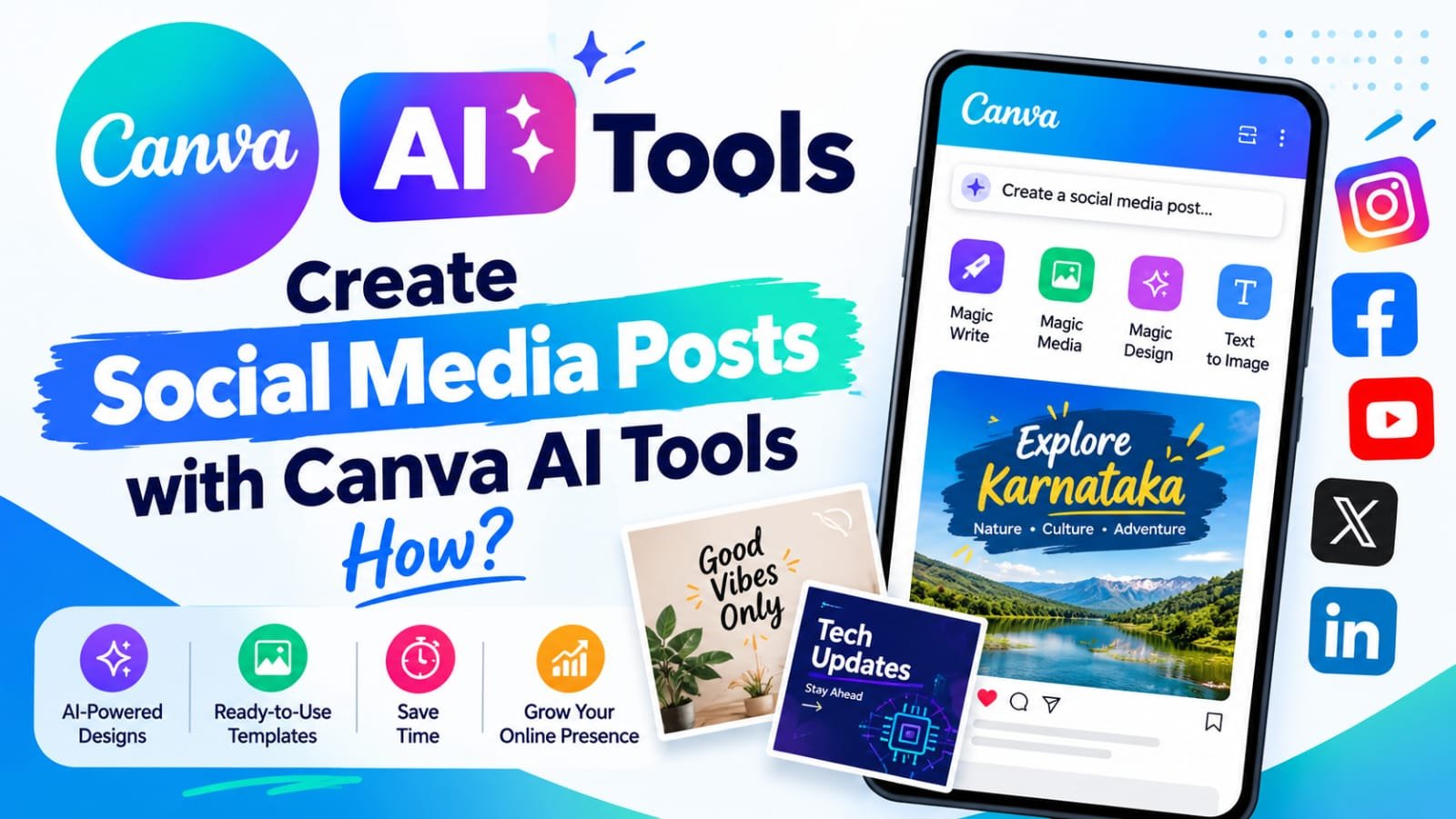
Canva AI Tools ಬಳಸಿ Social Media ಪೋಸ್ಟ್ಗಳನ್ನು ತಯಾರಿಸುವ ವಿಧಾನ
ಇಂದಿನ ಡಿಜಿಟಲ್ ಯುಗದಲ್ಲಿ ಸೋಶಿಯಲ್ ಮೀಡಿಯಾ ಪ್ರತಿಯೊಬ್ಬ ವ್ಯಕ್ತಿ, ಸಣ್ಣ ಉದ್ಯಮ ಮತ್ತು ದೊಡ್ಡ ಬ್ರ್ಯಾಂಡ್ಗೆ ಅತ್ಯಂತ ಅಗತ್ಯವಾದ ಮಾಧ್ಯಮವಾಗಿದೆ. ಇನ್ಸ್ಟಾಗ್ರಾಮ್, ಫೇಸ್ಬುಕ್, ಲಿಂಕ್ಡ್ಇನ್ ಮತ್ತು ಯೂಟ್ಯೂಬ್ಗಳಲ್ಲಿ ದಿನವೂ ಹೊಸ ಹಾಗೂ ಆಕರ್ಷಕ ಕಂಟೆಂಟ್ ಪ್ರಕಟಿಸುವುದು ಸುಲಭದ ಮಾತಲ್ಲ. ಉತ್ತಮ ವಿನ್ಯಾಸ ಮತ್ತು ಕಂಟೆಂಟ್ ತಯಾರಿಸಲು ಸಮಯ ಹಾಗೂ ಗ್ರಾಫಿಕ್ ಡಿಸೈನಿಂಗ್ ಕೌಶಲ ಬೇಕಾಗುತ್ತದೆ. ಆದರೆ, ಕೃತಕ ಬುದ್ಧಿಮತ್ತೆ (AI) ತಂತ್ರಜ್ಞಾನದ ಆಗಮನದಿಂದಾಗಿ ಈ ಕೆಲಸವು ಈಗ ಬೆರಳ ತುದಿಯಲ್ಲಿ ಸಾಧ್ಯವಾಗುತ್ತಿದೆ.
ಕ್ಯಾನ್ವಾ (Canva) ತನ್ನ ಪ್ಲಾಟ್ಫಾರ್ಮ್ನಲ್ಲಿ ಪರಿಚಯಿಸಿರುವ Magic Studio AI ಟೂಲ್ಗಳು ಗ್ರಾಫಿಕ್ ಡಿಸೈನಿಂಗ್ ಜಗತ್ತನ್ನೇ ಬದಲಾಯಿಸಿವೆ. ನೀವು ಯಾವುದೇ ಡಿಸೈನಿಂಗ್ ಅನುಭವವಿಲ್ಲದೆ, ಕೇವಲ ಕೆಲವು ನಿಮಿಷಗಳಲ್ಲಿ ವೃತ್ತಿಪರ ಮಟ್ಟದ ಸೋಶಿಯಲ್ ಮೀಡಿಯಾ ಪೋಸ್ಟ್ಗಳು, ರೀಲ್ಸ್ಗಳು, ಮತ್ತು ಬ್ಯಾನರ್ಗಳನ್ನು ರಚಿಸಬಹುದು.
ಈ ವಿಸ್ತೃತ ಲೇಖನದಲ್ಲಿ, Canva AI ಟೂಲ್ಗಳನ್ನು ಬಳಸಿಕೊಂಡು ಪ್ರಭಾವಶಾಲಿ ಸೋಶಿಯಲ್ ಮೀಡಿಯಾ ಪೋಸ್ಟ್ಗಳನ್ನು ಹಂತ-ಹಂತವಾಗಿ ಹೇಗೆ ರಚಿಸುವುದು, ಕಂಟೆಂಟ್ ಕ್ರಿಯೇಷನ್ ವೇಗವನ್ನು 10x ಹೆಚ್ಚಿಸುವುದು ಹೇಗೆ ಮತ್ತು ಅತ್ಯುತ್ತಮ ಫಲಿತಾಂಶಕ್ಕಾಗಿ ಯಾವ ತಂತ್ರಗಳನ್ನು ಬಳಸಬೇಕು ಎಂಬುದನ್ನು ವಿವರವಾಗಿ ತಿಳಿಯೋಣ.
1. Canva AI (Magic Studio) ಎಂದರೇನು ಮತ್ತು ಇದು ಹೇಗೆ ಕೆಲಸ ಮಾಡುತ್ತದೆ?
ಕ್ಯಾನ್ವಾ AI ಎಂಬುದು ಕೃತಕ ಬುದ್ಧಿಮತ್ತೆ ಆಧಾರಿತ ಉಪಕರಣಗಳ ಗುಂಪಾಗಿದ್ದು, ಇದನ್ನು Canva Magic Studio ಎಂದು ಕರೆಯಲಾಗುತ್ತದೆ. ಇದು ಯೂಸರ್ ಟೆಕ್ಸ್ಟ್ ಪ್ರಾಂಪ್ಟ್ (Text Prompts) ಹಾಗೂ ವಿಶುವಲ್ ಇನ್ಪುಟ್ಗಳನ್ನು ವಿಶ್ಲೇಷಿಸಿ, ಸೂಕ್ತವಾದ ವಿನ್ಯಾಸ, ಪಠ್ಯ ಮತ್ತು ಚಿತ್ರಗಳನ್ನು ಸ್ವಯಂಚಾಲಿತವಾಗಿ ಸೃಷ್ಟಿಸುತ್ತದೆ.
Canva AI ಮುಖ್ಯ ವೈಶಿಷ್ಟ್ಯಗಳು:
- Magic Design: ನೀವು ನೀಡುವ ವಿವರಣೆಗೆ ತಕ್ಕಂತೆ ಪೂರ್ಣ ವಿನ್ಯಾಸದ ಟೆಂಪ್ಲೇಟ್ಗಳನ್ನು ನಿಮಿಷಗಳಲ್ಲಿ ಸಿದ್ಧಪಡಿಸುತ್ತದೆ.
- Magic Write: ಪೋಸ್ಟ್ಗಳಿಗೆ ಬೇಕಾಗುವ ಕ್ಯಾಪ್ಷನ್ (Captions), ಹೆಡ್ಲೈನ್ ಮತ್ತು ಹ್ಯಾಶ್ಟ್ಯಾಗ್ಗಳನ್ನು ಬರೆದುಕೊಡುತ್ತದೆ.
- Magic Media (Text to Image & Video): ಪಠ್ಯದ ರೂಪದಲ್ಲಿ ನೀವು ನೀಡುವ ವಿವರಣೆಯನ್ನು (Prompt) ಆಕರ್ಷಕ ಚಿತ್ರ ಅಥವಾ ವಿಡಿಯೋವಾಗಿ ಪರಿವರ್ತಿಸುತ್ತದೆ.
- Magic Eraser & Edit: ಫೋಟೋದಲ್ಲಿರುವ ಅನಗತ್ಯ ವಸ್ತುವನ್ನು ತೆಗೆದುಹಾಕಲು ಅಥವಾ ನಿರ್ದಿಷ್ಟ ಭಾಗವನ್ನು ಬದಲಾಯಿಸಲು ನೆರವಾಗುತ್ತದೆ.
- Magic Switch: ಒಂದೇ ಡಿಸೈನ್ ಅನ್ನು ವಿಭಿನ್ನ ಸೋಶಿಯಲ್ ಮೀಡಿಯಾ ಅಳತೆಗಳಿಗೆ (ಉದಾಹರಣೆಗೆ Instagram Post ನಿಂದ LinkedIn Banner ಗೆ) ತಕ್ಷಣ ಮರುಗಾತ್ರಗೊಳಿಸುತ್ತದೆ.
2. ಸೋಶಿಯಲ್ ಮೀಡಿಯಾ ಮಾರ್ಕೆಟಿಂಗ್ಗೆ Canva AI ಟೂಲ್ಗಳನ್ನು ಏಕೆ ಬಳಸಬೇಕು?
ಸಾಂಪ್ರದಾಯಿಕವಾಗಿ ಡಿಸೈನ್ ಮಾಡುವ ವಿಧಾನಕ್ಕೆ ಹೋಲಿಸಿದರೆ AI ಟೂಲ್ಗಳು ಸಮಯ ಮತ್ತು ಶ್ರಮವನ್ನು ಅಪಾರವಾಗಿ ಉಳಿಸುತ್ತವೆ.
| ವೈಶಿಷ್ಟ್ಯ | ಸಾಂಪ್ರದಾಯಿಕ ವಿಧಾನ | Canva AI ವಿಧಾನ |
| ಸಮಯ | 1-2 ಗಂಟೆ (ಒಂದು ಪೋಸ್ಟ್ಗೆ) | 2-5 ನಿಮಿಷಗಳು |
| ಕೌಶಲದ ಅಗತ್ಯತೆ | Photoshop/Illustrator ಕೌಶಲ ಬೇಕು | ಮೂಲಭೂತ ಕಂಪ್ಯೂಟರ್/ಮೊಬೈಲ್ ಜ್ಞಾನ ಸಾಕು |
| ಐಡಿಯಾ/ಐಡಿಯೇಶನ್ | ಹಸ್ತಚಾಲಿತವಾಗಿ ಹುಡುಕಬೇಕು | AI ತಕ್ಷಣವೇ ಹಲವು ಐಡಿಯಾಗಳನ್ನು ನೀಡುತ್ತದೆ |
| ಮರುಗಾತ್ರಗೊಳಿಸುವಿಕೆ | ಪ್ರತಿಯೊಂದು ಪ್ಲಾಟ್ಫಾರ್ಮ್ಗೂ ಪ್ರತ್ಯೇಕ ಡಿಸೈನ್ ಮಾಡಬೇಕು | Magic Switch ಮೂಲಕ ಒಂದೇ ಕ್ಲಿಕ್ನಲ್ಲಿ ಸಾಕು |
Canva AI ಬಳಸಿ ಸೋಶಿಯಲ್ ಮೀಡಿಯಾ ಪೋಸ್ಟ್ ರಚಿಸುವ ಮಾರ್ಗದರ್ಶಿ
ಕ್ಯಾನ್ವಾ AI ಬಳಸಿ ವೃತ್ತಿಪರ ಮಟ್ಟದ ಪೋಸ್ಟ್ ಸಿದ್ಧಪಡಿಸಲು ಕೆಳಗಿನ ಹಂತಗಳನ್ನು ಅನುಸರಿಸಿ.
ಹಂತ 1: Canva ಖಾತೆಗೆ ಲಾಗಿನ್ ಆಗುವುದು
- ನಿಮ್ಮ ಬ್ರೌಸರ್ನಲ್ಲಿ www.canva.com ತೆರೆಯಿರಿ ಅಥವಾ ಮೊಬೈಲ್ ಅಪ್ಲಿಕೇಶನ್ ತೆರೆಯಿರಿ.
- ನಿಮ್ಮ Google Account ಅಥವಾ Email ಬಳಸಿ ಲಾಗಿನ್ ಆಗಿ. (ಉಚಿತ ಖಾತೆಯಲ್ಲೂ ಹಲವು AI ಟೂಲ್ಗಳು ಲಭ್ಯವಿವೆ, ಆದರೆ Canva Pro ಖಾತೆಯಲ್ಲಿ ಸಂಪೂರ್ಣ ಪ್ರವೇಶ ದೊರೆಯುತ್ತದೆ).
ಹಂತ 2: Magic Design ಮೂಲಕ ಟೆಂಪ್ಲೇಟ್ ಸೃಷ್ಟಿಸುವುದು
- ಮುಖಪುಟದಲ್ಲಿರುವ Search Bar ನಲ್ಲಿ Magic Design ಆಯ್ಕೆಯನ್ನು ಕ್ಲಿಕ್ ಮಾಡಿ.
- ನಿಮ್ಮ ವಿಷಯದ ಬಗ್ಗೆ ವಿವರಣೆ (Text Prompt) ಟೈಪ್ ಮಾಡಿ.
- ಉದಾಹರಣೆಗೆ: Create an Instagram post for a coffee shop offering a 20% weekend discount.
- Enter ಒತ್ತಿ. Canva AI ನಿಮ್ಮ ವಿಷಯಕ್ಕೆ ಸೂಕ್ತವಾದ ಹಲವು ಸಿದ್ಧ ವಿನ್ಯಾಸಗಳನ್ನು (Templates) ಪ್ರದರ್ಶಿಸುತ್ತದೆ.
- ನಿಮಗೆ ಇಷ್ಟವಾದ ಒಂದು ವಿನ್ಯಾಸವನ್ನು ಆಯ್ಕೆ ಮಾಡಿ Customize this template ಮೇಲೆ ಕ್ಲಿಕ್ ಮಾಡಿ.
[ ಕ್ಯಾನ್ವಾ ಮುಖಪುಟ ] -> [ Search Bar ] -> [ Enter Prompt: “Coffee Shop Discount” ] -> [ Select AI Generated Template ]
ಹಂತ 3: Magic Write ಬಳಸಿ ಶೀರ್ಷಿಕೆ ಮತ್ತು ಕ್ಯಾಪ್ಷನ್ ಬರೆಯುವುದು
ಉತ್ತಮ ಪೋಸ್ಟ್ಗೆ ಸೂಕ್ತವಾದ ಶೀರ್ಷಿಕೆ ಮತ್ತು ವಿವರಣೆ ಮುಖ್ಯ.
- ಡಿಸೈನ್ ಎಡಿಟರ್ನಲ್ಲಿ Text Box ಆಯ್ಕೆಮಾಡಿ ಅಥವಾ ಹೊಸ ಪಠ್ಯ ಸೇರಿಸಿ.
- ಪಠ್ಯದ ಮೇಲಿರುವ Magic Write (ಸ್ಪಾರ್ಕಲ್ ಐಕಾನ್) ಮೇಲೆ ಕ್ಲಿಕ್ ಮಾಡಿ.
- ನಿಮಗೆ ಬೇಕಾದ ವಿವರಣೆಯನ್ನು ನೀಡಿ.
- ಉದಾಹರಣೆಗೆ: Write 3 catchy headlines for a weekend coffee offer.
- AI ಸೂಕ್ತವಾದ ಶೀರ್ಷಿಕೆಗಳನ್ನು ನೀಡುತ್ತದೆ. ಅದರಲ್ಲಿ ಅತ್ಯುತ್ತಮವಾದದ್ದನ್ನು ಆಯ್ಕೆ ಮಾಡಿ ಡಿಸೈನ್ಗೆ ಸೇರಿಸಿ.
ಹಂತ 4: Magic Media (Text to Image) ಬಳಸಿ ವಿಶಿಷ್ಟ ಚಿತ್ರಗಳನ್ನು ರಚಿಸುವುದು
ನಿಮಗೆ ಬೇಕಾದ ಚಿತ್ರ ರಾಯಲ್ಟಿ-ಫ್ರೀ ಲೈಬ್ರರಿಯಲ್ಲಿ ಸಿಗದಿದ್ದರೆ, AI ಮೂಲಕ ಹೊಸ ಚಿತ್ರವನ್ನು ರಚಿಸಬಹುದು.
- ಎಡಭಾಗದ ಮೆನುವಿನಲ್ಲಿರುವ Apps ವಿಭಾಗಕ್ಕೆ ಹೋಗಿ, Magic Media ಆಯ್ಕೆಮಾಡಿ.
- Text to Image ಟ್ಯಾಬ್ ಅನ್ನು ಆಯ್ಕೆಮಾಡಿ.
- Prompt Box ನಲ್ಲಿ ನಿಮ್ಮ ಚಿತ್ರದ ವಿವರಣೆಯನ್ನು ಟೈಪ್ ಮಾಡಿ.
- ಉದಾಹರಣೆಗೆ: A steaming cup of cappuccino on a wooden table with morning sunlight, realistic photographic style.
- Style (Photographic, Anime, Cinematic) ಮತ್ತು Aspect Ratio (1:1 for Instagram) ಆಯ್ಕೆಮಾಡಿ.
- Generate Image ಮೇಲೆ ಕ್ಲಿಕ್ ಮಾಡಿ. ಸೃಷ್ಟಿಯಾದ 4 ಚಿತ್ರಗಳಲ್ಲಿ ಸೂಕ್ತವಾದದ್ದನ್ನು ನಿಮ್ಮ ಕ್ಯಾನ್ವಾಸ್ಗೆ ಡ್ರ್ಯಾಗ್ ಮಾಡಿ.
ಹಂತ 5: Magic Eraser & Magic Edit ಬಳಸಿ ಫೋಟೋ ತಿದ್ದುಪಡಿ
ನಿಮ್ಮ ಸ್ವಂತ ಉತ್ಪನ್ನದ ಫೋಟೋಗಳನ್ನು ಬಳಸುವಾಗ ಈ ವೈಶಿಷ್ಟ್ಯ ಉಪಯುಕ್ತ.
- Magic Eraser (ಅನಗತ್ಯ ವಸ್ತುಗಳನ್ನು ತೆಗೆಯಲು):
- ಫೋಟೋ ಆಯ್ಕೆಮಾಡಿ, Edit Photo ಮೇಲೆ ಕ್ಲಿಕ್ ಮಾಡಿ.
- Magic Eraser ಟೂಲ್ ಆಯ್ಕೆಮಾಡಿ.
- ಫೋಟೋದಲ್ಲಿ ತೆಗೆದುಹಾಕಬೇಕಾದ ಭಾಗದ ಮೇಲೆ ಬ್ರಷ್ ಮಾಡಿ (Highlight). AI ಆ ಭಾಗವನ್ನು ಹಿನ್ನೆಲೆಗೆ ಧಕ್ಕೆಯಾಗದಂತೆ ತೆಗೆದುಹಾಕುತ್ತದೆ.
- Magic Edit (ಹೊಸ ವಸ್ತುಗಳನ್ನು ಸೇರಿಸಲು/ಬದಲಾಯಿಸಲು):
- Edit Photo > Magic Edit ಆಯ್ಕೆಮಾಡಿ.
- ಬದಲಾಯಿಸಬೇಕಾದ ಭಾಗವನ್ನು ಬ್ರಷ್ ಮಾಡಿ (ಉದಾಹರಣೆಗೆ ಖಾಲಿ ಟೇಬಲ್).
- ಪ್ರಾಂಪ್ಟ್ ನೀಡಿ: Add a vintage notebook. AI ಅಲ್ಲಿ ಹೊಸ ವಸ್ತುವನ್ನು ಸೇರಿಸುತ್ತದೆ.
ಹಂತ 6: Magic Switch ಮೂಲಕ ವಿಭಿನ್ನ ಪ್ಲಾಟ್ಫಾರ್ಮ್ಗಳಿಗೆ ಮರುಗಾತ್ರಗೊಳಿಸುವುದು
ಒಂದೇ ಡಿಸೈನ್ ಅನ್ನು ಪ್ರತ್ಯೇಕವಾಗಿ ಮತ್ತೆ ಮಾಡಬೇಕಾಗಿಲ್ಲ.
- ಮೇಲ್ಭಾಗದ ಮೆನುವಿನಲ್ಲಿರುವ Magic Switch ಬಟನ್ ಕ್ಲಿಕ್ ಮಾಡಿ.
- Transform into Doc ಅಥವಾ Resize ಆಯ್ಕೆಮಾಡಿ.
- Instagram Story (1080×1920), Facebook Post (1200×630), ಅಥವಾ LinkedIn Banner ಆಯ್ಕೆಮಾಡಿ.
- Continue > Resize this design ಕ್ಲಿಕ್ ಮಾಡಿ. AI ಸ್ವಯಂಚಾಲಿತವಾಗಿ ಪ್ರತಿಯೊಂದು ಗಾತ್ರಕ್ಕೂ ತಕ್ಕಂತೆ ಅಂಶಗಳನ್ನು ಜೋಡಿಸುತ್ತದೆ.
ಬ್ರ್ಯಾಂಡ್ ಕಿಟ್ (Brand Kit) ಮತ್ತು AI ಸಂಯೋಜನೆ
ಪ್ರತಿಯೊಂದು ಪೋಸ್ಟ್ನಲ್ಲೂ ನಿಮ್ಮ ಬ್ರ್ಯಾಂಡ್ನ ಶೈಲಿ ಕಾಯ್ದುಕೊಳ್ಳುವುದು ಮುಖ್ಯ.
- Brand Kit ರಚನೆ: ನಿಮ್ಮ ಬ್ರ್ಯಾಂಡ್ನ ಲೋಗೋ (Logo), ಬಣ್ಣಗಳು (Brand Colors) ಮತ್ತು ಫಾಂಟ್ಗಳನ್ನು (Fonts) Canva Brand Kit ನಲ್ಲಿ ಅಪ್ಲೋಡ್ ಮಾಡಿ.
- AI Shuffle: ನೀವು Magic Design ಮೂಲಕ ಯಾವುದೇ ಟೆಂಪ್ಲೇಟ್ ಆಯ್ಕೆ ಮಾಡಿದಾಗ, Brand Kit > Apply Brand Colors ಕ್ಲಿಕ್ ಮಾಡಿ. AI ಇಡೀ ಡಿಸೈನ್ ಅನ್ನು ನಿಮ್ಮ ಬ್ರ್ಯಾಂಡ್ ಬಣ್ಣಗಳಿಗೆ ತಕ್ಷಣ ಬದಲಾಯಿಸುತ್ತದೆ.
ಪ್ರಭಾವಶಾಲಿ ಸೋಶಿಯಲ್ ಮೀಡಿಯಾ ಪೋಸ್ಟ್ಗಳಿಗಾಗಿ ಅತ್ಯುತ್ತಮ ಸಲಹೆಗಳು
- ಖಚಿತವಾದ ಪ್ರಾಂಪ್ಟ್ಗಳನ್ನು ನೀಡಿ (Specific Prompts): Magic Media ಅಥವಾ Magic Write ಬಳಸುವಾಗ ಸಾಮಾನ್ಯ ವಿವರಣೆ ನೀಡುವ ಬದಲು ವಿವರವಾದ ಪ್ರಾಂಪ್ಟ್ ನೀಡಿ. “Coffee cup” ಎನ್ನುವ ಬದಲು “Realistic photo of a coffee cup on a rustic table in warm lighting” ಎಂದು ನೀಡಿ.
- ಪಠ್ಯದ ಪ್ರಮಾಣ ಕಡಿಮೆಯಿರಲಿ: ಸೋಶಿಯಲ್ ಮೀಡಿಯಾ ಪೋಸ್ಟ್ಗಳಲ್ಲಿ ಶೇ. 20 ಕ್ಕಿಂತ ಹೆಚ್ಚು ಪಠ್ಯವಿರದಂತೆ ನೋಡಿಕೊಳ್ಳಿ. ಮುಖ್ಯ ವಿಷಯವನ್ನು ಚಿತ್ರದಲ್ಲಿ ತೋರಿಸಿ, ಹೆಚ್ಚಿನ ವಿವರಣೆಯನ್ನು ಕ್ಯಾಪ್ಷನ್ನಲ್ಲಿ ಬರೆಯಿರಿ.
- ಬಣ್ಣಗಳ ವ್ಯತ್ಯಾಸ (Contrast): ಹಿನ್ನೆಲೆ (Background) ಮತ್ತು ಫಾಂಟ್ ಬಣ್ಣಗಳ ನಡುವೆ ಸ್ಪಷ್ಟ ವ್ಯತ್ಯಾಸವಿರಲಿ. ಕಪ್ಪು ಹಿನ್ನೆಲೆಗೆ ಬಿಳಿ ಅಥವಾ ಹಳದಿ ಫಾಂಟ್ ಬಳಸುವುದು ಓದಲು ಸುಲಭ.
- ಮಾನ್ಯತೆ ಪರಿಶೀಲಿಸಿ (Fact Check): Magic Write ನೀಡುವ ಅಂಕಿಅಂಶಗಳು ಅಥವಾ ಮಾಹಿತಿಯನ್ನು ಪ್ರಕಟಿಸುವ ಮುನ್ನ ಒಮ್ಮೆ ಪರಿಶೀಲಿಸಿ.
ಪ್ರಮುಖ ಸೋಶಿಯಲ್ ಮೀಡಿಯಾ ಪ್ಲಾಟ್ಫಾರ್ಮ್ಗಳಿಗೆ ಸೂಕ್ತವಾದ ಡಿಸೈನ್ ಅಳತೆಗಳು (Dimensions)
ಪ್ರತಿಯೊಂದು ಪ್ಲಾಟ್ಫಾರ್ಮ್ಗೂ ಸೂಕ್ತವಾದ ಅಳತೆ ಬಳಸುವುದರಿಂದ ಡಿಸೈನ್ ಸ್ಪಷ್ಟವಾಗಿ ಕಾಣಿಸುತ್ತದೆ:
- Instagram Post (Square): 1080 \times 1080 \text{ pixels}
- Instagram Portrait: 1080 \times 1350 \text{ pixels}
- Instagram Story / Reel / Shorts: 1080 \times 1920 \text{ pixels}
- Facebook Banner: 820 \times 312 \text{ pixels}
- LinkedIn Post: 1200 \times 627 \text{ pixels}
- YouTube Thumbnail: 1280 \times 720 \text{ pixels}
ಇವುಗಳನ್ನು ಓದಿ
2026ರ ಅತ್ಯುತ್ತಮ ಬಜೆಟ್ ಸ್ಮಾರ್ಟ್ಫೋನ್ಗಳ ಪಟ್ಟಿ
https://todaykarnataka.com/best-budget-smartphones-2026/#more-1769
ಮೊಬೈಲ್ನಲ್ಲೇ PPT ತಯಾರಿಸಿ! Gamma AI, Canva ಬಳಸಿ ಸುಲಭವಾಗಿ ತಯಾರಿಸಿ
https://todaykarnataka.com/creating-ppt-in-mobile-ai-tools/#more-1819
ಸ್ಮಾರ್ಟ್ಫೋನ್ ಮತ್ತು ಲ್ಯಾಪ್ಟಾಪ್ ಹ್ಯಾಂಗ್ ಆಗುತ್ತಿದೆಯೇ? ಹೀಗೆ ಮಾಡಿ
https://todaykarnataka.com/how-to-increase-pc-speed/#more-1833
Top 10 Free AI Tools
https://todaykarnataka.com/top-10-free-ai-tools/
AI Agents: Future of Work
https://todaykarnataka.com/ai-agents-future-of-work/
Best Gadgets to Track Fitness
https://todaykarnataka.com/best-gadgets-to-track-fitness/#more-1850
ಜನರಿಗೆ ಬರುವ ಸಾಮಾನ್ಯ ಪ್ರಶ್ನೆಗಳು
Q1: Canva AI ಉಚಿತವಾಗಿ ಲಭ್ಯವಿದೆಯೇ?
ಹೌದು, Canva ದ ಉಚಿತ (Free) ಖಾತೆಯಲ್ಲೂ Magic Design, Magic Write ಮತ್ತು Magic Media ಗಳ ಪರಿಮಿತ (limited) ಬಳಕೆಯ ಅವಕಾಶವಿದೆ. ಆದರೆ Magic Eraser, Magic Switch ಮತ್ತು ಅಪರಿಮಿತ AI ಸೌಲಭ್ಯಗಳಿಗಾಗಿ Canva Pro ಸಬ್ಸ್ಕ್ರಿಪ್ಷನ್ ಅಗತ್ಯವಿದೆ.
Q2: Canva AI ಮೂಲಕ ರಚಿಸಿದ ಚಿತ್ರಗಳು ಕಾಪಿರೈಟ್ ಉಚಿತವೇ?
ಕ್ಯಾನ್ವಾ AI ನಿಂದ ಸೃಷ್ಟಿಸಲ್ಪಟ್ಟ ಚಿತ್ರಗಳು ಮತ್ತು ಡಿಸೈನ್ಗಳನ್ನು ನೀವು ನಿಮ್ಮ ವಾಣಿಜ್ಯ (Commercial) ಮತ್ತು ವೈಯಕ್ತಿಕ ಸೋಶಿಯಲ್ ಮೀಡಿಯಾ ಖಾತೆಗಳಲ್ಲಿ ಬಳಸಬಹುದು. ಆದರೆ, AI ಸೃಷ್ಟಿಸಿದ ವಿಷಯಗಳಿಗೆ ಸಾಂಪ್ರದಾಯಿಕ ಕಾಪಿರೈಟ್ ನಿಯಮಗಳು ಪೂರ್ಣವಾಗಿ ಅನ್ವಯಿಸುವುದಿಲ್ಲವಾದ್ದರಿಂದ, ಇವುಗಳನ್ನು ಟ್ರೇಡ್ಮಾರ್ಕ್ ಮಾಡಲು ಸಾಧ್ಯವಿಲ್ಲ.
Q3: ಕನ್ನಡ ಭಾಷೆಯಲ್ಲಿ ಕಂಟೆಂಟ್ ರಚಿಸಲು Canva AI ಬೆಂಬಲಿಸುತ್ತದೆಯೇ?
ಹೌದು, Canva Magic Write ಕನ್ನಡ ಸೇರಿದಂತೆ ಹಲವು ಭಾರತೀಯ ಭಾಷೆಗಳನ್ನು ಬೆಂಬಲಿಸುತ್ತದೆ. ನೀವು ಕನ್ನಡದಲ್ಲಿ ಪ್ರಾಂಪ್ಟ್ ನೀಡಿದರೆ ಅಥವಾ ಇಂಗ್ಲಿಷ್ನಲ್ಲಿ ನೀಡಿ ಕನ್ನಡಕ್ಕೆ ಅನುವಾದಿಸಲು ಸೂಚಿಸಿದರೆ, ಅದು ಕನ್ನಡದಲ್ಲಿ ಪಠ್ಯವನ್ನು ಒದಗಿಸುತ್ತದೆ. ಅಲ್ಲದೆ, ಕನ್ನಡ ಫಾಂಟ್ಗಳನ್ನು (ಉದಾಹರಣೆಗೆ Noto Sans Kannada) ನೀವು ಡಿಸೈನ್ಗಳಲ್ಲಿ ಬಳಸಬಹುದು.
Q4: AI ಬಳಸುವುದರಿಂದ ಡಿಸೈನ್ನ ಸೃಜನಶೀಲತೆ ಕಡಿಮೆಯಾಗುತ್ತದೆಯೇ?
ಇಲ್ಲ, AI ನಿಮ್ಮ ಕೆಲಸವನ್ನು ಸುಲಭಗೊಳಿಸುವ ಮತ್ತು ಆಲೋಚನೆಗಳನ್ನು ಬೇಗನೆ ಕಾರ್ಯರೂಪಕ್ಕೆ ತರುವ ಸಾಧನವಾಗಿದೆ. ಮುಖ್ಯ ವಿನ್ಯಾಸದ ಕಲ್ಪನೆ, ಸಂದೇಶ ಮತ್ತು ಬ್ರ್ಯಾಂಡ್ನ ಶೈಲಿ ನಿಮ್ಮದೇ ಆಗಿರುತ್ತದೆ. AI ಕೇವಲ ಸಮಯ ಉಳಿಸಲು ನೆರವಾಗುತ್ತದೆ.
Q5: ಬಲ್ಕ್ ಕಂಟೆಂಟ್ (Bulk Creation) ರಚಿಸಲು Canva AI ಹೇಗೆ ನೆರವಾಗುತ್ತದೆ?
Canva ನ Bulk Create ಅಪ್ಲಿಕೇಶನ್ ಬಳಸಿ, CSV ಫೈಲ್ ಅಥವಾ AI ರಚಿತ ಪಠ್ಯವನ್ನು ಅಪ್ಲೋಡ್ ಮಾಡುವ ಮೂಲಕ ಒಂದೇ ಬಾರಿಗೆ 20-30 ಸೋಶಿಯಲ್ ಮೀಡಿಯಾ ಪೋಸ್ಟ್ಗಳು ಅಥವಾ ಕೋಟ್ಸ್ಗಳನ್ನು (Quotes) ಕೆಲವೇ ಸೆಕೆಂಡುಗಳಲ್ಲಿ ರಚಿಸಬಹುದು.
ಅಂತಿಮ ಮಾತು
Canva AI ಟೂಲ್ಗಳು ಕಂಟೆಂಟ್ ಕ್ರಿಯೇಟರ್ಗಳು, ಸಣ್ಣ ಉದ್ಯಮಿಗಳು ಮತ್ತು ಡಿಜಿಟಲ್ ಮಾರ್ಕೆಟರ್ಗಳ ಕೆಲಸದ ವೈಖರಿಯನ್ನೇ ತೀವ್ರವಾಗಿ ಸುಧಾರಿಸಿವೆ. ಗ್ರಾಫಿಕ್ ಡಿಸೈನಿಂಗ್ನ ಸಂಕೀರ್ಣತೆಯನ್ನು ತೆಗೆದುಹಾಕಿ, ಕೆಲವೇ ಕ್ಲಿಕ್ಗಳಲ್ಲಿ ಅತ್ಯುತ್ತಮ ವಿನ್ಯಾಸಗಳನ್ನು ಮಾಡಲು ಇದು ಅವಕಾಶ ನೀಡುತ್ತದೆ. Magic Design ನಿಂದ ಹಿಡಿದು Magic Switch ವರೆಗಿನ ವೈಶಿಷ್ಟ್ಯಗಳು ಸಮಯವನ್ನು ಉಳಿಸುವುದಲ್ಲದೆ, ನಿಮ್ಮ ಸೋಶಿಯಲ್ ಮೀಡಿಯಾ ಪ್ರೊಫೈಲ್ಗೆ ವೃತ್ತಿಪರ ನೋಟವನ್ನು ನೀಡುತ್ತವೆ.
ನೀವು ಇನ್ನೂ Canva AI ಬಳಸಲು ಪ್ರಾರಂಭಿಸಿಲ್ಲದಿದ್ದರೆ, ಇಂದೇ Canva.com ಗೆ ಭೇಟಿ ನೀಡಿ ಉಚಿತವಾಗಿ ಪ್ರಯೋಗಿಸಿ ನೋಡಿ.
ನಿಮ್ಮ ಅನಿಸಿಕೆ ತಿಳಿಸಿ: ನೀವು ಸೋಶಿಯಲ್ ಮೀಡಿಯಾ ಪೋಸ್ಟ್ಗಳನ್ನು ರಚಿಸಲು ಯಾವ AI ಟೂಲ್ ಅನ್ನು ಹೆಚ್ಚು ಇಷ್ಟಪಡುತ್ತೀರಿ? Canva AI ಬಳಸುವಾಗ ನಿಮಗೆ ಎದುರಾದ ಅನುಭವ ಅಥವಾ ಪ್ರಶ್ನೆಗಳನ್ನು ಕೆಳಗಿನ ಕಮೆಂಟ್ ಬಾಕ್ಸ್ನಲ್ಲಿ ಹಂಚಿಕೊಳ್ಳಿ!

Founder & Lead Editor – TodayKarnataka
Hi, I’m Dhanyath Yadav, the founder and chief editor of TodayKarnataka . With over 3 years of experience in tech blogging and digital media, I created this platform to bring reliable, practical, and easy-to-understand technology insights to tech enthusiasts and everyday users alike.
Our Mission & Aim
* Our Mission: To simplify complex technology, digital tools, and gadget innovations, empowering users across Karnataka and beyond to make smarter tech choices in their daily lives.
* Our Aim: To build TodayKarnataka into a trusted hub for unbiased gadget reviews, step-by-step tech tutorials, and practical software guides that truly solve everyday digital problems.
What I Cover
* Gadget & Tech Reviews: Hands-on assessments of smartphones, laptops, and consumer electronics.
* Digital Tools & Guides: Step-by-step tutorials to master productivity apps, software, and online tools.
* Tech Updates: Clear analysis of modern tech trends and digital innovations.
Get in Touch
* Email: contact@todaykarnataka359@gmail.com