

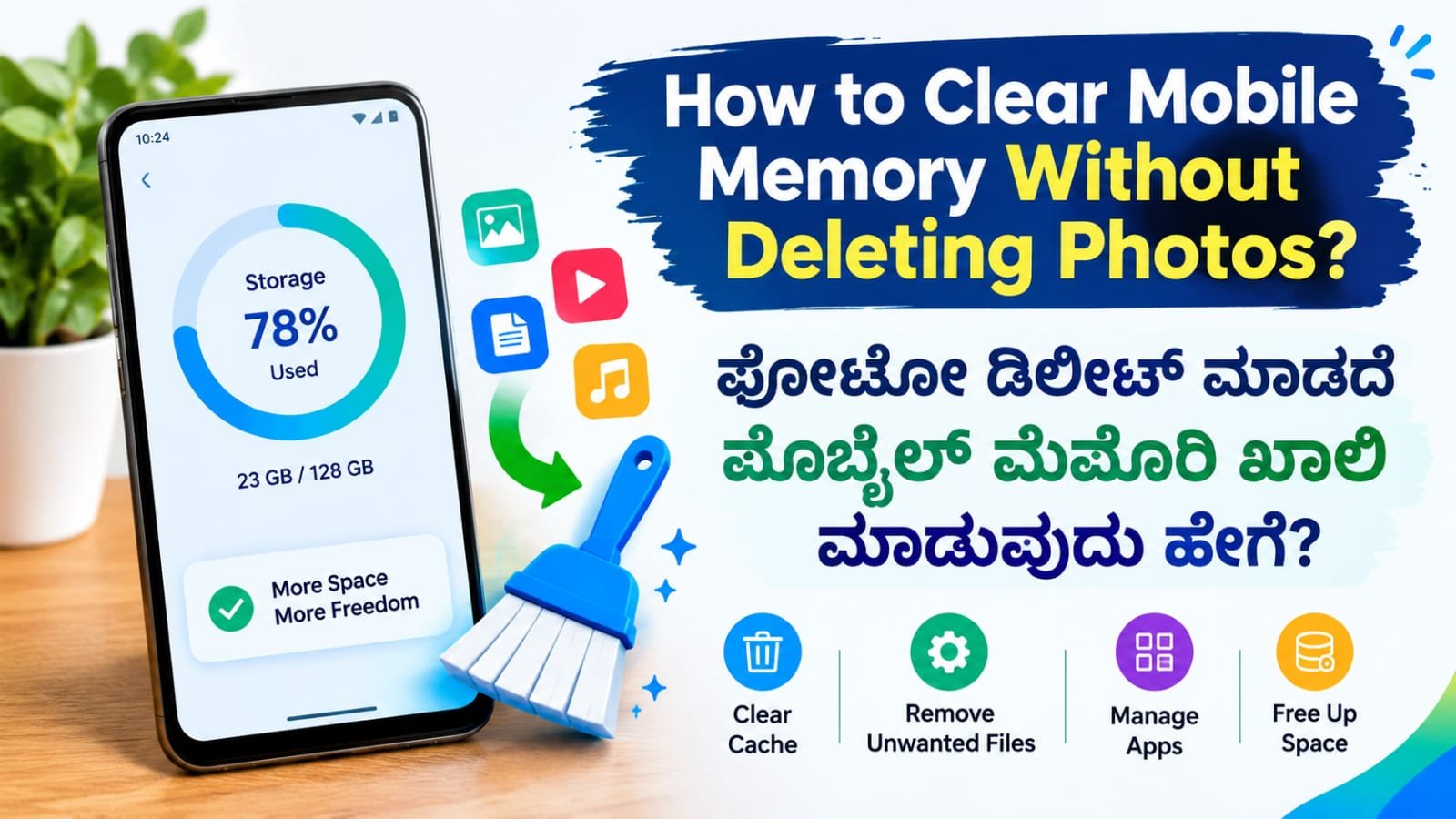
clear mobile memory without deleting photos
ನಿಮ್ಮ ಸ್ಮಾರ್ಟ್ಫೋನ್ನಲ್ಲಿ “Storage Almost Full” ಅಥವಾ “Internal Storage Low” ಎಂಬ ಮೆಸೇಜ್ ಪದೇ ಪದೇ ಕಾಣಿಸಿಕೊಂಡು ಕಿರಿಕಿರಿ ಉಂಟುಮಾಡುತ್ತಿದೆಯೇ? ಹೊಸ ಆ್ಯಪ್ ಇನ್ಸ್ಟಾಲ್ ಮಾಡಲು ಹೋದಾಗ ಅಥವಾ ಸುಂದರವಾದ ಕ್ಷಣವನ್ನು ಕ್ಯಾಮೆರಾದಲ್ಲಿ ಸೆರೆಹಿಡಿಯಲು ಹೊರಟಾಗ ಈ ವಾರ್ನಿಂಗ್ ಬಂದರೆ ನಿಜಕ್ಕೂ ಬೇಸರವಾಗುತ್ತದೆ. ತಕ್ಷಣವೇ ನಮಗೆ ನೆನಪಾಗುವುದು ನೆಚ್ಚಿನ ಫೋಟೋಗಳು ಅಥವಾ ವೀಡಿಯೊಗಳನ್ನು ಡಿಲೀಟ್ ಮಾಡುವುದು. ಆದರೆ, ನಿಮ್ಮ ನೆನಪಿನ ಬಂಡಾರವಾಗಿರುವ ಒಂದೇ ಒಂದು ಫೋಟೋ ಅಥವಾ ವೀಡಿಯೊವನ್ನು ಡಿಲೀಟ್ ಮಾಡದೆಯೇ GB ಗಟ್ಟಲೆ ಜಾಗವನ್ನು ಖಾಲಿ ಮಾಡಲು ಸಾಧ್ಯವಿದೆ ಎಂದರೆ ನೀವು ನಂಬುತ್ತೀರಾ? ಹೌದು! ಈ ಸಮಗ್ರ ಮಾರ್ಗದರ್ಶಿಯಲ್ಲಿ, ನಿಮ್ಮ ಮೊಬೈಲ್ ಸ್ಟೋರೇಜ್ ಅನ್ನು ಸುಲಭವಾಗಿ ನಿರ್ವಹಿಸುವ ಮತ್ತು ಆಪ್ಟಿಮೈಸ್ ಮಾಡುವ ಅತ್ಯಂತ ಪರಿಣಾಮಕಾರಿ, ವೈಜ್ಞಾನಿಕ ಹಾಗೂ ಪ್ರಾಯೋಗಿಕ ವಿಧಾನಗಳನ್ನು ಹಂತ ಹಂತವಾಗಿ ತಿಳಿಸಿಕೊಡಲಿದ್ದೇವೆ.
ಸ್ಮಾರ್ಟ್ಫೋನ್ ಸ್ಟೋರೇಜ್ ಏಕೆ ಇಷ್ಟೊಂದು ಬೇಗ ಭರ್ತಿಯಾಗುತ್ತದೆ?
ನಾವು ಸಮಸ್ಯೆ ಪರಿಹಾರಕ್ಕೆ ಹೋಗುವ ಮೊದಲು, ಮೊಬೈಲ್ನಲ್ಲಿ ಜಾಗ ಏಕೆ ಇಷ್ಟೊಂದು ವೇಗವಾಗಿ ಖಾಲಿಯಾಗುತ್ತದೆ ಎಂಬುದನ್ನು ಅರ್ಥಮಾಡಿಕೊಳ್ಳುವುದು ಬಹಳ ಮುಖ್ಯ. ಆಧುನಿಕ ಸ್ಮಾರ್ಟ್ಫೋನ್ಗಳು ಅತ್ಯುತ್ತಮ ಕ್ಯಾಮೆರಾ ಮತ್ತು ವೈಶಿಷ್ಟ್ಯಗಳನ್ನು ಹೊಂದಿವೆ, ಆದರೆ ಇದರ ಜೊತೆಗೆ ಡೇಟಾ ಬಳಕೆಯೂ ಹೆಚ್ಚಾಗಿದೆ.
ಅಪ್ಲಿಕೇಶನ್ ಕ್ಯಾಶ್ (App Cache) ಮತ್ತು ಟೆಂಪರರಿ ಫೈಲ್ಗಳು
ನಾವು ದಿನನಿತ್ಯ ಬಳಸುವ ಸೋಶಿಯಲ್ ಮೀಡಿಯಾ ಆ್ಯಪ್ಗಳು (Instagram, Facebook, YouTube), ಬ್ರೌಸರ್ಗಳು ಮತ್ತು ಗೇಮ್ಗಳು ಕಾರ್ಯನಿರ್ವಹಿಸುವಾಗ ತಾತ್ಕಾಲಿಕ ಫೈಲ್ಗಳನ್ನು (Cache Data) ಸೇವಿಸುತ್ತವೆ. ಉದಾಹರಣೆಗೆ, ನೀವು ಇನ್ಸ್ಟಾಗ್ರಾಮ್ನಲ್ಲಿ ಸ್ಕ್ರೋಲ್ ಮಾಡಿದಾಗ, ಆ ವೀಡಿಯೊಗಳು ಮತ್ತು ಫೋಟೋಗಳು ಫೋನ್ನ ಕ್ಯಾಶ್ ಮೆಮೊರಿಯಲ್ಲಿ ಉಳಿಯುತ್ತವೆ. ದಿನಕಳೆದಂತೆ ಇವು GB ಗಟ್ಟಲೆ ಜಾಗವನ್ನು ಆಕ್ರಮಿಸಿಕೊಳ್ಳುತ್ತವೆ.
ವಾಟ್ಸಾಪ್ ಮತ್ತು ಮೆಸೇಜಿಂಗ್ ಆ್ಯಪ್ಗಳ ಆಟೋ-ಡೌನ್ಲೋಡ್
ವಾಟ್ಸಾಪ್ ಗ್ರೂಪ್ಗಳಲ್ಲಿ ಬರುವ ‘ಗುಡ್ ಮಾರ್ನಿಂಗ್’ ಇಮೇಜ್ಗಳು, ತಮಾಷೆಯ ವೀಡಿಯೊಗಳು, GIF ಗಳು ಮತ್ತು PDF ಫೈಲ್ಗಳು ನಿಮ್ಮ ಗಮನಕ್ಕೆ ಬಾರದೆಯೇ ಗ್ಯಾಲರಿಗೆ ಡೌನ್ಲೋಡ್ ಆಗುತ್ತವೆ. ನೀವು ವೀಕ್ಷಿಸದಿದ್ದರೂ ಇವು ನಿಮ್ಮ ಸ್ಟೋರೇಜ್ ನುಂಗಿಹಾಕುತ್ತವೆ.
ಹೈ-ರೆಸಲ್ಯೂಶನ್ ಫೋಟೋ ಮತ್ತು 4K ವೀಡಿಯೊಗಳು
ಇಂದಿನ ಫೋನ್ಗಳಲ್ಲಿ 48MP, 64MP ಅಥವಾ 108MP ಕ್ಯಾಮೆರಾಗಳಿರುತ್ತವೆ. ಒಂದು ಫೋಟೋದ ಸೈಜ್ 5MB ಯಿಂದ 15MB ವರೆಗೆ ಇರುತ್ತದೆ. ಇನ್ನು 4K ವೀಡಿಯೊ ಚಿತ್ರೀಕರಿಸಿದರೆ, ಕೆಲವೇ ನಿಮಿಷಗಳಲ್ಲಿ 1GB ಗಿಂತ ಹೆಚ್ಚು ಜಾಗ ಖಾಲಿಯಾಗುತ್ತದೆ.
ಫೋಟೋ ಡಿಲೀಟ್ ಮಾಡದೆ ಜಾಗ ಖಾಲಿ ಮಾಡುವುದು ಹೇಗೆ?
ನಿಮ್ಮ ಮೆಚ್ಚಿನ ಫೋಟೋಗಳನ್ನು ಗ್ಯಾಲರಿಯಿಂದ ಅಳಿಸದೇ, ಮೊಬೈಲ್ ಸ್ಟೋರೇಜ್ ಅನ್ನು ಹೇಗೆ ಮುಕ್ತಗೊಳಿಸುವುದು ಎಂಬುದಕ್ಕೆ ಇಲ್ಲಿದೆ ಪರಿಪೂರ್ಣ ಪರಿಹಾರ.
ಹಂತ 1: ಅಪ್ಲಿಕೇಶನ್ ಕ್ಯಾಶ್ (App Cache) ಕ್ಲಿಯರ್ ಮಾಡಿ
ಕ್ಯಾಶ್ ಡೇಟಾವನ್ನು ಕ್ಲಿಯರ್ ಮಾಡುವುದರಿಂದ ನಿಮ್ಮ ಯಾವುದೇ ವೈಯಕ್ತಿಕ ಫೈಲ್ಗಳು, ಫೋಟೋಗಳು ಅಥವಾ ಆ್ಯಪ್ನ ಪ್ರಮುಖ ಡೇಟಾ ಡಿಲೀಟ್ ಆಗುವುದಿಲ್ಲ. ಇದು ಕೇವಲ ತಾತ್ಕಾಲಿಕ ಫೈಲ್ಗಳನ್ನು ಮಾತ್ರ ತೆಗೆದುಹಾಕುತ್ತದೆ.
1. ನಿಮ್ಮ ಮೊಬೈಲ್ನ Settings ಅಪ್ಲಿಕೇಶನ್ ತೆರೆಯಿರಿ.
2. ಕೆಳಗೆ ಸ್ಕ್ರೋಲ್ ಮಾಡಿ Apps ಅಥವಾ App Management ಮೇಲೆ ಟ್ಯಾಪ್ ಮಾಡಿ.
3. See All Apps ಆಯ್ಕೆಮಾಡಿ, ಹೆಚ್ಚು ಜಾಗ ಆಕ್ರಮಿಸಿರುವ ಆ್ಯಪ್ಗಳನ್ನು (ಉದಾ: Chrome, YouTube, Instagram) ಆಯ್ಕೆಮಾಡಿ.
4. Storage & Cache ಆಯ್ಕೆಯ ಮೇಲೆ ಕ್ಲಿಕ್ ಮಾಡಿ.
5. Clear Cache ಬಟನ್ ಮೇಲೆ ಟ್ಯಾಪ್ ಮಾಡಿ.
ನೆನಪಿಡಿ: ‘Clear Data’ ಅಥವಾ ‘Clear Storage’ ಮೇಲೆ ಕ್ಲಿಕ್ ಮಾಡಬೇಡಿ, ಹಾಗೆ ಮಾಡಿದರೆ ಆ್ಯಪ್ನಲ್ಲಿ ನಿಮ್ಮ ಲಾಗಿನ್ ಮಾಹಿತಿ ಅಳಿಸಿಹೋಗಬಹುದು. ಕೇವಲ Clear Cache ಮಾತ್ರ ಬಳಸಿ.
ಹಂತ 2: ಗೂಗಲ್ ಫೋಟೋಸ್ (Google Photos) ‘Storage Saver’ ಬಳಸಿ
ಗೂಗಲ್ ಫೋಟೋಸ್ ಪ್ರತಿಯೊಬ್ಬ ಆಂಡ್ರಾಯ್ಡ್ ಬಳಕೆದಾರರಿಗೆ ಲಭ್ಯವಿರುವ ಅದ್ಭುತ ಟೂಲ್ ಆಗಿದೆ. ಇದು ನಿಮ್ಮ ಫೋಟೋಗಳನ್ನು ಸುರಕ್ಷಿತವಾಗಿ ಕ್ಲೌಡ್ನಲ್ಲಿ ಸಂಗ್ರಹಿಸಿ, ಫೋನ್ನಲ್ಲಿರುವ ಸ್ಥಳೀಯ ಪ್ರತಿಯನ್ನು (Local Copy) ಖಾಲಿ ಮಾಡಲು ನೆರವಾಗುತ್ತದೆ.
[ಗ್ಯಾಲರಿ ಫೋಟೋಗಳು] ➔ [Google Photos Backup (Cloud)] ➔ [Free Up Space (Local Delete)]
ಗೂಗಲ್ ಫೋಟೋಸ್ ಬಳಸುವ ಸರಿಯಾದ ವಿಧಾನ:
Google Photos ಆ್ಯಪ್ ತೆರೆಯಿರಿ.
1. ಮೇಲ್ಭಾಗದ ಬಲ ಮೂಲೆಯಲ್ಲಿರುವ ನಿಮ್ಮ Profile Icon ಮೇಲೆ ಕ್ಲಿಕ್ ಮಾಡಿ.
2. Photos Settings > Back up & sync ಗೆ ಹೋಗಿ, ಬ್ಯಾಕಪ್ ಆನ್ ಇದೆಯೇ ಎಂದು ಖಚಿತಪಡಿಸಿಕೊಳ್ಳಿ.
3. ಬ್ಯಾಕಪ್ ಪೂರ್ಣಗೊಂಡ ನಂತರ, ಪ್ರೊಫೈಲ್ ಐಕಾನ್ ಮೇಲೆ ಮತ್ತೆ ಕ್ಲಿಕ್ ಮಾಡಿ Free up space ಆಯ್ಕೆಯನ್ನು ಆರಿಸಿ.
4. ಈ ಪ್ರಕ್ರಿಯೆಯು ಈಗಾಗಲೇ ಗೂಗಲ್ ಕ್ಲೌಡ್ನಲ್ಲಿ ಸುರಕ್ಷಿತವಾಗಿರುವ ಫೋಟೋಗಳನ್ನು ನಿಮ್ಮ ಫೋನ್ನ ಇಂಟರ್ನಲ್ ಮೆಮೊರಿಯಿಂದ ಮಾತ್ರ ತೆಗೆದುಹಾಕುತ್ತದೆ. ನೀವು ಇಂಟರ್ನೆಟ್ ಇದ್ದಾಗ ಗೂಗಲ್ ಫೋಟೋಸ್ ಆ್ಯಪ್ ಮೂಲಕವೇ ಆ ಫೋಟೋಗಳನ್ನು ಯಾವಾಗ ಬೇಕಾದರೂ ನೋಡಬಹುದು!
ಹಂತ 3: ವಾಟ್ಸಾಪ್ (WhatsApp) ಮೆಮೊರಿ ನಿರ್ವಹಣೆ ಮತ್ತು ಆಟೋ-ಡೌನ್ಲೋಡ್ ಆಫ್ ಮಾಡಿ
ವಾಟ್ಸಾಪ್ ನಮ್ಮ ಫೋನ್ ಸ್ಟೋರೇಜ್ ನುಂಗುವ ಪ್ರಮುಖ ಅಪ್ಲಿಕೇಶನ್ ಆಗಿದೆ. ಇದನ್ನು ಸರಿಯಾಗಿ ಕಾನ್ಫಿಗರ್ ಮಾಡುವುದರಿಂದ ಜಾಗ ಉಳಿಸಬಹುದು.
ಆಟೋ-ಡೌನ್ಲೋಡ್ ನಿಲ್ಲಿಸಿ:
1. WhatsApp ತೆರೆಯಿರಿ > Settings (ಮೂರು ಚುಕ್ಕೆಗಳು) > Storage and Data ಗೆ ಹೋಗಿ.
2. When using mobile data ಮೇಲೆ ಕ್ಲಿಕ್ ಮಾಡಿ, ಎಲ್ಲಾ ಟಿಕ್ ಮಾರ್ಕ್ಗಳನ್ನು (Photos, Audio, Videos, Documents) ಅನ್ಟಿಕ್ (Uncheck) ಮಾಡಿ OK ಕೊಡಿ.
3. ಇದರಿಂದ ನಿಮ್ಮ ಅನುಮತಿಯಿಲ್ಲದೆ ಯಾವುದೇ ಫೋಟೋ/ವೀಡಿಯೊ ಡೌನ್ಲೋಡ್ ಆಗುವುದಿಲ್ಲ.
ಅನಗತ್ಯ ದೊಡ್ಡ ಫೈಲ್ಗಳನ್ನು ತೆರವುಗೊಳಿಸಿ:
4. WhatsApp Settings > Storage and Data > Manage Storage ಗೆ ಹೋಗಿ.
5. ಇಲ್ಲಿ Larger than 5 MB ಎಂಬ ವಿಭಾಗ ಕಾಣಿಸುತ್ತದೆ.
6. ಇಲ್ಲಿರುವ ಅನಗತ್ಯ ವೀಡಿಯೊಗಳು ಮತ್ತು ಫಾರ್ವರ್ಡ್ ಮಾಡಲಾದ ಫೈಲ್ಗಳನ್ನು ಪರಿಶೀಲಿಸಿ ಡಿಲೀಟ್ ಮಾಡಿ. ನಿಮ್ಮ ಸ್ವಂತ ಫೋಟೋಗಳು ಸುರಕ್ಷಿತವಾಗಿರುತ್ತವೆ.
ಹಂತ 4: ಆಂಡ್ರಾಯ್ಡ್ ಸಿಸ್ಟಮ್ ‘Files by Google’ ಆ್ಯಪ್ ಬಳಸಿ
ಗೂಗಲ್ನ ಅಧಿಕೃತ Files by Google ಆ್ಯಪ್ ಬಳಸಿ ಫೋನ್ನಲ್ಲಿರುವ ಜಂಕ್ ಫೈಲ್ಗಳನ್ನು ಅತ್ಯಂತ ಸುರಕ್ಷಿತವಾಗಿ ತೆಗೆದುಹಾಕಬಹುದು.
1. Google Play Store ನಿಂದ Files by Google ಆ್ಯಪ್ ಡೌನ್ಲೋಡ್ ಮಾಡಿ.
2. ಆ್ಯಪ್ ತೆರೆದು ಕೆಳಗಿನ Clean ಟ್ಯಾಬ್ ಮೇಲೆ ಕ್ಲಿಕ್ ಮಾಡಿ.
3. ಆ್ಯಪ್ ನಿಮ್ಮ ಫೋನ್ನಲ್ಲಿರುವ Junk Files, Duplicate Files (ಒಂದೇ ತರಹದ ಎರಡು ಫೋಟೋಗಳು) ಮತ್ತು Meme Images ಅನ್ನು ಗುರುತಿಸುತ್ತದೆ.
4. Clean ಬಟನ್ ಒತ್ತುವ ಮೂಲಕ ಅನಗತ್ಯ ಜಂಕ್ ಫೈಲ್ಗಳನ್ನು ಕ್ಷಣಾರ್ಧದಲ್ಲಿ ಅಳಿಸಬಹುದು.
ಹಂತ 5: ಮೇಘ ಸಂಗ್ರಹಣೆ (Cloud Storage) ಸೇವೆಗಳನ್ನು ಬಳಸಿ
ನಿಮ್ಮ ಫೋನ್ ಇಂಟರ್ನಲ್ ಮೆಮೊರಿಯಲ್ಲಿ ಫೋಟೋ ಇಡುವ ಬದಲು ಉಚಿತ ಕ್ಲೌಡ್ ಸ್ಟೋರೇಜ್ ಆ್ಯಪ್ಗಳನ್ನು ಬಳಸುವುದು ಅತ್ಯುತ್ತಮ ವಿಧಾನ.
| Cloud Service | ಉಚಿತ ಸ್ಟೋರೇಜ್ ಪ್ರಮಾಣ | ವೈಶಿಷ್ಟ್ಯಗಳು |
| Google Drive | 15 GB | ಡಾಕ್ಯುಮೆಂಟ್ ಮತ್ತು ಫೋಟೋಗಳಿಗೆ ಸೂಕ್ತ, ಸ್ವಯಂಚಾಲಿತ ಸಿಂಕ್ |
| Mega | 20 GB | ಹೆಚ್ಚು ಉಚಿತ ಜಾಗ, ಎನ್ಕ್ರಿಪ್ಟೆಡ್ ಭದ್ರತೆ |
| Microsoft OneDrive | 5 GB | ಆಫೀಸ್ ಫೈಲ್ಗಳು ಮತ್ತು ಆಟೋ-ಬ್ಯಾಕಪ್ |
| TeraBox | 1024 GB (1 TB) | ಉಚಿತವಾಗಿ ಬೃಹತ್ ಸ್ಟೋರೇಜ್ ಲಭ್ಯ |
ನಿಮ್ಮ ಫೋಟೋ ಮತ್ತು ವೀಡಿಯೊಗಳನ್ನು ಈ ಕ್ಲೌಡ್ ಅಪ್ಲಿಕೇಶನ್ಗಳಿಗೆ ಅಪ್ಲೋಡ್ ಮಾಡಿ, ಫೋನ್ನಲ್ಲಿರುವ ಇಂಟರ್ನಲ್ ಮೆಮೊರಿಯನ್ನು ಸಂಪೂರ್ಣವಾಗಿ ಖಾಲಿ ಮಾಡಿಕೊಳ್ಳಬಹುದು.
Advanced Technical Tips
ನೀವು ಮೇಲಿನ ಎಲ್ಲಾ ವಿಧಾನಗಳನ್ನು ಅನುಸರಿಸಿದ ಮೇಲೆಯೂ ಸ್ಟೋರೇಜ್ ಖಾಲಿಯಾಗದಿದ್ದರೆ, ಈ ಕೆಳಗಿನ ಅಡ್ವಾನ್ಸ್ಡ್ ಹಂತಗಳನ್ನು ಪ್ರಯತ್ನಿಸಿ:
‘Unused Apps’ ಮತ್ತು ‘App Clones’ ತೆಗೆದುಹಾಕಿ
ನಾವು ಅನೇಕ ಆ್ಯಪ್ಗಳನ್ನು ಒಮ್ಮೆ ಬಳಸಿ ನಂತರ ಮರೆತುಬಿಡುತ್ತೇವೆ.
1. Settings > Storage > Apps ಗೆ ಹೋಗಿ.
2. ಕೊನೆಯದಾಗಿ ಯಾವಾಗ ಬಳಸಲಾಗಿದೆ (Last Used) ಆಧಾರದ ಮೇಲೆ ಆ್ಯಪ್ಗಳನ್ನು ವಿಂಗಡಿಸಿ.
3. ಕಳೆದ 2-3 ತಿಂಗಳುಗಳಿಂದ ಬಳಸದ ಆ್ಯಪ್ಗಳನ್ನು ಯುನಿನ್ಸ್ಟಾಲ್ (Uninstall) ಮಾಡಿ.
ಡೌನ್ಲೋಡ್ ಫೋಲ್ಡರ್ (Downloads Folder) ಪರಿಶೀಲಿಸಿ
ನಮ್ಮ ಫೋನ್ನಲ್ಲಿ ಅತ್ಯಂತ ಹೆಚ್ಚು ಅನಗತ್ಯ ಫೈಲ್ಗಳು ಅಡಗಿರುವುದು Downloads ಫೋಲ್ಡರ್ನಲ್ಲಿ.
1.File Manager ತೆರೆಯಿರಿ > Downloads ಫೋಲ್ಡರ್ಗೆ ಹೋಗಿ.
2. ಹಳೆಯ PDF ಫೈಲ್ಗಳು, APK ಫೈಲ್ಗಳು, ಡೌನ್ಲೋಡ್ ಆದ ಇನ್ವಾಯ್ಸ್ಗಳನ್ನು ಪರಿಶೀಲಿಸಿ ತೆರವುಗೊಳಿಸಿ.
ಬ್ರೌಸರ್ ಹಿಸ್ಟರಿ ಮತ್ತು ಡೌನ್ಲೋಡ್ ಮೆಮೊರಿ ಕ್ಲಿಯರ್ ಮಾಡಿ
ನೀವು Chrome ಅಥವಾ ಇತರ ಬ್ರೌಸರ್ ಬಳಸುತ್ತಿದ್ದರೆ:
1. Chrome ತೆರೆಯಿರಿ > Settings > Privacy and Security > Clear Browsing Data ಗೆ ಹೋಗಿ.
2. Cached images and files ಆಯ್ಕೆ ಮಾಡಿ Clear Data ಕ್ಲಿಕ್ ಮಾಡಿ.
ಅತ್ಯುತ್ತಮ ಅಭ್ಯಾಸಗಳು
- SD ಕಾರ್ಡ್ ಬಳಸಿ: ನಿಮ್ಮ ಫೋನ್ನಲ್ಲಿ MicroSD ಕಾರ್ಡ್ ಸ್ಲಾಟ್ ಇದ್ದರೆ, ಕ್ಯಾಮೆರಾ ಸೆಟ್ಟಿಂಗ್ಸ್ನಲ್ಲಿ ಫೋಟೋ/ವೀಡಿಯೊ ಸೇವ್ ಆಗುವ ಸ್ಥಳವನ್ನು ‘Internal Storage’ ನಿಂದ ‘SD Card’ ಗೆ ಬದಲಾಯಿಸಿ (Settings > Camera > Save to SD Card).
- HEIC / HEVC ಫಾರ್ಮ್ಯಾಟ್ ಆನ್ ಮಾಡಿ: ಹೊಸ ಮಾದರಿಯ ಫೋನ್ಗಳಲ್ಲಿ ಫೋಟೋಗಳನ್ನು HEIC ಮತ್ತು ವೀಡಿಯೊಗಳನ್ನು HEVC ಫಾರ್ಮ್ಯಾಟ್ನಲ್ಲಿ ಸೇವಿಸುವ ಆಯ್ಕೆಯಿರುತ್ತದೆ. ಇದು ಫೋಟೋ ಗುಣಮಟ್ಟವನ್ನು ಕಡಿಮೆ ಮಾಡದೆ ಫೈಲ್ ಸೈಜ್ ಅನ್ನು 50% ನಷ್ಟು ಕಡಿಮೆ ಮಾಡುತ್ತದೆ.
- ಮಂತ್ಲಿ ಕ್ಲೀನಪ್ ರೂಟಿನ್: ತಿಂಗಳಿಗೊಮ್ಮೆ 10 ನಿಮಿಷ ಸಮಯ ಮೀಸಲಿಟ್ಟು ಅಪ್ಲಿಕೇಶನ್ ಕ್ಯಾಶ್ ಕ್ಲಿಯರ್ ಮಾಡುವುದನ್ನು ಅಭ್ಯಾಸ ಮಾಡಿಕೊಳ್ಳಿ.
- ಸಾಮಾಜಿಕ ಜಾಲತಾಣಗಳ Lite ಆ್ಯಪ್ಗಳನ್ನು ಬಳಸಿ: Facebook ಮತ್ತು Messenger ನಂತಹ ಭಾರೀ ಆ್ಯಪ್ಗಳ ಬದಲು Facebook Lite ನಂತಹ ಆ್ಯಪ್ಗಳನ್ನು ಬಳಸಿ. ಇವು ಕಡಿಮೆ ಜಾಗ ಮತ್ತು ಕಡಿಮೆ ರ್ಯಾಮ್ (RAM) ಬಳಸುತ್ತವೆ.
ಇವುಗಳನ್ನು ಓದಿ
2026ರ ಅತ್ಯುತ್ತಮ ಬಜೆಟ್ ಸ್ಮಾರ್ಟ್ಫೋನ್ಗಳ ಪಟ್ಟಿ
https://todaykarnataka.com/best-budget-smartphones-2026/#more-1769
ಮೊಬೈಲ್ನಲ್ಲೇ PPT ತಯಾರಿಸಿ! Gamma AI, Canva ಬಳಸಿ ಸುಲಭವಾಗಿ ತಯಾರಿಸಿ
https://todaykarnataka.com/creating-ppt-in-mobile-ai-tools/#more-1819
ಸ್ಮಾರ್ಟ್ಫೋನ್ ಮತ್ತು ಲ್ಯಾಪ್ಟಾಪ್ ಹ್ಯಾಂಗ್ ಆಗುತ್ತಿದೆಯೇ? ಹೀಗೆ ಮಾಡಿ
https://todaykarnataka.com/how-to-increase-pc-speed/#more-1833
Top 10 Free AI Tools
https://todaykarnataka.com/top-10-free-ai-tools/
AI Agents: Future of Work
https://todaykarnataka.com/ai-agents-future-of-work/
Best Gadgets to Track Fitness
https://todaykarnataka.com/best-gadgets-to-track-fitness/#more-1850
ಜನರಿಗೆ ಬರುವ ಸಾಮಾನ್ಯ ಪ್ರಶ್ನೆಗಳು
Q1. ಕ್ಯಾಶ್ (Cache) ಕ್ಲಿಯರ್ ಮಾಡುವುದರಿಂದ ನನ್ನ ಫೋನ್ನ ಫೋಟೋ ಅಥವಾ ವಾಟ್ಸಾಪ್ ಚಾಟ್ ಅಳಿಸಿಹೋಗುತ್ತದೆಯೇ?
ಉತ್ತರ: ಇಲ್ಲ, ಖಂಡಿತ ಇಲ್ಲ. ಕ್ಯಾಶ್ ಡೇಟಾ ಎನ್ನುವುದು ಆ್ಯಪ್ಗಳು ವೇಗವಾಗಿ ಕೆಲಸ ಮಾಡಲು ರಚಿಸಿಕೊಳ್ಳುವ ತಾತ್ಕಾಲಿಕ ಫೈಲ್ಗಳು. ಇದನ್ನು ಕ್ಲಿಯರ್ ಮಾಡುವುದರಿಂದ ನಿಮ್ಮ ಫೋಟೋಗಳು, ವೀಡಿಯೊಗಳು, ವಾಟ್ಸಾಪ್ ಚಾಟ್ಗಳು ಅಥವಾ ಕಾಂಟ್ಯಾಕ್ಟ್ಗಳಿಗೆ ಯಾವುದೇ ತೊಂದರೆಯಾಗುವುದಿಲ್ಲ.
Q2. ಗೂಗಲ್ ಫೋಟೋಸ್ನಲ್ಲಿ ‘Free Up Space’ ನೀಡಿದರೆ ಫೋಟೋಗಳು ಶಾಶ್ವತವಾಗಿ ಡಿಲೀಟ್ ಆಗುತ್ತವೆಯೇ?
ಉತ್ತರ: ಇಲ್ಲ. ಗೂಗಲ್ ಫೋಟೋಸ್ನಲ್ಲಿ ‘Free Up Space’ ಆಯ್ಕೆಯು ಕೇವಲ ಗೂಗಲ್ ಕ್ಲೌಡ್ನಲ್ಲಿ ಈಗಾಗಲೇ ಸುರಕ್ಷಿತವಾಗಿ ಬ್ಯಾಕಪ್ ಆಗಿರುವ ಫೋಟೋಗಳನ್ನು ಮಾತ್ರ ನಿಮ್ಮ ಫೋನ್ನ ಇಂಟರ್ನಲ್ ಮೆಮೊರಿಯಿಂದ ತೆಗೆದುಹಾಕುತ್ತದೆ. ನಿಮ್ಮ ಫೋಟೋಗಳು Google Photos Cloud ನಲ್ಲಿ ಸುರಕ್ಷಿತವಾಗಿರುತ್ತವೆ.
Q3. ಥರ್ಡ್ ಪಾರ್ಟಿ ‘Clean Master’ ನಂತಹ ಕ್ಲೀನರ್ ಆ್ಯಪ್ಗಳನ್ನು ಬಳಸುವುದು ಸುರಕ್ಷಿತವೇ?
ಉತ್ತರ: ಪ್ಲೇ ಸ್ಟೋರ್ನಲ್ಲಿ ಸಿಗುವ ಅಪರಿಚಿತ ಥರ್ಡ್ ಪಾರ್ಟಿ ಕ್ಲೀನರ್ ಆ್ಯಪ್ಗಳನ್ನು ಬಳಸದಿರುವುದು ಒಳಿತು. ಇವುಗಳಲ್ಲಿ ಜಾಹೀರಾತುಗಳು ಹೆಚ್ಚಿರುತ್ತವೆ ಮತ್ತು ಹಿನ್ನೆಲೆಯಲ್ಲಿ ನಿಮ್ಮ ಬ್ಯಾಟರಿ ಹಾಗೂ ಡೇಟಾವನ್ನು ಬಳಸುತ್ತವೆ. ಇದರ ಬದಲು ಗೂಗಲ್ನ ಅಧಿಕೃತ Files by Google ಆ್ಯಪ್ ಬಳಸುವುದು 100% ಸುರಕ್ಷಿತ.
Q4. SD ಕಾರ್ಡ್ ಹಾಕಿದರೂ ಇಂಟರ್ನಲ್ ಸ್ಟೋರೇಜ್ ಫುಲ್ ಎಂದು ಏಕೆ ತೋರಿಸುತ್ತದೆ?
ಉತ್ತರ: ಹೆಚ್ಚಿನ ಆ್ಯಪ್ಗಳು ಮತ್ತು ಸಿಸ್ಟಮ್ ಫೈಲ್ಗಳು ಕೇವಲ ಫೋನ್ನ ಇಂಟರ್ನಲ್ ಮೆಮೊರಿಯಲ್ಲಿ ಮಾತ್ರ ಇನ್ಸ್ಟಾಲ್ ಆಗುತ್ತವೆ. ನೀವು SD ಕಾರ್ಡ್ ಹಾಕಿದ ನಂತರ ಕ್ಯಾಮೆರಾ ಫೋಟೋಗಳು ಮತ್ತು ವೀಡಿಯೊಗಳನ್ನು SD ಕಾರ್ಡ್ಗೆ ಮೂವ್ ಮಾಡಬೇಕಾಗುತ್ತದೆ ಅಥವಾ ಕ್ಯಾಮೆರಾ ಸೆಟ್ಟಿಂಗ್ಸ್ನಲ್ಲಿ ಸಂಗ್ರಹಣೆಯ ಸ್ಥಳವನ್ನು SD ಕಾರ್ಡ್ಗೆ ಬದಲಾಯಿಸಬೇಕಾಗುತ್ತದೆ.
Q5. ಫೋನ್ ಸ್ಟೋರೇಜ್ ಫುಲ್ ಆಗಿದ್ದರೆ ಫೋನ್ ಹ್ಯಾಂಗ್ ಅಥವಾ ಸ್ಲೋ ಆಗುತ್ತದೆಯೇ?
ಉತ್ತರ: ಹೌದು. ಆಂಡ್ರಾಯ್ಡ್ ಸಿಸ್ಟಮ್ ಸಫಲವಾಗಿ ಕಾರ್ಯನಿರ್ವಹಿಸಲು ಕನಿಷ್ಠ 10% ನಿಂದ 15% ನಷ್ಟು ಇಂಟರ್ನಲ್ ಸ್ಟೋರೇಜ್ ಖಾಲಿ ಇರಬೇಕು. ಸ್ಟೋರೇಜ್ ಸಂಪೂರ್ಣ ಭರ್ತಿಯಾದಾಗ ಫೋನ್ ಆಪರೇಟಿಂಗ್ ಸಿಸ್ಟಮ್ಗೆ ಟೆಂಪರರಿ ಫೈಲ್ ಬರೆಯಲು ಜಾಗ ಸಿಗದೆ ಫೋನ್ ಹ್ಯಾಂಗ್ ಅಥವಾ ಸ್ಲೋ ಆಗಲು ಪ್ರಾರಂಭವಾಗುತ್ತದೆ.
ಅಂತಿಮ ಮಾತು
ಸ್ಮಾರ್ಟ್ಫೋನ್ ಸ್ಟೋರೇಜ್ ಫುಲ್ ಆಗುವುದು ಪ್ರತಿಯೊಬ್ಬರ ದೈನಂದಿನ ಜೀವನದಲ್ಲಿ ಎದುರಾಗುವ ಸಾಮಾನ್ಯ ಸಮಸ್ಯೆಯಾಗಿದೆ. ಆದರೆ ಅದಕ್ಕಾಗಿ ನಿಮ್ಮ ಸುಂದರ ನೆನಪುಗಳಾಗಿರುವ ಫೋಟೋ ಮತ್ತು ವೀಡಿಯೊಗಳನ್ನು ಅಳಿಸಿಹಾಕುವ ಅಗತ್ಯವಿಲ್ಲ. ಈ ಲೇಖನದಲ್ಲಿ ತಿಳಿಸಲಾದ App Cache Clear ಮಾಡುವುದು, Google Photos ಉಚಿತ ಕ್ಲೌಡ್ ಬಳಸುವುದು, WhatsApp Auto-Download ಆಫ್ ಮಾಡುವುದು ಮತ್ತು Files by Google ನಂತಹ ಸರಳ ಹಾಗೂ ಸುರಕ್ಷಿತ ಮಾರ್ಗಗಳನ್ನು ಅನುಸರಿಸುವ ಮೂಲಕ ನೀವು ನಿಮ್ಮ ಫೋನ್ನಲ್ಲಿ GB ಗಟ್ಟಲೆ ಜಾಗವನ್ನು ಸುಲಭವಾಗಿ ಖಾಲಿ ಮಾಡಬಹುದು.
ಈ ಲೇಖನದಲ್ಲಿ ನೀಡಲಾದ ಸಲಹೆಗಳು ನಿಮಗೆ ಉಪಯುಕ್ತವೆನಿಸಿದವೇ? ನಿಮ್ಮ ಫೋನ್ನಲ್ಲಿ ಯಾವ ಆ್ಯಪ್ ಹೆಚ್ಚು ಜಾಗವನ್ನು ಆಕ್ರಮಿಸಿಕೊಂಡಿತ್ತು? ಕೆಳಗಿನ ಕಾಮೆಂಟ್ ಬಾಕ್ಸ್ (Comment Section) ನಲ್ಲಿ ನಿಮ್ಮ ಅನಿಸಿಕೆಯನ್ನು ಹಂಚಿಕೊಳ್ಳಿ! ಹಾಗೂ ಈ ಮಾಹಿತಿಯನ್ನು ನಿಮ್ಮ ಸ್ನೇಹಿತರು ಮತ್ತು ಕುಟುಂಬದವರೊಂದಿಗೆ ಶೇರ್ ಮಾಡಲು ಮರೆಯಬೇಡಿ.

Founder & Lead Editor – TodayKarnataka
Hi, I’m Dhanyath Yadav, the founder and chief editor of TodayKarnataka . With over 3 years of experience in tech blogging and digital media, I created this platform to bring reliable, practical, and easy-to-understand technology insights to tech enthusiasts and everyday users alike.
Our Mission & Aim
* Our Mission: To simplify complex technology, digital tools, and gadget innovations, empowering users across Karnataka and beyond to make smarter tech choices in their daily lives.
* Our Aim: To build TodayKarnataka into a trusted hub for unbiased gadget reviews, step-by-step tech tutorials, and practical software guides that truly solve everyday digital problems.
What I Cover
* Gadget & Tech Reviews: Hands-on assessments of smartphones, laptops, and consumer electronics.
* Digital Tools & Guides: Step-by-step tutorials to master productivity apps, software, and online tools.
* Tech Updates: Clear analysis of modern tech trends and digital innovations.
Get in Touch
* Email: contact@todaykarnataka359@gmail.com