

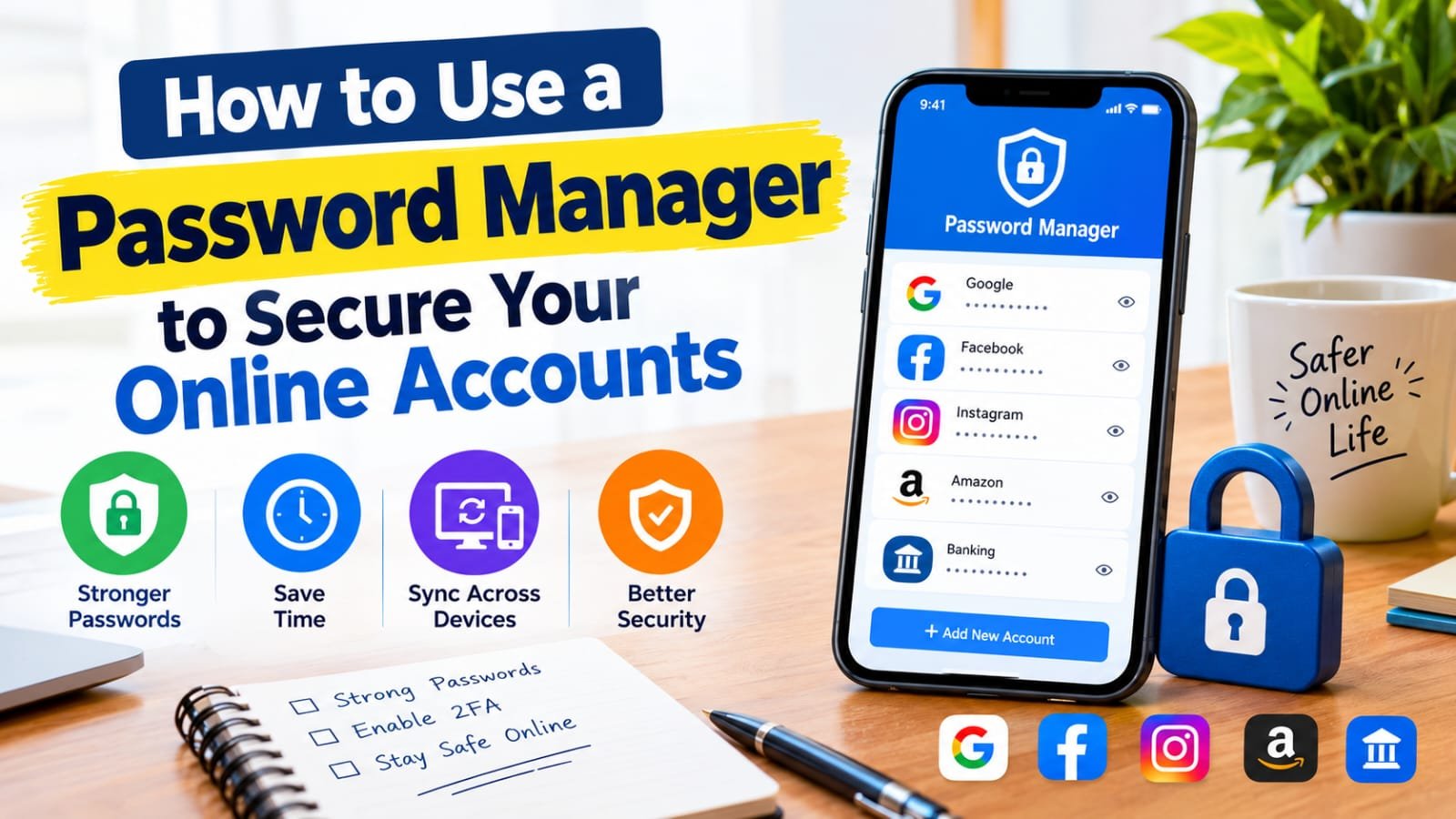
Password Manager ಎಂದರೇನು? ಸುರಕ್ಷಿತವಾಗಿ Password ಉಳಿಸುವ ವಿಧಾನ
ಇಂದಿನ ದಿನಗಳಲ್ಲಿ ನಾವು Gmail, Facebook, Instagram, ಬ್ಯಾಂಕಿಂಗ್ ಅಪ್ಲಿಕೇಶನ್ಗಳು, ಆನ್ಲೈನ್ ಶಾಪಿಂಗ್ ಮತ್ತು ಹಲವು ಡಿಜಿಟಲ್ ಸೇವೆಗಳನ್ನು ಬಳಸುತ್ತೇವೆ. ಪ್ರತಿಯೊಂದು ಖಾತೆಗೂ ಪ್ರತ್ಯೇಕ ಪಾಸ್ವರ್ಡ್ ಇಟ್ಟುಕೊಳ್ಳುವುದು ಸುರಕ್ಷಿತ ಎಂಬುದು ಗೊತ್ತಿದ್ದರೂ, ಅಷ್ಟೊಂದು ಪಾಸ್ವರ್ಡ್ಗಳನ್ನು ನೆನಪಿಟ್ಟುಕೊಳ್ಳುವುದು ಸುಲಭವಲ್ಲ. ಇದರಿಂದ ಅನೇಕರು ಒಂದೇ ಪಾಸ್ವರ್ಡ್ ಅನ್ನು ಹಲವು ಖಾತೆಗಳಿಗೆ ಬಳಸುತ್ತಾರೆ ಅಥವಾ ಪಾಸ್ವರ್ಡ್ಗಳನ್ನು ಮೊಬೈಲ್ನ Notes ಅಪ್ಲಿಕೇಶನ್ನಲ್ಲಿ ಉಳಿಸುತ್ತಾರೆ. ಇವೆರಡೂ ಸುರಕ್ಷತೆಯ ದೃಷ್ಟಿಯಿಂದ ಅಪಾಯಕಾರಿಯಾಗಬಹುದು. ಈ ಸಮಸ್ಯೆಗೆ ಸಹಾಯ ಮಾಡುವ ಪರಿಹಾರವೇ Password Manager. ಇದು ನಿಮ್ಮ ಪಾಸ್ವರ್ಡ್ಗಳನ್ನು ಸುರಕ್ಷಿತವಾಗಿ ಸಂಗ್ರಹಿಸಲು, ಬಲವಾದ ಹೊಸ ಪಾಸ್ವರ್ಡ್ಗಳನ್ನು ರಚಿಸಲು ಮತ್ತು ಲಾಗಿನ್ ಮಾಡುವಾಗ ಅವುಗಳನ್ನು ಸುಲಭವಾಗಿ ಬಳಸಲು ನೆರವಾಗುತ್ತದೆ. ಈ ಲೇಖನದಲ್ಲಿ Password Manager ಎಂದರೇನು, ಅದು ಹೇಗೆ ಕೆಲಸ ಮಾಡುತ್ತದೆ ಮತ್ತು ಅದನ್ನು ಸುರಕ್ಷಿತವಾಗಿ ಬಳಸುವುದು ಹೇಗೆ ಎಂಬುದನ್ನು ಸರಳವಾಗಿ ತಿಳಿಯೋಣ.
Password Manager ಎಂದರೇನು?
Password Manager ಎಂದರೆ ನಿಮ್ಮ ವಿವಿಧ ಆನ್ಲೈನ್ ಖಾತೆಗಳ ಪಾಸ್ವರ್ಡ್ಗಳನ್ನು ಒಂದೇ ಸುರಕ್ಷಿತ ಸ್ಥಳದಲ್ಲಿ ಸಂಗ್ರಹಿಸಲು ಸಹಾಯ ಮಾಡುವ ಸಾಫ್ಟ್ವೇರ್ ಅಥವಾ ಡಿಜಿಟಲ್ ಸೇವೆ.
ಉದಾಹರಣೆಗೆ, ನಿಮ್ಮ Gmail, Instagram, Facebook ಮತ್ತು ಇತರ ವೆಬ್ಸೈಟ್ಗಳಿಗೆ ಬೇರೆ ಬೇರೆ ಪಾಸ್ವರ್ಡ್ಗಳಿವೆ ಎಂದುಕೊಳ್ಳಿ. ಇವೆಲ್ಲವನ್ನೂ ನೆನಪಿಟ್ಟುಕೊಳ್ಳುವ ಬದಲು Password Manager ಬಳಸಬಹುದು. ನೀವು ಅದನ್ನು ತೆರೆಯಲು ಒಂದು ಮುಖ್ಯ ಪಾಸ್ವರ್ಡ್ ಬಳಸುತ್ತೀರಿ. ನಂತರ, ಅಗತ್ಯವಿದ್ದಾಗ ಸಂಗ್ರಹಿಸಿರುವ ಲಾಗಿನ್ ವಿವರಗಳನ್ನು ಪಡೆಯಬಹುದು.
ಹೆಚ್ಚಿನ Password Manager ಸೇವೆಗಳು ಈ ಕೆಳಗಿನ ಸೌಲಭ್ಯಗಳನ್ನು ಒದಗಿಸುತ್ತವೆ:
- Password Storage: ವಿವಿಧ ಖಾತೆಗಳ ಪಾಸ್ವರ್ಡ್ಗಳನ್ನು ಸಂಗ್ರಹಿಸುವುದು.
- Password Generator: ಬಲವಾದ, ಊಹಿಸಲು ಕಷ್ಟವಾದ ಪಾಸ್ವರ್ಡ್ಗಳನ್ನು ರಚಿಸುವುದು.
- Auto-Fill: ಲಾಗಿನ್ ಪುಟಗಳಲ್ಲಿ ಬಳಕೆದಾರ ಹೆಸರು ಮತ್ತು ಪಾಸ್ವರ್ಡ್ ತುಂಬಲು ಸಹಾಯ ಮಾಡುವುದು.
- Cross-Device Sync: ಬೆಂಬಲಿತ ಸಾಧನಗಳಲ್ಲಿ ಪಾಸ್ವರ್ಡ್ಗಳನ್ನು ಸಿಂಕ್ ಮಾಡುವುದು.
- Security Alerts: ಕೆಲವು ಸೇವೆಗಳಲ್ಲಿ ದುರ್ಬಲ ಅಥವಾ ಮರುಬಳಕೆಯ ಪಾಸ್ವರ್ಡ್ಗಳ ಬಗ್ಗೆ ಎಚ್ಚರಿಕೆ ನೀಡುವುದು.
ಆದರೆ ಒಂದು ವಿಷಯ ನೆನಪಿಡಿ: Password Manager ಬಳಸುವುದರಿಂದ ನಿಮ್ಮ ಎಲ್ಲ ಖಾತೆಗಳೂ ಸಂಪೂರ್ಣವಾಗಿ ಅಪಾಯಮುಕ್ತವಾಗುವುದಿಲ್ಲ. ಸುರಕ್ಷಿತ ಮುಖ್ಯ ಪಾಸ್ವರ್ಡ್, ಎರಡು ಹಂತದ ದೃಢೀಕರಣ ಮತ್ತು ಸರಿಯಾದ ಬಳಕೆಯೂ ಅಷ್ಟೇ ಮುಖ್ಯ.
Password Manager ಹೇಗೆ ಕೆಲಸ ಮಾಡುತ್ತದೆ?
Password Manager ಸಾಮಾನ್ಯವಾಗಿ ನಿಮ್ಮ ಲಾಗಿನ್ ವಿವರಗಳನ್ನು ಎನ್ಕ್ರಿಪ್ಟ್ ಮಾಡಿದ ರೂಪದಲ್ಲಿ ಸಂಗ್ರಹಿಸುತ್ತದೆ. ಎನ್ಕ್ರಿಪ್ಷನ್ ಎಂದರೆ ಮಾಹಿತಿಯನ್ನು ಸರಿಯಾದ ಕೀ ಅಥವಾ ವಿಧಾನವಿಲ್ಲದೆ ಓದಲು ಕಷ್ಟವಾಗುವ ರೂಪಕ್ಕೆ ಪರಿವರ್ತಿಸುವ ಪ್ರಕ್ರಿಯೆ.
ಸೇವೆಯ ವಿನ್ಯಾಸವನ್ನು ಅವಲಂಬಿಸಿ, ನಿಮ್ಮ ಮಾಹಿತಿಯನ್ನು ಸಾಧನದಲ್ಲೇ ಅಥವಾ ಎನ್ಕ್ರಿಪ್ಟ್ ಮಾಡಿದ ರೂಪದಲ್ಲಿ ಕ್ಲೌಡ್ನಲ್ಲಿ ಉಳಿಸಬಹುದು. ಕೆಲವು ಸೇವೆಗಳು Zero-Knowledge Encryption ಮಾದರಿಯನ್ನು ಬಳಸುತ್ತವೆ. ಈ ಮಾದರಿಯಲ್ಲಿ, ಸೇವಾ ಪೂರೈಕೆದಾರರಿಗೂ ನಿಮ್ಮ ಸಂಗ್ರಹಿತ ಮಾಹಿತಿಯನ್ನು ಓದಲು ಸಾಧ್ಯವಾಗದಂತೆ ವ್ಯವಸ್ಥೆ ರೂಪಿಸಲಾಗಿರುತ್ತದೆ. ಆದರೆ ಎಲ್ಲ Password Managerಗಳೂ ಒಂದೇ ರೀತಿಯಲ್ಲಿ ಕಾರ್ಯನಿರ್ವಹಿಸುವುದಿಲ್ಲ.
ಸಾಮಾನ್ಯವಾಗಿ ಇದರ ಕಾರ್ಯವಿಧಾನ ಹೀಗಿರುತ್ತದೆ:
- ನೀವು Password Manager ಖಾತೆಯನ್ನು ರಚಿಸುತ್ತೀರಿ.
- ಅದನ್ನು ತೆರೆಯಲು ಬಲವಾದ Master Password ಹೊಂದಿಸುತ್ತೀರಿ.
- ನಿಮ್ಮ ವಿವಿಧ ಖಾತೆಗಳ ಲಾಗಿನ್ ವಿವರಗಳನ್ನು ಸುರಕ್ಷಿತ ವಾಲ್ಟ್ನಲ್ಲಿ ಉಳಿಸುತ್ತೀರಿ.
- ಮುಂದಿನ ಬಾರಿ ಸಂಬಂಧಿತ ವೆಬ್ಸೈಟ್ ಅಥವಾ ಅಪ್ಲಿಕೇಶನ್ಗೆ ಲಾಗಿನ್ ಮಾಡುವಾಗ ಅಗತ್ಯ ವಿವರಗಳನ್ನು ಪಡೆದುಕೊಳ್ಳುತ್ತೀರಿ.
- ಸಿಂಕ್ ಸೌಲಭ್ಯವಿದ್ದರೆ, ಅದೇ ಖಾತೆಯ ಮೂಲಕ ಇತರ ಸಾಧನಗಳಲ್ಲಿಯೂ ವಿವರಗಳನ್ನು ಬಳಸಬಹುದು.
ಇಲ್ಲಿ Master Password ಬಹಳ ಮುಖ್ಯ. ಅದು ಮರೆತುಹೋದರೆ ಅಥವಾ ಕಳವಾಗಿದರೆ ನಿಮ್ಮ ಪಾಸ್ವರ್ಡ್ ವಾಲ್ಟ್ಗೆ ಪ್ರವೇಶಿಸುವುದು ಕಷ್ಟವಾಗಬಹುದು. ಕೆಲವು ಸೇವೆಗಳು ಮರುಪಡೆಯುವ ಆಯ್ಕೆಗಳನ್ನು ನೀಡುತ್ತವೆ; ಇನ್ನು ಕೆಲವು ಸೇವೆಗಳಲ್ಲಿ ಮರುಪಡೆಯುವಿಕೆ ಸೀಮಿತವಾಗಿರುತ್ತದೆ.
Password Manager ಬಳಸುವುದರಿಂದ ಏನು ಪ್ರಯೋಜನ?
Password Manager ಕೇವಲ ಪಾಸ್ವರ್ಡ್ಗಳನ್ನು ಉಳಿಸುವ ಸಾಧನವಲ್ಲ. ನಿಮ್ಮ ಡಿಜಿಟಲ್ ಖಾತೆಗಳನ್ನು ಹೆಚ್ಚು ವ್ಯವಸ್ಥಿತವಾಗಿ ನಿರ್ವಹಿಸಲು ಇದು ಸಹಾಯ ಮಾಡುತ್ತದೆ.
1. ಪ್ರತಿಯೊಂದು ಖಾತೆಗೂ ಪ್ರತ್ಯೇಕ ಪಾಸ್ವರ್ಡ್
ಒಂದೇ ಪಾಸ್ವರ್ಡ್ ಅನ್ನು Gmail, Facebook ಮತ್ತು ಇತರ ವೆಬ್ಸೈಟ್ಗಳಿಗೆ ಬಳಸುವುದು ಅಪಾಯಕಾರಿ. ಒಂದು ವೆಬ್ಸೈಟ್ನಿಂದ ಪಾಸ್ವರ್ಡ್ ಸೋರಿಕೆಯಾದರೆ, ಅದೇ ವಿವರಗಳನ್ನು ಬಳಸುವ ಇತರ ಖಾತೆಗಳೂ ಅಪಾಯಕ್ಕೆ ಸಿಲುಕಬಹುದು.
Password Manager ಮೂಲಕ ಪ್ರತಿಯೊಂದು ಖಾತೆಗೂ ಪ್ರತ್ಯೇಕ ಪಾಸ್ವರ್ಡ್ ರಚಿಸಿ ಉಳಿಸಬಹುದು. ಇದರಿಂದ ಒಂದು ಖಾತೆಯ ಪಾಸ್ವರ್ಡ್ ಸೋರಿಕೆಯಾದರೂ ಉಳಿದ ಖಾತೆಗಳನ್ನು ರಕ್ಷಿಸಲು ಸಹಾಯವಾಗುತ್ತದೆ.
2. ಬಲವಾದ ಪಾಸ್ವರ್ಡ್ಗಳನ್ನು ರಚಿಸುವುದು
`password123`, ನಿಮ್ಮ ಜನ್ಮದಿನ ಅಥವಾ ನಿಮ್ಮ ಹೆಸರಿನಂತಹ ಸುಲಭವಾಗಿ ಊಹಿಸಬಹುದಾದ ಪಾಸ್ವರ್ಡ್ಗಳನ್ನು ತಪ್ಪಿಸಬೇಕು.
Password Generator ಬಳಸಿದರೆ ಉದ್ದವಾದ, ಯಾದೃಚ್ಛಿಕ ಪಾಸ್ವರ್ಡ್ಗಳನ್ನು ರಚಿಸಬಹುದು. ಉದಾಹರಣೆಗೆ, ದೊಡ್ಡ ಅಕ್ಷರಗಳು, ಸಣ್ಣ ಅಕ್ಷರಗಳು, ಸಂಖ್ಯೆಗಳು ಮತ್ತು ವಿಶೇಷ ಚಿಹ್ನೆಗಳ ಸಂಯೋಜನೆಯನ್ನು ಬಳಸಬಹುದು. ಲಭ್ಯವಿರುವ ಆಯ್ಕೆಗಳನ್ನು ಸೇವೆಯ ಅಗತ್ಯಕ್ಕೆ ಅನುಗುಣವಾಗಿ ಹೊಂದಿಸಬಹುದು.
3. ಪಾಸ್ವರ್ಡ್ಗಳನ್ನು ನೆನಪಿಟ್ಟುಕೊಳ್ಳುವ ಕಷ್ಟ ಕಡಿಮೆ
ನಿಮ್ಮ ಪ್ರತಿಯೊಂದು ಖಾತೆಯ ಪಾಸ್ವರ್ಡ್ ನೆನಪಿಟ್ಟುಕೊಳ್ಳಬೇಕಾದ ಅಗತ್ಯ ಕಡಿಮೆಯಾಗುತ್ತದೆ. Master Password ಅನ್ನು ಸುರಕ್ಷಿತವಾಗಿ ನಿರ್ವಹಿಸಿ, ಉಳಿದ ಲಾಗಿನ್ ವಿವರಗಳನ್ನು Password Manager ಮೂಲಕ ಪಡೆಯಬಹುದು.
4. ಲಾಗಿನ್ ಪ್ರಕ್ರಿಯೆ ಸುಲಭವಾಗುತ್ತದೆ
ಅನೇಕ Password Managerಗಳು Auto-Fill ಸೌಲಭ್ಯವನ್ನು ಹೊಂದಿವೆ. ಬೆಂಬಲಿತ ವೆಬ್ಸೈಟ್ನಲ್ಲಿ ಲಾಗಿನ್ ಮಾಡುವಾಗ ಬಳಕೆದಾರ ಹೆಸರು ಮತ್ತು ಪಾಸ್ವರ್ಡ್ ತುಂಬಲು ಇದು ಸಹಾಯ ಮಾಡುತ್ತದೆ.
ಆದರೆ ಸ್ವಯಂಚಾಲಿತವಾಗಿ ವಿವರಗಳನ್ನು ತುಂಬುವ ಮೊದಲು ನೀವು ಸರಿಯಾದ ವೆಬ್ಸೈಟ್ನಲ್ಲಿದ್ದೀರಾ ಎಂದು ಪರಿಶೀಲಿಸಿ. ನಕಲಿ ಲಾಗಿನ್ ಪುಟಗಳಲ್ಲಿ ವಿವರಗಳನ್ನು ನಮೂದಿಸಬೇಡಿ.
5. ದುರ್ಬಲ ಪಾಸ್ವರ್ಡ್ಗಳನ್ನು ಗುರುತಿಸಲು ನೆರವು
ಕೆಲವು Password Managerಗಳು ನಿಮ್ಮ ಸಂಗ್ರಹಿತ ಪಾಸ್ವರ್ಡ್ಗಳನ್ನು ಪರಿಶೀಲಿಸಿ ದುರ್ಬಲವಾದವು, ಮರುಬಳಕೆಯಾದವು ಅಥವಾ ತಿಳಿದಿರುವ ಡೇಟಾ ಸೋರಿಕೆಗಳಲ್ಲಿ ಕಾಣಿಸಿಕೊಂಡಿರುವವುಗಳ ಬಗ್ಗೆ ಸೂಚನೆ ನೀಡುತ್ತವೆ.
ಈ ಸೌಲಭ್ಯ ಎಲ್ಲ ಸೇವೆಗಳಲ್ಲೂ ಒಂದೇ ರೀತಿ ಇರುವುದಿಲ್ಲ. ಎಚ್ಚರಿಕೆ ಬಂದರೆ ಸಂಬಂಧಿಸಿದ ಖಾತೆಯ ಪಾಸ್ವರ್ಡ್ ಬದಲಿಸಿ, ಸಾಧ್ಯವಾದರೆ ಎರಡು ಹಂತದ ದೃಢೀಕರಣವನ್ನೂ ಸಕ್ರಿಯಗೊಳಿಸಿ.
ಯಾವ Password Manager ಬಳಸಬೇಕು?
Password Manager ಆಯ್ಕೆ ಮಾಡುವಾಗ ಅದರ ಜನಪ್ರಿಯತೆಯಷ್ಟೇ ಅಲ್ಲದೆ ಸುರಕ್ಷತೆ, ಬಳಕೆಯ ಸುಲಭತೆ ಮತ್ತು ನಿಮಗೆ ಅಗತ್ಯವಿರುವ ಸೌಲಭ್ಯಗಳನ್ನೂ ಪರಿಗಣಿಸಬೇಕು.
Google Password Manager
Chrome ಮತ್ತು Google ಖಾತೆಯ ಪರಿಸರದಲ್ಲಿ ಪಾಸ್ವರ್ಡ್ಗಳನ್ನು ನಿರ್ವಹಿಸಲು ಅನುಕೂಲಕರ ಆಯ್ಕೆ. Android ಫೋನ್ ಬಳಸುವವರಿಗೆ ಈಗಾಗಲೇ ಪರಿಚಿತವಾಗಿರಬಹುದು. Google ಖಾತೆಯ ಸುರಕ್ಷತೆ ಮತ್ತು ಸಾಧನದ ಲಾಕ್ ವ್ಯವಸ್ಥೆಯನ್ನು ಸರಿಯಾಗಿ ನಿರ್ವಹಿಸುವುದು ಮುಖ್ಯ.
Bitwarden
ವಿವಿಧ ಸಾಧನಗಳಲ್ಲಿ ಪಾಸ್ವರ್ಡ್ ನಿರ್ವಹಿಸಲು ಬಯಸುವವರಿಗೆ ಸೂಕ್ತ ಆಯ್ಕೆ. ಉಚಿತ ಯೋಜನೆಯೂ ಲಭ್ಯವಿದೆ. ಅಗತ್ಯವಿರುವ ಸೌಲಭ್ಯಗಳು, ಸಿಂಕ್ ಮಿತಿಗಳು ಮತ್ತು ಖಾತೆ ಮರುಪಡೆಯುವಿಕೆಯ ವಿಧಾನವನ್ನು ಅಧಿಕೃತ ವೆಬ್ಸೈಟ್ನಲ್ಲಿ ಪರಿಶೀಲಿಸಿ.
1Password
ವೈಯಕ್ತಿಕ ಮತ್ತು ಕುಟುಂಬದ ಪಾಸ್ವರ್ಡ್ಗಳನ್ನು ವ್ಯವಸ್ಥಿತವಾಗಿ ನಿರ್ವಹಿಸಲು ಸಹಾಯ ಮಾಡುವ ಸೇವೆ. ಇದರ ಪ್ರಮುಖ ಸೌಲಭ್ಯಗಳು ಸಾಮಾನ್ಯವಾಗಿ ಪಾವತಿಸಿದ ಯೋಜನೆಗಳಲ್ಲಿರುತ್ತವೆ.
ಇವುಗಳನ್ನು ಆಯ್ಕೆ ಮಾಡುವ ಮೊದಲು ಬೆಲೆ, ಸಾಧನಗಳ ಹೊಂದಾಣಿಕೆ, ಭದ್ರತಾ ವೈಶಿಷ್ಟ್ಯಗಳು ಮತ್ತು ಖಾತೆ ಮರುಪಡೆಯುವಿಕೆಯ ನಿಯಮಗಳನ್ನು ಪರಿಶೀಲಿಸಿ. ಅಪರಿಚಿತ ವೆಬ್ಸೈಟ್ಗಳಿಂದ APK ಫೈಲ್ಗಳನ್ನು ಡೌನ್ಲೋಡ್ ಮಾಡುವ ಬದಲು ಅಧಿಕೃತ ವೆಬ್ಸೈಟ್ ಅಥವಾ ಅಧಿಕೃತ ಅಪ್ಲಿಕೇಶನ್ ಸ್ಟೋರ್ ಬಳಸಿ.
ಮೊಬೈಲ್ನಲ್ಲಿ Password Manager ಬಳಸುವುದು ಹೇಗೆ?
Android ಮೊಬೈಲ್ನಲ್ಲಿ Google Password Manager ಬಳಸುವುದನ್ನು ಉದಾಹರಣೆಯಾಗಿ ತೆಗೆದುಕೊಳ್ಳೋಣ. ನಿಮ್ಮ ಫೋನ್ನ ಮಾದರಿ ಮತ್ತು Android ಆವೃತ್ತಿಯನ್ನು ಅವಲಂಬಿಸಿ ಸೆಟ್ಟಿಂಗ್ಗಳ ಹೆಸರು ಸ್ವಲ್ಪ ಬದಲಾಗಬಹುದು.
ಹಂತ 1: Password Manager ತೆರೆಯಿರಿ
- ನಿಮ್ಮ Android ಫೋನ್ನಲ್ಲಿ Settings ತೆರೆಯಿರಿ.
- Google ವಿಭಾಗಕ್ಕೆ ಹೋಗಿ.
- Password Manager ಆಯ್ಕೆಯನ್ನು ಹುಡುಕಿ. ಕೆಲವು ಸಾಧನಗಳಲ್ಲಿ Google ಖಾತೆಯ ಸೆಟ್ಟಿಂಗ್ಗಳ ಮೂಲಕವೂ ಇದನ್ನು ತೆರೆಯಬಹುದು.
- ನಿಮ್ಮ ಗುರುತನ್ನು ದೃಢೀಕರಿಸಲು ಫೋನ್ನ PIN, ಪ್ಯಾಟರ್ನ್, ಪಾಸ್ವರ್ಡ್ ಅಥವಾ ಲಭ್ಯವಿರುವ ಬಯೋಮೆಟ್ರಿಕ್ ವಿಧಾನವನ್ನು ಬಳಸಿ.
ಇನ್ನೊಂದು ಮಾರ್ಗವಾಗಿ, ನಿಮ್ಮ ಬ್ರೌಸರ್ನಲ್ಲಿ Google Password Managerನ ಅಧಿಕೃತ ವೆಬ್ಸೈಟ್ ತೆರೆಯಬಹುದು.
ಹಂತ 2: ಬಲವಾದ ಸ್ಕ್ರೀನ್ ಲಾಕ್ ಹೊಂದಿಸಿ
Password Manager ಬಳಸುವ ಮೊದಲು ಮೊಬೈಲ್ಗೆ ಸುರಕ್ಷಿತ ಸ್ಕ್ರೀನ್ ಲಾಕ್ ಇರಬೇಕು.
- Settings ತೆರೆಯಿರಿ.
- Security ಅಥವಾ Security & privacy ವಿಭಾಗಕ್ಕೆ ಹೋಗಿ.
- Screen lock ಆಯ್ಕೆಮಾಡಿ.
- ಊಹಿಸಲು ಕಷ್ಟವಾದ PIN ಅಥವಾ ಪಾಸ್ವರ್ಡ್ ಹೊಂದಿಸಿ.
- ನಿಮ್ಮ ಫೋನ್ ಬೆಂಬಲಿಸಿದರೆ ಫಿಂಗರ್ಪ್ರಿಂಟ್ ಅಥವಾ ಮುಖದ ಮೂಲಕ ಅನ್ಲಾಕ್ ಮಾಡುವ ಸೌಲಭ್ಯವನ್ನು ಸೇರಿಸಬಹುದು.
ಬಯೋಮೆಟ್ರಿಕ್ ಸೌಲಭ್ಯ ಅನುಕೂಲಕರವಾದರೂ, ಅದಕ್ಕೆ ಸಂಬಂಧಿಸಿದ PIN ಅಥವಾ ಪಾಸ್ವರ್ಡ್ನ್ನೂ ಸುರಕ್ಷಿತವಾಗಿ ನಿರ್ವಹಿಸಬೇಕು. ನಿಮ್ಮ ಫೋನ್ ಅನ್ನು ಇತರರೊಂದಿಗೆ ಹಂಚಿಕೊಳ್ಳುವಾಗ ವಿಶೇಷ ಎಚ್ಚರಿಕೆ ವಹಿಸಿ.
ಹಂತ 3: ಪಾಸ್ವರ್ಡ್ಗಳನ್ನು ಉಳಿಸಿ
ನೀವು ಹೊಸ ವೆಬ್ಸೈಟ್ನಲ್ಲಿ ಖಾತೆ ರಚಿಸಿದಾಗ ಅಥವಾ ಲಾಗಿನ್ ಮಾಡಿದಾಗ, ಬ್ರೌಸರ್ ಪಾಸ್ವರ್ಡ್ ಉಳಿಸುವ ಪ್ರಸ್ತಾಪವನ್ನು ತೋರಿಸಬಹುದು.
- ಸರಿಯಾದ ವೆಬ್ಸೈಟ್ನಲ್ಲಿದ್ದೀರಿ ಎಂದು ಪರಿಶೀಲಿಸಿ.
- ಬಲವಾದ ಮತ್ತು ಪ್ರತ್ಯೇಕ ಪಾಸ್ವರ್ಡ್ ಬಳಸಿ.
- ಬ್ರೌಸರ್ ಅಥವಾ Password Manager ತೋರಿಸುವ Save Password ಆಯ್ಕೆಯನ್ನು ಆರಿಸಿ.
- ಉಳಿಸಿದ ಲಾಗಿನ್ ವಿವರಗಳು ಸರಿಯಾದ ಖಾತೆಗೆ ಸಂಬಂಧಿಸಿವೆಯೇ ಎಂದು ಪರಿಶೀಲಿಸಿ.
ನಿಮ್ಮ ಬ್ಯಾಂಕಿಂಗ್ ಖಾತೆ ಅಥವಾ ಮುಖ್ಯ ಇಮೇಲ್ ಖಾತೆಯ ವಿವರಗಳನ್ನು ಉಳಿಸುವಾಗ ಹೆಚ್ಚುವರಿ ಎಚ್ಚರಿಕೆ ವಹಿಸಿ. ಹಂಚಿಕೊಂಡ ಅಥವಾ ಸಾರ್ವಜನಿಕ ಕಂಪ್ಯೂಟರ್ನಲ್ಲಿ ಪಾಸ್ವರ್ಡ್ ಉಳಿಸಬೇಡಿ.
ಹಂತ 4: ಬಲವಾದ ಹೊಸ ಪಾಸ್ವರ್ಡ್ ರಚಿಸಿ
Google Password Manager ಸೇರಿದಂತೆ ಕೆಲವು ಸೇವೆಗಳು ಪಾಸ್ವರ್ಡ್ ರಚಿಸಲು ಸಲಹೆ ನೀಡುತ್ತವೆ. ಬೇರೆ Password Manager ಬಳಸುತ್ತಿದ್ದರೆ ಅದರ Password Generator ಆಯ್ಕೆಯನ್ನು ಪರಿಶೀಲಿಸಿ.
- ಹೊಸ ಖಾತೆ ರಚಿಸುವಾಗ ಪಾಸ್ವರ್ಡ್ ಕ್ಷೇತ್ರವನ್ನು ಆಯ್ಕೆಮಾಡಿ.
- ಲಭ್ಯವಿದ್ದರೆ Suggest Strong Password ಅಥವಾ ಸಮಾನ ಆಯ್ಕೆಯನ್ನು ಆರಿಸಿ.
- ರಚಿಸಿದ ಪಾಸ್ವರ್ಡ್ ಸೇವೆಯ ನಿಯಮಗಳಿಗೆ ಹೊಂದಿಕೆಯಾಗಿದೆಯೇ ಎಂದು ಪರಿಶೀಲಿಸಿ.
- ಅದನ್ನು Password Managerನಲ್ಲಿ ಉಳಿಸಿ.
- ಖಾತೆಗೆ ಲಾಗಿನ್ ಆಗಿ ಹೊಸ ಪಾಸ್ವರ್ಡ್ ಕಾರ್ಯನಿರ್ವಹಿಸುತ್ತಿದೆಯೇ ಎಂದು ಖಚಿತಪಡಿಸಿಕೊಳ್ಳಿ.
ಪಾಸ್ವರ್ಡ್ ರಚಿಸುವಾಗ ವೆಬ್ಸೈಟ್ನ ನಿಯಮಗಳಿಗೆ ಅನುಗುಣವಾಗಿ ಉದ್ದವಾದ, ಯಾದೃಚ್ಛಿಕ ಮತ್ತು ಪ್ರತ್ಯೇಕ ಪಾಸ್ವರ್ಡ್ಗೆ ಆದ್ಯತೆ ನೀಡಿ.
ಹಂತ 5: Auto-Fill ಸೌಲಭ್ಯವನ್ನು ಹೊಂದಿಸಿ
Auto-Fill ಮೂಲಕ ಲಾಗಿನ್ ವಿವರಗಳನ್ನು ಸುಲಭವಾಗಿ ಬಳಸಬಹುದು.
- ನಿಮ್ಮ ಫೋನ್ನ Settings ತೆರೆಯಿರಿ.
- Passwords, passkeys & accounts ಅಥವಾ ಸಮಾನ ಹೆಸರಿನ ವಿಭಾಗವನ್ನು ಹುಡುಕಿ.
- Autofill service ಆಯ್ಕೆಗೆ ಹೋಗಿ.
- ನೀವು ಬಳಸಲು ಬಯಸುವ ವಿಶ್ವಾಸಾರ್ಹ Password Manager ಅನ್ನು ಆಯ್ಕೆಮಾಡಿ.
- ಲಾಗಿನ್ ಪುಟದಲ್ಲಿ ಕಾಣಿಸುವ ಸೂಚನೆಗಳನ್ನು ಅನುಸರಿಸಿ.
ಕೆಲವು ಫೋನ್ಗಳಲ್ಲಿ ಈ ಸೆಟ್ಟಿಂಗ್ಗಳು ಬೇರೆ ಸ್ಥಳದಲ್ಲಿರಬಹುದು. Auto-Fill ಕೆಲಸ ಮಾಡದಿದ್ದರೆ ನಿಮ್ಮ ಸಾಧನದ ಅಧಿಕೃತ ಸಹಾಯ ಪುಟವನ್ನು ಪರಿಶೀಲಿಸಿ.
ಹಂತ 6: ಉಳಿಸಿದ ಪಾಸ್ವರ್ಡ್ಗಳನ್ನು ಪರಿಶೀಲಿಸಿ
ನಿಮ್ಮ Password Managerನಲ್ಲಿ ಈಗಾಗಲೇ ಹಲವು ಲಾಗಿನ್ ವಿವರಗಳಿದ್ದರೆ, ಅವುಗಳನ್ನು ಕಾಲಕಾಲಕ್ಕೆ ಪರಿಶೀಲಿಸುವುದು ಒಳ್ಳೆಯ ಅಭ್ಯಾಸ.
- ದುರ್ಬಲ ಪಾಸ್ವರ್ಡ್ಗಳನ್ನು ಬದಲಿಸಿ.
- ಒಂದೇ ಪಾಸ್ವರ್ಡ್ ಬಳಸಿರುವ ಖಾತೆಗಳಿಗೆ ಪ್ರತ್ಯೇಕ ಪಾಸ್ವರ್ಡ್ಗಳನ್ನು ಹೊಂದಿಸಿ.
- ಬಳಸದೇ ಇರುವ ಖಾತೆಗಳನ್ನು ಗುರುತಿಸಿ; ಅಗತ್ಯವಿಲ್ಲದಿದ್ದರೆ ಅವುಗಳನ್ನು ಸುರಕ್ಷಿತವಾಗಿ ಮುಚ್ಚುವ ಬಗ್ಗೆ ಯೋಚಿಸಿ.
- ಅನುಮಾನಾಸ್ಪದ ಲಾಗಿನ್ ಚಟುವಟಿಕೆ ಕಂಡುಬಂದರೆ ಸಂಬಂಧಿಸಿದ ಖಾತೆಯ ಅಧಿಕೃತ ಸುರಕ್ಷತಾ ಸೆಟ್ಟಿಂಗ್ಗಳನ್ನು ಪರಿಶೀಲಿಸಿ.
Google Password Manager ಬಳಸುತ್ತಿದ್ದರೆ ಅದರ ಲಭ್ಯವಿರುವ Password Checkup ಅಥವಾ ಸುರಕ್ಷತಾ ಪರಿಶೀಲನೆ ಆಯ್ಕೆಗಳನ್ನು ಬಳಸಬಹುದು.
Master Password ಅನ್ನು ಸುರಕ್ಷಿತವಾಗಿ ಇಡುವ ವಿಧಾನ
Master Password ಎಂದರೆ ನಿಮ್ಮ Password Manager ವಾಲ್ಟ್ ತೆರೆಯಲು ಬಳಸುವ ಮುಖ್ಯ ಪಾಸ್ವರ್ಡ್. ಈ ಸೌಲಭ್ಯವನ್ನು ಹೊಂದಿರುವ ಸೇವೆಗಳಲ್ಲಿ ಇದು ಅತ್ಯಂತ ಮುಖ್ಯವಾದ ಸುರಕ್ಷತಾ ಅಂಶಗಳಲ್ಲಿ ಒಂದು.
ಬಲವಾದ Master Password ಹೇಗಿರಬೇಕು?
1. ಉದ್ದವಾದ ಮತ್ತು ಇತರ ಖಾತೆಗಳಲ್ಲಿ ಬಳಸದ ಪಾಸ್ವರ್ಡ್ ಆಯ್ಕೆಮಾಡಿ.
2. ನಿಮ್ಮ ಹೆಸರು, ಜನ್ಮದಿನ, ಮೊಬೈಲ್ ಸಂಖ್ಯೆ ಅಥವಾ ಸರಳ ಪದಗಳನ್ನು ಮಾತ್ರ ಬಳಸಬೇಡಿ.
3. ಬೇರೆ ವೆಬ್ಸೈಟ್ಗಳಲ್ಲಿ ಇದೇ ಪಾಸ್ವರ್ಡ್ ಬಳಸಬೇಡಿ.
4. ಸೇವೆ ಬೆಂಬಲಿಸಿದರೆ ಹೆಚ್ಚುವರಿ ದೃಢೀಕರಣವನ್ನು ಸಕ್ರಿಯಗೊಳಿಸಿ.
ನಿಮಗೆ ನೆನಪಿಡಲು ಸುಲಭವಾಗುವ ಹಲವಾರು ಸಂಬಂಧವಿಲ್ಲದ ಪದಗಳನ್ನು ಸೇರಿಸಿ ಉದ್ದವಾದ ಪಾಸ್ಫ್ರೇಸ್ ರಚಿಸಬಹುದು. ಉದಾಹರಣೆಗೆ, ನಿಜವಾದ ಪಾಸ್ವರ್ಡ್ ಆಗಿ ಬಳಸದೇ, `ಮಳೆ-ನದಿ-ಪುಸ್ತಕ-ಕಿಟಕಿ` ಎಂಬ ಪದಗಳ ಸಂಯೋಜನೆ ಪಾಸ್ಫ್ರೇಸ್ನ ಕಲ್ಪನೆಯನ್ನು ತೋರಿಸುತ್ತದೆ. ನಿಮ್ಮದೇ ವಿಶಿಷ್ಟ ಸಂಯೋಜನೆಯನ್ನು ಆರಿಸಿ.
ಮುಖ್ಯ ಎಚ್ಚರಿಕೆ: Master Password ಅನ್ನು ಅದೇ Password Manager ಒಳಗೆ ಮಾತ್ರ ಉಳಿಸಬೇಡಿ. ಅದನ್ನು ಮರೆತರೆ ವಾಲ್ಟ್ ಮರುಪಡೆಯಲು ಸಾಧ್ಯವಾಗದಿರಬಹುದು. ಸೇವೆಯ ಅಧಿಕೃತ ಮರುಪಡೆಯುವಿಕೆ ಮಾರ್ಗಸೂಚಿಗಳನ್ನು ಓದಿ, ಅಗತ್ಯವಿದ್ದರೆ ಸುರಕ್ಷಿತ ಆಫ್ಲೈನ್ ಮರುಪಡೆಯುವಿಕೆ ಯೋಜನೆ ರೂಪಿಸಿ.
Password Manager ಬಳಸುವಾಗ ತಪ್ಪಿಸಬೇಕಾದ 7 ತಪ್ಪುಗಳು
1. ಎಲ್ಲ ಖಾತೆಗಳಿಗೂ ಒಂದೇ Master Password ಬಳಸುವುದು
ನಿಮ್ಮ ಇಮೇಲ್, ಸಾಮಾಜಿಕ ಜಾಲತಾಣ ಮತ್ತು Password Managerಗಳಿಗೆ ಒಂದೇ ಪಾಸ್ವರ್ಡ್ ಬಳಸಬೇಡಿ. ಪ್ರತಿಯೊಂದು ಖಾತೆಗೂ ಪ್ರತ್ಯೇಕ ಪಾಸ್ವರ್ಡ್ ಇರಲಿ.
2. ನಕಲಿ Password Manager ಅಪ್ಲಿಕೇಶನ್ಗಳನ್ನು ಇನ್ಸ್ಟಾಲ್ ಮಾಡುವುದು
ಹೆಸರು ಅಥವಾ ಲೋಗೋ ಹೋಲುವ ಅಪ್ಲಿಕೇಶನ್ಗಳೂ ಇರಬಹುದು. ಡೆವಲಪರ್ ವಿವರ, ಅಧಿಕೃತ ವೆಬ್ಸೈಟ್ ಮತ್ತು ಅಪ್ಲಿಕೇಶನ್ನ ಅನುಮತಿಗಳನ್ನು ಪರಿಶೀಲಿಸಿದ ನಂತರವೇ ಇನ್ಸ್ಟಾಲ್ ಮಾಡಿ.
3. ಎರಡು ಹಂತದ ದೃಢೀಕರಣವನ್ನು ನಿರ್ಲಕ್ಷಿಸುವುದು
ನಿಮ್ಮ Password Manager ಬೆಂಬಲಿಸಿದರೆ Two-Factor Authentication (2FA) ಸಕ್ರಿಯಗೊಳಿಸಿ. ಇದು ಪಾಸ್ವರ್ಡ್ ಜೊತೆಗೆ ಮತ್ತೊಂದು ದೃಢೀಕರಣ ಹಂತವನ್ನು ಒದಗಿಸುತ್ತದೆ. ಸಾಧ್ಯವಾದಲ್ಲಿ ಸುರಕ್ಷಿತ ದೃಢೀಕರಣ ಅಪ್ಲಿಕೇಶನ್ ಅಥವಾ Passkey ಆಯ್ಕೆಯನ್ನು ಪರಿಗಣಿಸಿ.
4. ಫಿಶಿಂಗ್ ವೆಬ್ಸೈಟ್ಗಳಲ್ಲಿ ಲಾಗಿನ್ ಮಾಡುವುದು
ನಕಲಿ ವೆಬ್ಸೈಟ್ಗಳು ನಿಮ್ಮ ಲಾಗಿನ್ ವಿವರಗಳನ್ನು ಕದಿಯಲು ಪ್ರಯತ್ನಿಸಬಹುದು. ಲಿಂಕ್ ಮೂಲಕ ತೆರೆಯುವ ಮೊದಲು ವೆಬ್ಸೈಟ್ ವಿಳಾಸ ಪರಿಶೀಲಿಸಿ. ಅನುಮಾನಾಸ್ಪದ ಸಂದೇಶದಲ್ಲಿರುವ ಲಿಂಕ್ಗಳನ್ನು ಬಳಸುವುದಕ್ಕಿಂತ ಅಧಿಕೃತ ವೆಬ್ಸೈಟ್ ಅನ್ನು ನೀವೇ ತೆರೆಯುವುದು ಉತ್ತಮ.
5. ಫೋನ್ ಅನ್ನು ಲಾಕ್ ಮಾಡದೇ ಬಿಡುವುದು
ನಿಮ್ಮ ಮೊಬೈಲ್ ಅನ್ಲಾಕ್ ಆಗಿಯೇ ಇತರರ ಕೈಗೆ ಸಿಕ್ಕರೆ ಸಂಗ್ರಹಿತ ಮಾಹಿತಿಗೆ ಅಪಾಯ ಉಂಟಾಗಬಹುದು. ಸ್ವಯಂಚಾಲಿತ ಸ್ಕ್ರೀನ್ ಲಾಕ್ ಹೊಂದಿಸಿ ಮತ್ತು ನಿಮ್ಮ ಸಾಧನವನ್ನು ಸುರಕ್ಷಿತವಾಗಿಡಿ.
6. ಮರುಪಡೆಯುವಿಕೆ ಆಯ್ಕೆಗಳನ್ನು ಪರಿಶೀಲಿಸದಿರುವುದು
ಕೆಲವು ಸೇವೆಗಳಲ್ಲಿ ಖಾತೆ ಮರುಪಡೆಯುವಿಕೆಗೆ Recovery Code ಅಥವಾ ಇತರ ಆಯ್ಕೆಗಳು ಇರಬಹುದು. ಅವು ಲಭ್ಯವಿದ್ದರೆ ಅಧಿಕೃತ ಸೂಚನೆಗಳನ್ನು ಅನುಸರಿಸಿ ಮತ್ತು ಅವುಗಳನ್ನು Password Manager ವಾಲ್ಟ್ನ ಹೊರಗೆ ಸುರಕ್ಷಿತವಾಗಿ ಸಂಗ್ರಹಿಸಿ.
7. ಸಾಫ್ಟ್ವೇರ್ ಅಪ್ಡೇಟ್ಗಳನ್ನು ನಿರ್ಲಕ್ಷಿಸುವುದು
ನಿಮ್ಮ ಮೊಬೈಲ್ನ ಆಪರೇಟಿಂಗ್ ಸಿಸ್ಟಮ್, ಬ್ರೌಸರ್ ಮತ್ತು Password Manager ಅನ್ನು ನವೀಕರಿಸುತ್ತಿರಿ. ಅಧಿಕೃತ ಅಪ್ಡೇಟ್ಗಳು ಭದ್ರತಾ ಸಮಸ್ಯೆಗಳನ್ನು ಸರಿಪಡಿಸಲು ಸಹಾಯ ಮಾಡಬಹುದು.
ಉತ್ತಮ ಸುರಕ್ಷತಾ ಅಭ್ಯಾಸಗಳು
Password Manager ಉಚಿತವೇ ಅಥವಾ ಪಾವತಿಸಬೇಕೇ?
ಇದು ನೀವು ಆಯ್ಕೆಮಾಡುವ ಸೇವೆಯನ್ನು ಅವಲಂಬಿಸಿರುತ್ತದೆ. ಕೆಲವು Password Managerಗಳು ಉಚಿತವಾಗಿ ಮೂಲಭೂತ ಪಾಸ್ವರ್ಡ್ ಸಂಗ್ರಹಣೆ ಮತ್ತು Auto-Fill ಸೌಲಭ್ಯಗಳನ್ನು ನೀಡುತ್ತವೆ. ಇನ್ನು ಕೆಲವು ಸೇವೆಗಳು ಹೆಚ್ಚಿನ ಸಾಧನ ಸಿಂಕ್, ಕುಟುಂಬ ಹಂಚಿಕೆ, ಹೆಚ್ಚುವರಿ ಸುರಕ್ಷತಾ ವರದಿಗಳು ಅಥವಾ ಇತರ ಸೌಲಭ್ಯಗಳಿಗೆ ಶುಲ್ಕ ವಿಧಿಸುತ್ತವೆ.
ನಿಮಗೆ ಬೇಕಿರುವ ಮೂಲಭೂತ ಸೌಲಭ್ಯಗಳು ಉಚಿತ ಯೋಜನೆಯಲ್ಲಿ ದೊರೆಯುತ್ತಿವೆಯೇ ಎಂಬುದನ್ನು ಮೊದಲು ಪರಿಶೀಲಿಸಿ. ಪಾವತಿಸಿದ ಯೋಜನೆಯನ್ನು ಖರೀದಿಸುವ ಮೊದಲು ಅದರ ಬೆಲೆ, ನವೀಕರಣ ಶುಲ್ಕ, ರದ್ದತಿ ನಿಯಮಗಳು ಮತ್ತು ಗೌಪ್ಯತಾ ನೀತಿಯನ್ನು ಓದಿ.
ಅಪರಿಚಿತ ಅಪ್ಲಿಕೇಶನ್ ಉಚಿತವಾಗಿ ಲಭ್ಯವಿದೆ ಎಂಬ ಕಾರಣಕ್ಕೆ ಮಾತ್ರ ಅದನ್ನು ನಂಬಬೇಡಿ. ನಿಮ್ಮ ಪಾಸ್ವರ್ಡ್ಗಳಂತಹ ಸೂಕ್ಷ್ಮ ಮಾಹಿತಿಯನ್ನು ನಿರ್ವಹಿಸುವ ಸೇವೆಯ ವಿಶ್ವಾಸಾರ್ಹತೆ ಮುಖ್ಯ.
Password Manager ಮತ್ತು Browser Password Saving ನಡುವಿನ ವ್ಯತ್ಯಾಸವೇನು?
Chrome ಅಥವಾ ಇತರ ಬ್ರೌಸರ್ಗಳಲ್ಲಿ ಪಾಸ್ವರ್ಡ್ ಉಳಿಸುವ ಸೌಲಭ್ಯವೂ Password Managerನಂತೆಯೇ ಕೆಲವು ಕೆಲಸಗಳನ್ನು ಮಾಡುತ್ತದೆ. ವಾಸ್ತವವಾಗಿ, ಬ್ರೌಸರ್ ಆಧಾರಿತ ಪಾಸ್ವರ್ಡ್ ಸಂಗ್ರಹಣೆಯೂ ಒಂದು ರೀತಿಯ ಪಾಸ್ವರ್ಡ್ ನಿರ್ವಹಣೆಯೇ ಆಗಿದೆ.
ಆದರೆ ಸ್ವತಂತ್ರ Password Managerಗಳು ಹೆಚ್ಚುವರಿ ಸೌಲಭ್ಯಗಳನ್ನು ನೀಡಬಹುದು. ಉದಾಹರಣೆಗೆ, ವಿವಿಧ ಬ್ರೌಸರ್ಗಳು ಮತ್ತು ಸಾಧನಗಳಲ್ಲಿ ಲಾಗಿನ್ ವಿವರಗಳನ್ನು ನಿರ್ವಹಿಸುವುದು, ಸುರಕ್ಷಿತ ಟಿಪ್ಪಣಿಗಳನ್ನು ಉಳಿಸುವುದು, ಕುಟುಂಬದ ಸದಸ್ಯರೊಂದಿಗೆ ಕೆಲವು ವಿವರಗಳನ್ನು ಹಂಚಿಕೊಳ್ಳುವುದು ಅಥವಾ ಪಾಸ್ವರ್ಡ್ ಸುರಕ್ಷತಾ ವರದಿಗಳನ್ನು ನೀಡುವುದು.
ನಿಮಗೆ ಸರಳವಾಗಿ Chrome ಮತ್ತು Android ನಡುವೆ ಪಾಸ್ವರ್ಡ್ಗಳನ್ನು ನಿರ್ವಹಿಸುವ ಅಗತ್ಯವಿದ್ದರೆ Google Password Manager ಸಾಕಾಗಬಹುದು. ಹಲವು ಬ್ರೌಸರ್ಗಳು, ವಿಭಿನ್ನ ಸಾಧನಗಳು ಅಥವಾ ಹೆಚ್ಚುವರಿ ಸೌಲಭ್ಯಗಳು ಬೇಕಿದ್ದರೆ ಸ್ವತಂತ್ರ ಸೇವೆಯನ್ನು ಪರಿಗಣಿಸಬಹುದು.
ಯಾವುದೇ ಆಯ್ಕೆ ಮಾಡಿದರೂ ನಿಮ್ಮ ಪಾಸ್ವರ್ಡ್ಗಳು ಹೇಗೆ ಸಂಗ್ರಹಿಸಲ್ಪಡುತ್ತವೆ, ಯಾವ ಸಾಧನಗಳಿಗೆ ಸಿಂಕ್ ಆಗುತ್ತವೆ ಮತ್ತು ಖಾತೆ ಮರುಪಡೆಯುವಿಕೆ ಹೇಗೆ ನಡೆಯುತ್ತದೆ ಎಂಬುದನ್ನು ತಿಳಿದುಕೊಳ್ಳಿ.
ಇವುಗಳನ್ನು ಓದಿ
2026ರ ಅತ್ಯುತ್ತಮ ಬಜೆಟ್ ಸ್ಮಾರ್ಟ್ಫೋನ್ಗಳ ಪಟ್ಟಿ
https://todaykarnataka.com/best-budget-smartphones-2026/#more-1769
ಮೊಬೈಲ್ನಲ್ಲೇ PPT ತಯಾರಿಸಿ! Gamma AI, Canva ಬಳಸಿ ಸುಲಭವಾಗಿ ತಯಾರಿಸಿ
https://todaykarnataka.com/creating-ppt-in-mobile-ai-tools/#more-1819
ಸ್ಮಾರ್ಟ್ಫೋನ್ ಮತ್ತು ಲ್ಯಾಪ್ಟಾಪ್ ಹ್ಯಾಂಗ್ ಆಗುತ್ತಿದೆಯೇ? ಹೀಗೆ ಮಾಡಿ
https://todaykarnataka.com/how-to-increase-pc-speed/#more-1833
Top 10 Free AI Tools
https://todaykarnataka.com/top-10-free-ai-tools/
AI Agents: Future of Work
https://todaykarnataka.com/ai-agents-future-of-work/
Best Gadgets to Track Fitness
https://todaykarnataka.com/best-gadgets-to-track-fitness/#more-1850
ಜನರಿಗೆ ಬರುವ ಸಾಮಾನ್ಯ ಪ್ರಶ್ನೆಗಳು
1. Password Manager ಬಳಸುವುದು ಸುರಕ್ಷಿತವೇ?
ವಿಶ್ವಾಸಾರ್ಹ Password Manager ಸರಿಯಾದ ಎನ್ಕ್ರಿಪ್ಷನ್ ಮತ್ತು ಸುರಕ್ಷತಾ ಕ್ರಮಗಳನ್ನು ಬಳಸಿದರೆ ಪಾಸ್ವರ್ಡ್ ನಿರ್ವಹಣೆಗೆ ಉತ್ತಮ ಆಯ್ಕೆಯಾಗಬಹುದು. ಆದರೆ ಯಾವುದೇ ಸೇವೆಯೂ ಸಂಪೂರ್ಣ ಅಪಾಯಮುಕ್ತವಲ್ಲ. ಬಲವಾದ Master Password, 2FA ಮತ್ತು ಸುರಕ್ಷಿತ ಸಾಧನ ಬಳಕೆ ಮುಖ್ಯ.
2. Master Password ಮರೆತರೆ ಏನು ಮಾಡಬೇಕು?
ಮೊದಲು ನೀವು ಬಳಸುವ ಸೇವೆಯ ಅಧಿಕೃತ ಖಾತೆ ಮರುಪಡೆಯುವಿಕೆ ಮಾರ್ಗಸೂಚಿಗಳನ್ನು ಪರಿಶೀಲಿಸಿ. ಕೆಲವು ಸೇವೆಗಳು Recovery Code ಅಥವಾ ತುರ್ತು ಮರುಪಡೆಯುವಿಕೆ ಸೌಲಭ್ಯಗಳನ್ನು ನೀಡುತ್ತವೆ. ಕೆಲವು Zero-Knowledge ಸೇವೆಗಳಲ್ಲಿ Master Password ಮರೆತರೆ ವಾಲ್ಟ್ನ ಮಾಹಿತಿಯನ್ನು ಮರುಪಡೆಯಲು ಸಾಧ್ಯವಾಗದಿರಬಹುದು.
3. ನನ್ನ ಎಲ್ಲ ಪಾಸ್ವರ್ಡ್ಗಳನ್ನು ಮೊಬೈಲ್ನಲ್ಲಿ ಉಳಿಸಬಹುದೇ?
ವಿಶ್ವಾಸಾರ್ಹ Password Manager ಬಳಸಿಕೊಂಡು ವಿವಿಧ ಖಾತೆಗಳ ಪಾಸ್ವರ್ಡ್ಗಳನ್ನು ನಿರ್ವಹಿಸಬಹುದು. ಆದರೆ ಮೊಬೈಲ್ಗೆ ಸ್ಕ್ರೀನ್ ಲಾಕ್ ಇರಲಿ, ಅಪ್ಲಿಕೇಶನ್ಗಳನ್ನು ನವೀಕರಿಸಿ ಮತ್ತು ನಿಮ್ಮ ಸಾಧನವನ್ನು ಇತರರು ಬಳಸುವಾಗ ಎಚ್ಚರಿಕೆಯಿಂದಿರಿ.
4. Password Manager ಹ್ಯಾಕ್ ಆದರೆ ಏನಾಗುತ್ತದೆ?
ಅದು ಬಳಸುವ ಎನ್ಕ್ರಿಪ್ಷನ್, ವಾಲ್ಟ್ ವಿನ್ಯಾಸ, ನಿಮ್ಮ Master Passwordನ ಬಲ ಮತ್ತು ಹೆಚ್ಚುವರಿ ದೃಢೀಕರಣದ ಮೇಲೆ ಅಪಾಯ ಅವಲಂಬಿಸಿರುತ್ತದೆ. ಯಾವುದೇ ಸೇವೆಯೂ ಸಂಪೂರ್ಣ ಸುರಕ್ಷತೆಯನ್ನು ಖಾತರಿಪಡಿಸುವುದಿಲ್ಲ. ಅನುಮಾನಾಸ್ಪದ ಚಟುವಟಿಕೆ ಕಂಡುಬಂದರೆ ಅಧಿಕೃತ ಸೂಚನೆಗಳನ್ನು ಅನುಸರಿಸಿ, Master Password ಬದಲಿಸಿ ಮತ್ತು ಮುಖ್ಯ ಖಾತೆಗಳ ಸುರಕ್ಷತೆಯನ್ನು ಪರಿಶೀಲಿಸಿ.
5. Password Manager ಇಲ್ಲದೇ ಬಲವಾದ ಪಾಸ್ವರ್ಡ್ಗಳನ್ನು ಬಳಸಬಹುದೇ?
ಹೌದು. ನೀವು ಪ್ರತಿಯೊಂದು ಖಾತೆಗೂ ಉದ್ದವಾದ, ವಿಶಿಷ್ಟವಾದ ಪಾಸ್ವರ್ಡ್ಗಳನ್ನು ರಚಿಸಿ ಸುರಕ್ಷಿತವಾಗಿ ನಿರ್ವಹಿಸಬಹುದು. ಆದರೆ ಹಲವು ಖಾತೆಗಳ ವಿವರಗಳನ್ನು ನೆನಪಿಟ್ಟುಕೊಳ್ಳುವುದು ಕಷ್ಟವಾಗಬಹುದು. Password Manager ಈ ಕೆಲಸವನ್ನು ಸುಲಭಗೊಳಿಸುತ್ತದೆ ಮತ್ತು ಪಾಸ್ವರ್ಡ್ ಮರುಬಳಕೆಯನ್ನು ಕಡಿಮೆ ಮಾಡಲು ನೆರವಾಗುತ್ತದೆ.
ನಿಮ್ಮ ಡಿಜಿಟಲ್ ಖಾತೆಗಳನ್ನು ಇಂದೇ ಸುರಕ್ಷಿತಗೊಳಿಸಿ
ಇಂದಿನ ಡಿಜಿಟಲ್ ಜಗತ್ತಿನಲ್ಲಿ ಪಾಸ್ವರ್ಡ್ಗಳ ಸುರಕ್ಷತೆ ನಿರ್ಲಕ್ಷಿಸಬಾರದ ವಿಷಯ. ಪ್ರತಿಯೊಂದು ಖಾತೆಗೂ ಪ್ರತ್ಯೇಕ ಪಾಸ್ವರ್ಡ್ ಬಳಸುವುದು, ಬಲವಾದ Master Password ಹೊಂದಿಸುವುದು ಮತ್ತು ಎರಡು ಹಂತದ ದೃಢೀಕರಣವನ್ನು ಸಕ್ರಿಯಗೊಳಿಸುವುದು ನಿಮ್ಮ ಆನ್ಲೈನ್ ಸುರಕ್ಷತೆಯನ್ನು ಉತ್ತಮಗೊಳಿಸಲು ಸಹಾಯ ಮಾಡುತ್ತದೆ.
Password Manager ಬಳಸುವುದರಿಂದ ಅನೇಕ ಪಾಸ್ವರ್ಡ್ಗಳನ್ನು ನೆನಪಿಟ್ಟುಕೊಳ್ಳುವ ಕಷ್ಟ ಕಡಿಮೆಯಾಗುತ್ತದೆ. ಜೊತೆಗೆ, ಬಲವಾದ ಪಾಸ್ವರ್ಡ್ಗಳನ್ನು ರಚಿಸಲು ಮತ್ತು ಲಾಗಿನ್ ವಿವರಗಳನ್ನು ವ್ಯವಸ್ಥಿತವಾಗಿ ನಿರ್ವಹಿಸಲು ಸಹಾಯವಾಗುತ್ತದೆ. ನಿಮ್ಮ ಅಗತ್ಯಕ್ಕೆ ತಕ್ಕಂತೆ Google Password Manager, Bitwarden ಅಥವಾ ಇನ್ನೊಂದು ವಿಶ್ವಾಸಾರ್ಹ ಸೇವೆಯನ್ನು ಆಯ್ಕೆಮಾಡಿ. ಅದನ್ನು ಅಧಿಕೃತ ಮೂಲದಿಂದಲೇ ಇನ್ಸ್ಟಾಲ್ ಮಾಡಿ ಮತ್ತು ಅದರ ಸುರಕ್ಷತಾ ವೈಶಿಷ್ಟ್ಯಗಳನ್ನು ಅರ್ಥಮಾಡಿಕೊಂಡು ಬಳಸಿ.

Founder & Lead Editor – TodayKarnataka
Hi, I’m Dhanyath Yadav, the founder and chief editor of TodayKarnataka . With over 3 years of experience in tech blogging and digital media, I created this platform to bring reliable, practical, and easy-to-understand technology insights to tech enthusiasts and everyday users alike.
Our Mission & Aim
* Our Mission: To simplify complex technology, digital tools, and gadget innovations, empowering users across Karnataka and beyond to make smarter tech choices in their daily lives.
* Our Aim: To build TodayKarnataka into a trusted hub for unbiased gadget reviews, step-by-step tech tutorials, and practical software guides that truly solve everyday digital problems.
What I Cover
* Gadget & Tech Reviews: Hands-on assessments of smartphones, laptops, and consumer electronics.
* Digital Tools & Guides: Step-by-step tutorials to master productivity apps, software, and online tools.
* Tech Updates: Clear analysis of modern tech trends and digital innovations.
Get in Touch
* Email: contact@todaykarnataka359@gmail.com