

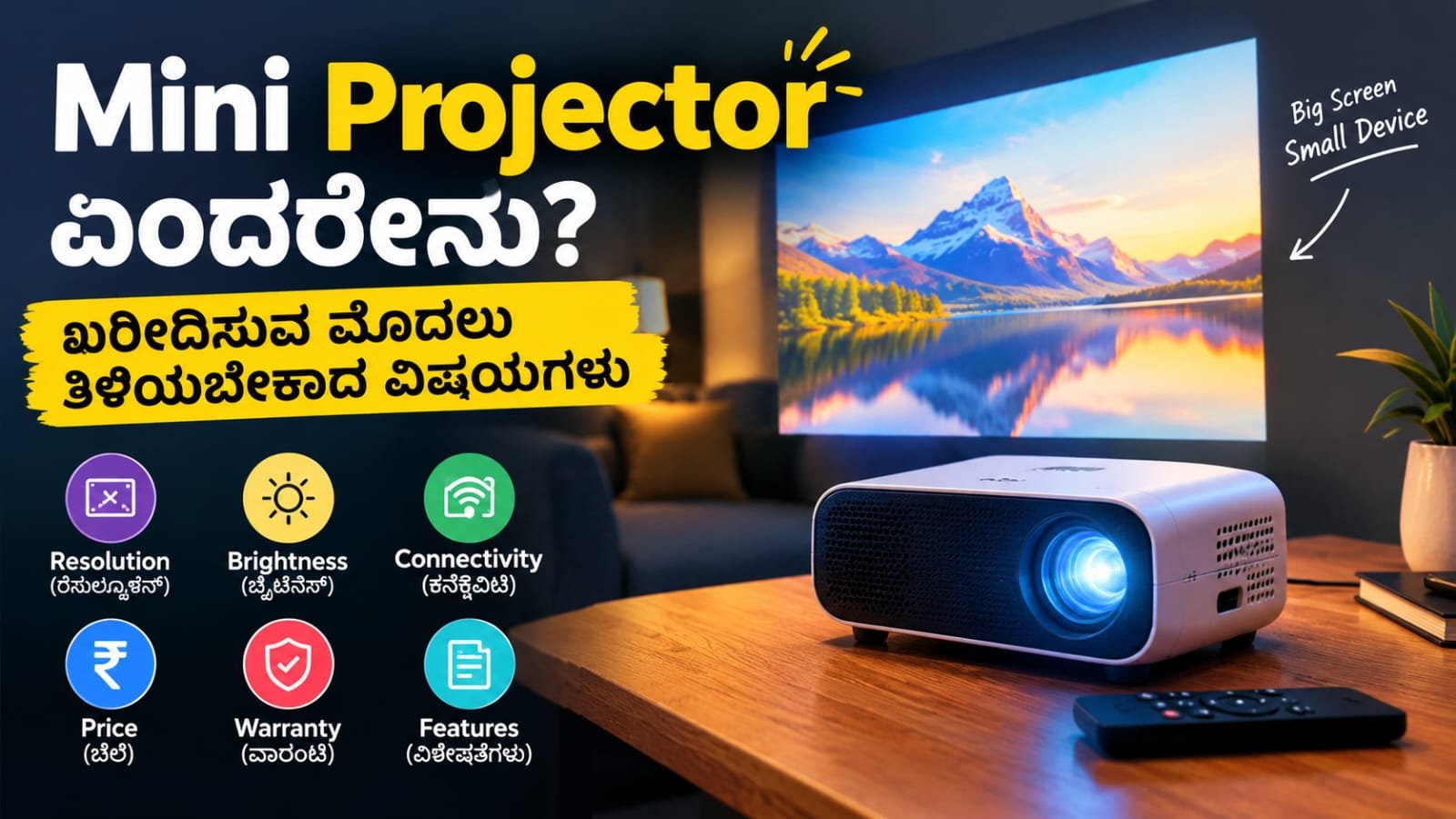
Mini Projector ಖರೀದಿಸುವ ಮೊದಲು ತಿಳಿಯಬೇಕಾದ 7 ಪ್ರಮುಖ ವಿಷಯಗಳು: ಸರಿಯಾದ ಪ್ರೊಜೆಕ್ಟರ್ ಆಯ್ಕೆ ಮಾಡುವ ಸಂಪೂರ್ಣ ಮಾರ್ಗದರ್ಶಿ
ಇತ್ತೀಚಿನ ದಿನಗಳಲ್ಲಿ ಮನೆಯಲ್ಲೇ ಸಿನಿಮಾ ನೋಡುವುದು, ಮೊಬೈಲ್ನಿಂದ ದೊಡ್ಡ ಪರದೆಯಲ್ಲಿ ವಿಡಿಯೋ ವೀಕ್ಷಿಸುವುದು ಮತ್ತು ಆಫೀಸ್ ಪ್ರೆಸೆಂಟೇಶನ್ಗಳನ್ನು ಪ್ರದರ್ಶಿಸುವುದಕ್ಕಾಗಿ Mini Projectorಗಳಿಗೆ ಬೇಡಿಕೆ ಹೆಚ್ಚುತ್ತಿದೆ. ಗಾತ್ರದಲ್ಲಿ ಚಿಕ್ಕದಾಗಿರುವ ಈ ಸಾಧನಗಳನ್ನು ಒಂದು ಸ್ಥಳದಿಂದ ಮತ್ತೊಂದು ಸ್ಥಳಕ್ಕೆ ಸುಲಭವಾಗಿ ಕೊಂಡೊಯ್ಯಬಹುದು. ಆದರೆ ಆನ್ಲೈನ್ನಲ್ಲಿ Mini Projector ಖರೀದಿಸುವಾಗ ಕಡಿಮೆ ಬೆಲೆ, ಹೆಚ್ಚಿನ ಇಂಚುಗಳ ಸ್ಕ್ರೀನ್ ಮತ್ತು ಆಕರ್ಷಕ ಜಾಹೀರಾತುಗಳನ್ನು ನೋಡಿ ತಕ್ಷಣ ನಿರ್ಧಾರ ತೆಗೆದುಕೊಳ್ಳುವುದು ಸರಿಯಲ್ಲ. ಚಿತ್ರದ ಗುಣಮಟ್ಟ, ನಿಜವಾದ ರೆಸಲ್ಯೂಶನ್, ಬ್ರೈಟ್ನೆಸ್, ಕನೆಕ್ಟಿವಿಟಿ ಮತ್ತು ವಾರಂಟಿಯಂತಹ ವಿಷಯಗಳನ್ನು ಪರಿಶೀಲಿಸಬೇಕು. ಈ ಲೇಖನದಲ್ಲಿ Mini Projector ಖರೀದಿಸುವ ಮೊದಲು ತಿಳಿಯಬೇಕಾದ ಏಳು ಪ್ರಮುಖ ಅಂಶಗಳು, ಸರಿಯಾದ ಮಾದರಿಯನ್ನು ಆಯ್ಕೆ ಮಾಡುವ ವಿಧಾನ ಮತ್ತು ಹಣ ವ್ಯರ್ಥವಾಗದಂತೆ ಗಮನಿಸಬೇಕಾದ ವಿಷಯಗಳನ್ನು ತಿಳಿದುಕೊಳ್ಳೋಣ.
Mini Projector ಎಂದರೇನು? ಇದನ್ನು ಯಾರು ಖರೀದಿಸಬಹುದು?
Mini Projector ಎಂದರೆ ಮೊಬೈಲ್, ಲ್ಯಾಪ್ಟಾಪ್, ಟ್ಯಾಬ್ಲೆಟ್ ಅಥವಾ ಇತರ ಹೊಂದಾಣಿಕೆಯ ಸಾಧನಗಳಿಂದ ವಿಡಿಯೋ, ಫೋಟೋ ಮತ್ತು ಪ್ರೆಸೆಂಟೇಶನ್ಗಳನ್ನು ಗೋಡೆ ಅಥವಾ ಪ್ರೊಜೆಕ್ಷನ್ ಸ್ಕ್ರೀನ್ ಮೇಲೆ ದೊಡ್ಡದಾಗಿ ಪ್ರದರ್ಶಿಸುವ ಸಣ್ಣ ಎಲೆಕ್ಟ್ರಾನಿಕ್ ಸಾಧನ.
ಸಾಮಾನ್ಯ ಟಿವಿಗೆ ಹೋಲಿಸಿದರೆ Mini Projector ಕಡಿಮೆ ಜಾಗವನ್ನು ಆಕ್ರಮಿಸುತ್ತದೆ. ಕೆಲವು ಮಾದರಿಗಳಲ್ಲಿ Wi-Fi, Bluetooth, HDMI ಮತ್ತು USB ಕನೆಕ್ಟಿವಿಟಿ ಸೌಲಭ್ಯಗಳೂ ಲಭ್ಯವಿರುತ್ತವೆ. ಆದರೆ ಎಲ್ಲ Mini Projectorಗಳಲ್ಲೂ ಒಂದೇ ರೀತಿಯ ವೈಶಿಷ್ಟ್ಯಗಳು ಇರುವುದಿಲ್ಲ.
ಇದು ಮುಖ್ಯವಾಗಿ ಈ ಕೆಳಗಿನ ಬಳಕೆಗಳಿಗೆ ಸೂಕ್ತವಾಗಿರಬಹುದು:
- ಮನೆಯಲ್ಲೇ ಸಿನಿಮಾ ವೀಕ್ಷಿಸಲು: ದೊಡ್ಡ ಪರದೆಯ ಅನುಭವ ಪಡೆಯಲು.
- ವಿದ್ಯಾರ್ಥಿಗಳಿಗೆ: ಪಾಠಗಳು, ಶೈಕ್ಷಣಿಕ ವಿಡಿಯೋಗಳು ಮತ್ತು ಪ್ರೆಸೆಂಟೇಶನ್ಗಳನ್ನು ಪ್ರದರ್ಶಿಸಲು.
- ಆಫೀಸ್ ಬಳಕೆಗೆ: ಸಣ್ಣ ಸಭೆಗಳು ಮತ್ತು ಪ್ರೆಸೆಂಟೇಶನ್ಗಳಿಗಾಗಿ.
- ಪ್ರಯಾಣ ಮಾಡುವವರಿಗೆ: ಸುಲಭವಾಗಿ ಕೊಂಡೊಯ್ಯಬಹುದಾದ ಮನರಂಜನಾ ಸಾಧನವಾಗಿ.
- ಮಕ್ಕಳ ಕಲಿಕೆಗೆ: ಶಿಕ್ಷಣ ಸಂಬಂಧಿತ ವಿಡಿಯೋಗಳು ಮತ್ತು ಚಿತ್ರಗಳನ್ನು ದೊಡ್ಡದಾಗಿ ತೋರಿಸಲು.
ಆದರೆ ನೀವು ಖರೀದಿಸುವ ಮಾದರಿಯ ಸಾಮರ್ಥ್ಯ ಮತ್ತು ನಿಮ್ಮ ಬಳಕೆಯ ಅಗತ್ಯಗಳಿಗೆ ಅನುಗುಣವಾಗಿ ಫಲಿತಾಂಶ ಬದಲಾಗುತ್ತದೆ.
1. ನಿಜವಾದ Resolution ಪರಿಶೀಲಿಸಿ
Mini Projector ಖರೀದಿಸುವಾಗ ಮೊದಲು ಗಮನಿಸಬೇಕಾದ ಅಂಶವೇ Resolution ಅಥವಾ ಚಿತ್ರದ ರೆಸಲ್ಯೂಶನ್. ಇದು ಪ್ರೊಜೆಕ್ಟರ್ ಪ್ರದರ್ಶಿಸುವ ಚಿತ್ರದಲ್ಲಿ ಎಷ್ಟು ಪಿಕ್ಸೆಲ್ಗಳಿವೆ ಎಂಬುದನ್ನು ಸೂಚಿಸುತ್ತದೆ. ಸಾಮಾನ್ಯವಾಗಿ ರೆಸಲ್ಯೂಶನ್ ಹೆಚ್ಚಾದಂತೆ ಸೂಕ್ತ ಗುಣಮಟ್ಟದ ಮೂಲ ವಿಡಿಯೋ ಇದ್ದರೆ ಚಿತ್ರ ಹೆಚ್ಚು ಸ್ಪಷ್ಟವಾಗಿ ಕಾಣಬಹುದು.
ಯಾವ Resolution ಆಯ್ಕೆ ಮಾಡಬೇಕು?
| Resolution | ಪಿಕ್ಸೆಲ್ಗಳ ಸಂಖ್ಯೆ | ಯಾರಿಗೆ ಸೂಕ್ತ? |
| 480p | 854 × 480 | ಮೂಲಭೂತ ಬಳಕೆ |
| 720p | 1280 × 720 | ಕಡಿಮೆ ಬಜೆಟ್ನ ಸಾಮಾನ್ಯ ಬಳಕೆ |
| 1080p Full HD | 1920 × 1080 | ಸಿನಿಮಾ ಮತ್ತು ಉತ್ತಮ ಚಿತ್ರ ಗುಣಮಟ್ಟ |
| 4K UHD | 3840 × 2160 | ಅತ್ಯಂತ ಹೆಚ್ಚಿನ ವಿವರಗಳಿರುವ ಚಿತ್ರಗಳಿಗೆ |
ಮೇಲಿನವು ಸಾಮಾನ್ಯವಾಗಿ ಬಳಸುವ ರೆಸಲ್ಯೂಶನ್ಗಳಾಗಿವೆ. ಖರೀದಿಸುವಾಗ ಸಾಧನದ ನಿಖರ ಸ್ಪೆಸಿಫಿಕೇಶನ್ ಪರಿಶೀಲಿಸುವುದು ಮುಖ್ಯ.
Native Resolution ಮತ್ತು Supported Resolution ನಡುವಿನ ವ್ಯತ್ಯಾಸ
ಇದು ಖರೀದಿದಾರರು ತಪ್ಪಿಸಿಕೊಳ್ಳುವ ಪ್ರಮುಖ ವಿಷಯ.
1. Native Resolution: ಪ್ರೊಜೆಕ್ಟರ್ ನಿಜವಾಗಿ ಪ್ರದರ್ಶಿಸುವ ಮೂಲ ಪಿಕ್ಸೆಲ್ ಸಾಮರ್ಥ್ಯ.
2. Supported Resolution: ನಿರ್ದಿಷ್ಟ ರೆಸಲ್ಯೂಶನ್ನ ಸಿಗ್ನಲ್ ಅನ್ನು ಸ್ವೀಕರಿಸಬಲ್ಲ ಸಾಮರ್ಥ್ಯ.
ಉದಾಹರಣೆಗೆ, ಒಂದು Mini Projector 1080p ವಿಡಿಯೋವನ್ನು ಸ್ವೀಕರಿಸಬಹುದು. ಆದರೆ ಅದರ Native Resolution 720p ಆಗಿದ್ದರೆ, ಆ ವಿಡಿಯೋವನ್ನು ಮೂಲ 1080p ವಿವರಗಳಲ್ಲೇ ಪ್ರದರ್ಶಿಸುವುದಿಲ್ಲ.
ಅದೇ ರೀತಿ, ಜಾಹೀರಾತಿನಲ್ಲಿ 4K Supported ಎಂದು ಬರೆದಿದ್ದರೆ ಅದು Native 4K ಎಂದು ಅರ್ಥವಲ್ಲ.
ಖರೀದಿಸುವ ಮೊದಲು ಹೀಗೆ ಪರಿಶೀಲಿಸಿ
- ಉತ್ಪನ್ನದ ಅಧಿಕೃತ ಸ್ಪೆಸಿಫಿಕೇಶನ್ ಪುಟ ತೆರೆಯಿರಿ.
- Native Resolution ಎಷ್ಟು ಎಂದು ನೋಡಿ.
- Maximum Supported Resolution ಪ್ರತ್ಯೇಕವಾಗಿ ಪರಿಶೀಲಿಸಿ.
- ಬಳಕೆದಾರರ ವಿಮರ್ಶೆಗಳಲ್ಲಿ ಚಿತ್ರದ ಸ್ಪಷ್ಟತೆ ಮತ್ತು ಪಠ್ಯ ಓದಲು ಅನುಕೂಲವಾಗಿದೆಯೇ ಎಂದು ತಿಳಿದುಕೊಳ್ಳಿ.
- ಲ್ಯಾಪ್ಟಾಪ್ನಿಂದ ಸಣ್ಣ ಅಕ್ಷರಗಳಿರುವ ಪ್ರೆಸೆಂಟೇಶನ್ ತೋರಿಸುವ ಉದ್ದೇಶವಿದ್ದರೆ Full HD ಮಾದರಿಗೆ ಆದ್ಯತೆ ನೀಡಿ.
ನನ್ನ ಸಲಹೆ: ಮುಖ್ಯವಾಗಿ ಸಿನಿಮಾ, ವೆಬ್ ಸೀರೀಸ್ ಮತ್ತು YouTube ವಿಡಿಯೋಗಳನ್ನು ವೀಕ್ಷಿಸಲು ಬಯಸಿದರೆ, ಬಜೆಟ್ಗೆ ಅನುಗುಣವಾಗಿ Native 1080p Mini Projector ಅನ್ನು ಪರಿಗಣಿಸಿ.
Brightness: ಬೆಳಕಿನಲ್ಲೂ ಚಿತ್ರ ಸ್ಪಷ್ಟವಾಗಿ ಕಾಣುತ್ತದೆಯೇ?
ಪ್ರೊಜೆಕ್ಟರ್ ಖರೀದಿಸುವಾಗ Brightness ಅಥವಾ ಬೆಳಕಿನ ತೀವ್ರತೆ ಬಹಳ ಮುಖ್ಯ. ಉತ್ತಮ Resolution ಇದ್ದರೂ ಬ್ರೈಟ್ನೆಸ್ ಕಡಿಮೆಯಿದ್ದರೆ ಚಿತ್ರ ಮಸುಕಾಗಿ ಕಾಣಬಹುದು.
ವಿಶೇಷವಾಗಿ ಕಿಟಕಿಯಿಂದ ಸೂರ್ಯನ ಬೆಳಕು ಬರುವ ಕೋಣೆಯಲ್ಲಿ ಅಥವಾ ದೀಪಗಳನ್ನು ಆಫ್ ಮಾಡಲು ಸಾಧ್ಯವಾಗದ ಸ್ಥಳದಲ್ಲಿ ಬಳಸುವಾಗ ಈ ಅಂಶವನ್ನು ಗಮನಿಸಬೇಕು.
Lumens ಮತ್ತು ANSI Lumens ಎಂದರೇನು?
ಪ್ರೊಜೆಕ್ಟರ್ಗಳ ಬೆಳಕಿನ ಸಾಮರ್ಥ್ಯವನ್ನು ಸೂಚಿಸಲು Lumens ಎಂಬ ಪದವನ್ನು ಬಳಸಲಾಗುತ್ತದೆ. ಆದರೆ ಉತ್ಪನ್ನದ ಜಾಹೀರಾತಿನಲ್ಲಿ ಕಾಣಿಸುವ ಎಲ್ಲಾ Lumens ಅಂಕೆಗಳು ಒಂದೇ ರೀತಿಯಲ್ಲಿ ಅಳೆಯಲ್ಪಟ್ಟಿರುವುದಿಲ್ಲ.
ANSI Lumens ಒಂದು ಪ್ರಮಾಣಿತ ಮಾಪನ ವಿಧಾನಕ್ಕೆ ಸಂಬಂಧಿಸಿದ ಅಳತೆಯಾಗಿದೆ. ಆದ್ದರಿಂದ ವಿವಿಧ ಪ್ರೊಜೆಕ್ಟರ್ಗಳನ್ನು ಹೋಲಿಸುವಾಗ ANSI Lumens ಅಥವಾ ಸ್ಪಷ್ಟವಾಗಿ ವಿವರಿಸಲಾದ ISO Lumens ಅಂಕೆಗಳಿಗೆ ಆದ್ಯತೆ ನೀಡಿ. ವಿಭಿನ್ನ ಮಾಪನ ವಿಧಾನಗಳ ಅಂಕೆಗಳನ್ನು ನೇರವಾಗಿ ಹೋಲಿಸಬೇಡಿ.
ಖರೀದಿಸುವ ಮೊದಲು ಈ ಕ್ರಮಗಳನ್ನು ಅನುಸರಿಸಿ
- ಉತ್ಪನ್ನದ ಪುಟದಲ್ಲಿ ಬ್ರೈಟ್ನೆಸ್ನ ಮಾಪನ ವಿಧಾನ ಪರಿಶೀಲಿಸಿ.
- ವಿಮರ್ಶೆಗಳಲ್ಲಿ ನೈಜ ಕೋಣೆಯಲ್ಲಿನ ಪ್ರದರ್ಶನವನ್ನು ನೋಡಿ.
- ದೊಡ್ಡ ಸ್ಕ್ರೀನ್ನಲ್ಲಿ ಬಳಸುವ ಯೋಜನೆ ಇದ್ದರೆ ಬ್ರೈಟ್ನೆಸ್ಗೆ ಹೆಚ್ಚಿನ ಆದ್ಯತೆ ನೀಡಿ.
- ಸಾಧ್ಯವಾದರೆ ಕತ್ತಲೆಯ ಕೋಣೆಯಲ್ಲಿನ ಪ್ರದರ್ಶನದ ವಿಡಿಯೋಗಳನ್ನು ಪರಿಶೀಲಿಸಿ.
- ಹಗಲಿನಲ್ಲೇ ಬಳಸಬೇಕಾದರೆ ಸಾಮಾನ್ಯ Mini Projector ಬದಲಿಗೆ ಹೆಚ್ಚಿನ ಬ್ರೈಟ್ನೆಸ್ ಹೊಂದಿರುವ ಪ್ರೊಜೆಕ್ಟರ್ಗಳನ್ನು ಹೋಲಿಸಿ.
ಗಮನಿಸಿ: “10,000 Lumens” ಅಥವಾ ಅದಕ್ಕಿಂತ ಹೆಚ್ಚಿನ ಸಂಖ್ಯೆ ಕಾಣಿಸಿಕೊಂಡರೆ ಮಾತ್ರ ಸಾಧನ ಅತ್ಯುತ್ತಮ ಎಂದು ಭಾವಿಸಬೇಡಿ. ನಿಜವಾದ ಮಾಪನ ಮತ್ತು ಸ್ವತಂತ್ರ ವಿಮರ್ಶೆಗಳು ಹೆಚ್ಚು ಉಪಯುಕ್ತ.
3. Projection Size ಮತ್ತು Throw Distance ಪರಿಶೀಲಿಸಿ
Mini Projector ಖರೀದಿಸುವ ಮೊದಲು ನಿಮ್ಮ ಕೋಣೆಯಲ್ಲಿ ಎಷ್ಟು ದೊಡ್ಡ ಚಿತ್ರವನ್ನು ಪ್ರದರ್ಶಿಸಬಹುದು ಎಂಬುದನ್ನು ತಿಳಿದುಕೊಳ್ಳಬೇಕು.
ಕೆಲವು ಉತ್ಪನ್ನಗಳು 100 ಇಂಚು, 120 ಇಂಚು ಅಥವಾ 150 ಇಂಚಿನವರೆಗೆ ಚಿತ್ರ ಪ್ರದರ್ಶಿಸುವುದಾಗಿ ಹೇಳುತ್ತವೆ. ಆದರೆ ಈ ಗಾತ್ರವನ್ನು ಪಡೆಯಲು ಬೇಕಾಗುವ ದೂರ ಮತ್ತು ಆ ಪರಿಸ್ಥಿತಿಯಲ್ಲಿ ಚಿತ್ರದ ಗುಣಮಟ್ಟ ಹೇಗಿರುತ್ತದೆ ಎಂಬುದನ್ನು ಪರಿಶೀಲಿಸುವುದು ಮುಖ್ಯ.
Throw Distance ಎಂದರೇನು?
ಪ್ರೊಜೆಕ್ಟರ್ನ ಲೆನ್ಸ್ನಿಂದ ಗೋಡೆ ಅಥವಾ ಸ್ಕ್ರೀನ್ವರೆಗೆ ಇರುವ ದೂರವನ್ನು Throw Distance ಎಂದು ಕರೆಯಲಾಗುತ್ತದೆ.
ಸಾಮಾನ್ಯ ಪ್ರೊಜೆಕ್ಟರ್ಗಳಲ್ಲಿ ದೊಡ್ಡ ಚಿತ್ರವನ್ನು ಪಡೆಯಲು ಸಾಧನವನ್ನು ಸ್ಕ್ರೀನ್ನಿಂದ ದೂರ ಇಡಬೇಕಾಗಬಹುದು. Short-Throw ಮಾದರಿಗಳು ಕಡಿಮೆ ದೂರದಲ್ಲಿಯೇ ದೊಡ್ಡ ಚಿತ್ರವನ್ನು ನೀಡಲು ವಿನ್ಯಾಸಗೊಳಿಸಲಾಗಿರುತ್ತವೆ.
ಖರೀದಿಸುವ ಮೊದಲು ಅಳೆಯಬೇಕಾದದ್ದು
- ಗೋಡೆಯ ಅಗಲ ಮತ್ತು ಎತ್ತರ: ಪ್ರೊಜೆಕ್ಷನ್ಗೆ ಸಾಕಷ್ಟು ಜಾಗ ಇದೆಯೇ ಎಂದು ನೋಡಿ.
- ಸಾಧನ ಇಡುವ ಸ್ಥಳ: ಟೇಬಲ್, ಶೆಲ್ಫ್ ಅಥವಾ ಸ್ಟ್ಯಾಂಡ್ ಎಲ್ಲಿ ಇಡುತ್ತೀರಿ ಎಂದು ನಿರ್ಧರಿಸಿ.
- ಗೋಡೆಯಿಂದ ಇರುವ ದೂರ: ಲೆನ್ಸ್ನಿಂದ ಸ್ಕ್ರೀನ್ವರೆಗೆ ಲಭ್ಯವಿರುವ ದೂರವನ್ನು ಅಳೆಯಿರಿ.
- ಶಿಫಾರಸು ಮಾಡಲಾದ ಚಿತ್ರ ಗಾತ್ರ: ತಯಾರಕರ Throw Distance ಚಾರ್ಟ್ ಪರಿಶೀಲಿಸಿ.
- ಸ್ಕ್ರೀನ್ ಅನುಪಾತ: 16:9 ಸಿನಿಮಾ ವೀಕ್ಷಣೆಗೆ ಅನುಕೂಲಕರವಾಗಿರುವ ಸಾಮಾನ್ಯ ಅನುಪಾತವಾಗಿದೆ.
ಉದಾಹರಣೆಯೊಂದಿಗೆ ಅರ್ಥಮಾಡಿಕೊಳ್ಳಿ
ನಿಮ್ಮ ಕೋಣೆಯಲ್ಲಿ ಪ್ರೊಜೆಕ್ಟರ್ ಇಡಲು ಗೋಡೆಯಿಂದ ಕೇವಲ 1.5 ಮೀಟರ್ ದೂರ ಮಾತ್ರ ಲಭ್ಯವಿದೆ ಎಂದು ಊಹಿಸಿ. ನೀವು ಖರೀದಿಸಲು ಆಯ್ಕೆ ಮಾಡಿದ ಮಾದರಿಗೆ 100 ಇಂಚಿನ ಚಿತ್ರ ಪ್ರದರ್ಶಿಸಲು 2.5 ಮೀಟರ್ ದೂರ ಬೇಕಿದ್ದರೆ, ಅದು ನಿಮ್ಮ ಕೋಣೆಗೆ ಸರಿಹೊಂದುವುದಿಲ್ಲ.
ಇಂತಹ ಸಮಸ್ಯೆ ತಪ್ಪಿಸಲು ಖರೀದಿಸುವ ಮೊದಲು ತಯಾರಕರ ಅಧಿಕೃತ Throw Distance ಚಾರ್ಟ್ ನೋಡಿ.
Keystone Correction ಮತ್ತು Focus
ಕೆಲವು ಮಾದರಿಗಳಲ್ಲಿ Keystone Correction ಸೌಲಭ್ಯವಿರುತ್ತದೆ. ಪ್ರೊಜೆಕ್ಟರ್ ಸ್ವಲ್ಪ ಓರೆಯಾಗಿದ್ದಾಗ ಚಿತ್ರವನ್ನು ಆಯತಾಕಾರಕ್ಕೆ ಸರಿಪಡಿಸಲು ಇದು ಸಹಾಯ ಮಾಡುತ್ತದೆ. Focus ನಿಯಂತ್ರಣವು ಚಿತ್ರವನ್ನು ಸ್ಪಷ್ಟಗೊಳಿಸುತ್ತದೆ.
ಆದರೆ ಡಿಜಿಟಲ್ Keystone Correction ಹೆಚ್ಚು ಬಳಸಿದರೆ ಚಿತ್ರದಲ್ಲಿನ ಲಭ್ಯವಿರುವ ವಿವರಗಳು ಅಥವಾ ಪರಿಣಾಮಕಾರಿ ರೆಸಲ್ಯೂಶನ್ ಕಡಿಮೆಯಾಗಬಹುದು. ಆದ್ದರಿಂದ ಪ್ರೊಜೆಕ್ಟರ್ ಅನ್ನು ಸಾಧ್ಯವಾದಷ್ಟು ನೇರವಾಗಿ ಸ್ಕ್ರೀನ್ ಎದುರು ಇಡುವುದು ಉತ್ತಮ.
4. Connectivity: Mobile, Laptop ಮತ್ತು ಇತರ ಸಾಧನಗಳಿಗೆ ಸಂಪರ್ಕ
ನೀವು Mini Projector ಅನ್ನು ಯಾವ ಸಾಧನದೊಂದಿಗೆ ಬಳಸುತ್ತೀರಿ ಎಂಬುದರ ಮೇಲೆ ಅದರ ಕನೆಕ್ಟಿವಿಟಿ ವೈಶಿಷ್ಟ್ಯಗಳ ಅಗತ್ಯ ನಿರ್ಧಾರವಾಗುತ್ತದೆ.
ಉದಾಹರಣೆಗೆ, ಮೊಬೈಲ್ನಿಂದ ಸಿನಿಮಾ ನೋಡಲು ಬಯಸುವವರಿಗೆ Wireless Screen Mirroring ಉಪಯುಕ್ತವಾಗಬಹುದು. ಲ್ಯಾಪ್ಟಾಪ್ ಅಥವಾ ಗೇಮಿಂಗ್ ಕನ್ಸೋಲ್ ಸಂಪರ್ಕಿಸಲು HDMI ಪೋರ್ಟ್ ಮುಖ್ಯವಾಗಿರಬಹುದು.
ಯಾವ Connectivity ಆಯ್ಕೆಗಳು ಅಗತ್ಯ?
- HDMI: ಲ್ಯಾಪ್ಟಾಪ್, ಗೇಮಿಂಗ್ ಕನ್ಸೋಲ್, ಸ್ಟ್ರೀಮಿಂಗ್ ಸಾಧನ ಮತ್ತು ಇತರ ಹೊಂದಾಣಿಕೆಯ ಸಾಧನಗಳನ್ನು ಸಂಪರ್ಕಿಸಲು.
- USB: ಬೆಂಬಲಿತ USB ಡ್ರೈವ್ನಿಂದ ಫೈಲ್ಗಳನ್ನು ಓದಲು ಅಥವಾ ಕೆಲವು ಸಾಧನಗಳಿಗೆ ವಿದ್ಯುತ್ ಪೂರೈಸಲು.
- Wi-Fi: ಬೆಂಬಲಿತ ವೈರ್ಲೆಸ್ ಸೌಲಭ್ಯಗಳ ಮೂಲಕ ಸಂಪರ್ಕಿಸಲು ಅಥವಾ ಕೆಲವು ಮಾದರಿಗಳಲ್ಲಿ ಆನ್ಲೈನ್ ಅಪ್ಲಿಕೇಶನ್ಗಳನ್ನು ಬಳಸಲು.
- Bluetooth: ಹೊಂದಾಣಿಕೆಯ ಸ್ಪೀಕರ್ ಅಥವಾ ಹೆಡ್ಫೋನ್ ಸಂಪರ್ಕಿಸಲು.
- Screen Mirroring: ಮೊಬೈಲ್ ಅಥವಾ ಲ್ಯಾಪ್ಟಾಪ್ನ ಪರದೆಯನ್ನು ವೈರ್ಲೆಸ್ ಆಗಿ ಪ್ರದರ್ಶಿಸಲು.
ಎಲ್ಲಾ ಮಾದರಿಗಳಲ್ಲೂ ಈ ಸೌಲಭ್ಯಗಳು ಇರುವುದಿಲ್ಲ. USB ಪೋರ್ಟ್ ಇದ್ದರೆ ಮಾತ್ರ ಎಲ್ಲಾ ಫೈಲ್ಗಳನ್ನು ಪ್ಲೇ ಮಾಡಬಹುದು ಎಂದೂ ಅರ್ಥವಲ್ಲ.
ಮೊಬೈಲ್ನಿಂದ Projectorಗೆ ಸಂಪರ್ಕಿಸುವ ವಿಧಾನ
- ನಿಮ್ಮ ಮೊಬೈಲ್ನಲ್ಲಿ Screen Mirroring, Cast ಅಥವಾ Smart View ಸೌಲಭ್ಯ ಇದೆಯೇ ಎಂದು ಪರಿಶೀಲಿಸಿ.
- ಪ್ರೊಜೆಕ್ಟರ್ನಲ್ಲಿ ಸಂಬಂಧಿತ ವೈರ್ಲೆಸ್ ವೈಶಿಷ್ಟ್ಯವನ್ನು ತೆರೆಯಿರಿ.
- ಎರಡೂ ಸಾಧನಗಳು ಒಂದೇ Wi-Fi ನೆಟ್ವರ್ಕ್ಗೆ ಸಂಪರ್ಕಿಸಬೇಕೇ ಎಂಬುದನ್ನು ತಯಾರಕರ ಸೂಚನೆಗಳಲ್ಲಿ ಪರಿಶೀಲಿಸಿ.
- ಮೊಬೈಲ್ನ Cast ಪಟ್ಟಿಯಲ್ಲಿ ಪ್ರೊಜೆಕ್ಟರ್ ಕಾಣಿಸಿಕೊಂಡರೆ ಅದನ್ನು ಆಯ್ಕೆಮಾಡಿ.
- ಚಿತ್ರ ಮತ್ತು ಧ್ವನಿ ಸರಿಯಾಗಿ ಬರುತ್ತಿವೆಯೇ ಎಂದು ಪರೀಕ್ಷಿಸಿ.
ಕೆಲವು ಪ್ರೊಜೆಕ್ಟರ್ಗಳು ನೇರ ವೈರ್ಲೆಸ್ ಸಂಪರ್ಕವನ್ನು ಬೆಂಬಲಿಸುತ್ತವೆ. ಇನ್ನು ಕೆಲವು ಮಾದರಿಗಳಿಗೆ ಹೆಚ್ಚುವರಿ ಡಾಂಗಲ್ ಅಥವಾ ಬೇರೆ ಸಂಪರ್ಕ ವಿಧಾನ ಬೇಕಾಗಬಹುದು.
HDMI ಮೂಲಕ ಸಂಪರ್ಕಿಸುವುದು ಹೇಗೆ?
- ಪ್ರೊಜೆಕ್ಟರ್ ಮತ್ತು ಲ್ಯಾಪ್ಟಾಪ್ನ HDMI ಪೋರ್ಟ್ಗಳನ್ನು ಪರಿಶೀಲಿಸಿ.
- ಅಗತ್ಯವಿದ್ದರೆ ಹೊಂದಾಣಿಕೆಯ ಅಡಾಪ್ಟರ್ ಬಳಸಿ.
- HDMI ಕೇಬಲ್ ಮೂಲಕ ಎರಡೂ ಸಾಧನಗಳನ್ನು ಸಂಪರ್ಕಿಸಿ.
- ಪ್ರೊಜೆಕ್ಟರ್ನಲ್ಲಿ Input/Source > HDMI ಆಯ್ಕೆಮಾಡಿ.
- ಲ್ಯಾಪ್ಟಾಪ್ನಲ್ಲಿ Display Settings ತೆರೆಯಿರಿ ಮತ್ತು ಅಗತ್ಯವಿದ್ದರೆ Duplicate ಅಥವಾ Extend ಆಯ್ಕೆಮಾಡಿ.
ಮುಖ್ಯ ಸಲಹೆ: iPhone, USB-C Android ಫೋನ್ ಅಥವಾ ಹಳೆಯ ಲ್ಯಾಪ್ಟಾಪ್ ಬಳಸುತ್ತಿದ್ದರೆ ಖರೀದಿಸುವ ಮೊದಲು ಕೇಬಲ್ ಮತ್ತು ಅಡಾಪ್ಟರ್ ಹೊಂದಾಣಿಕೆಯನ್ನು ಖಚಿತಪಡಿಸಿಕೊಳ್ಳಿ. ಪ್ರತಿಯೊಂದು USB-C ಪೋರ್ಟ್ವೂ ವಿಡಿಯೋ ಔಟ್ಪುಟ್ ಬೆಂಬಲಿಸುವುದಿಲ್ಲ.
Built-in Speaker ಮತ್ತು Audio Quality ಪರಿಶೀಲಿಸಿ
Mini Projector ಖರೀದಿಸುವಾಗ ಚಿತ್ರದ ಗುಣಮಟ್ಟಕ್ಕೆ ಹೆಚ್ಚು ಗಮನ ನೀಡಲಾಗುತ್ತದೆ. ಆದರೆ ಧ್ವನಿಯ ಗುಣಮಟ್ಟವೂ ಅಷ್ಟೇ ಮುಖ್ಯ.
ಕೆಲವು ಮಾದರಿಗಳಲ್ಲಿ Built-in Speaker ಇರುತ್ತದೆ. ಇವು ಸಾಮಾನ್ಯ ವಿಡಿಯೋ, ಸುದ್ದಿ ಅಥವಾ ಚಿಕ್ಕ ಪ್ರೆಸೆಂಟೇಶನ್ಗಳಿಗೆ ಸಾಕಾಗಬಹುದು. ಆದರೆ ಸಿನಿಮಾ ನೋಡುವಾಗ ಕಡಿಮೆ ಬಾಸ್, ಕಡಿಮೆ ಧ್ವನಿ ತೀವ್ರತೆ ಅಥವಾ ಸ್ಪಷ್ಟತೆಯ ಕೊರತೆ ಅನುಭವವಾಗಬಹುದು.
Built-in Speaker ಸಾಕಾಗುತ್ತದೆಯೇ?
ಇದು ನಿಮ್ಮ ಬಳಕೆಯ ಮೇಲೆ ಅವಲಂಬಿತವಾಗಿರುತ್ತದೆ.
- YouTube ವಿಡಿಯೋ ಮತ್ತು ಸಾಮಾನ್ಯ ವೀಕ್ಷಣೆಗೆ ಅಂತರ್ನಿರ್ಮಿತ ಸ್ಪೀಕರ್ ಸಾಕಾಗಬಹುದು.
- ಕುಟುಂಬದೊಂದಿಗೆ ಸಿನಿಮಾ ವೀಕ್ಷಿಸಲು ಬಾಹ್ಯ ಸ್ಪೀಕರ್ ಹೆಚ್ಚು ಅನುಕೂಲಕರವಾಗಿರಬಹುದು.
- ದೊಡ್ಡ ಕೋಣೆಯಲ್ಲಿ ಬಳಸುವುದಾದರೆ ಹೆಚ್ಚಿನ ಧ್ವನಿ ಸಾಮರ್ಥ್ಯವಿರುವ ಆಡಿಯೋ ವ್ಯವಸ್ಥೆ ಬೇಕಾಗಬಹುದು.
- ಪ್ರೆಸೆಂಟೇಶನ್ಗಳಲ್ಲಿ ಸ್ಪಷ್ಟವಾದ ಧ್ವನಿ ಬೇಕಿದ್ದರೆ ಪ್ರತ್ಯೇಕ ಸ್ಪೀಕರ್ ಉಪಯುಕ್ತವಾಗಬಹುದು.
Bluetooth Speaker ಸಂಪರ್ಕಿಸುವ ವಿಧಾನ
- ಪ್ರೊಜೆಕ್ಟರ್ನಲ್ಲಿ Bluetooth Audio Output ಬೆಂಬಲವಿದೆಯೇ ಎಂದು ಪರಿಶೀಲಿಸಿ.
- ಸ್ಪೀಕರ್ ಅನ್ನು Pairing Modeಗೆ ಇರಿಸಿ.
- ಪ್ರೊಜೆಕ್ಟರ್ನ Settings > Bluetooth ವಿಭಾಗ ತೆರೆಯಿರಿ.
- ಲಭ್ಯವಿರುವ ಸಾಧನಗಳ ಪಟ್ಟಿಯಲ್ಲಿ ಸ್ಪೀಕರ್ ಆಯ್ಕೆಮಾಡಿ.
- ವಿಡಿಯೋ ಪ್ಲೇ ಮಾಡಿ ಧ್ವನಿ ಸರಿಯಾಗಿ ಸಿಂಕ್ ಆಗುತ್ತಿದೆಯೇ ಎಂದು ಪರೀಕ್ಷಿಸಿ.
ಕೆಲವು ಪ್ರೊಜೆಕ್ಟರ್ಗಳಲ್ಲಿ Bluetooth ಸೌಲಭ್ಯವು ಕೇವಲ ಇನ್ಪುಟ್ ಅಥವಾ ಬೇರೆ ನಿರ್ದಿಷ್ಟ ಬಳಕೆಗಳಿಗೆ ಸೀಮಿತವಾಗಿರಬಹುದು. ಆದ್ದರಿಂದ Bluetooth ಇದೆ ಎಂಬ ಕಾರಣಕ್ಕೆ ಸ್ಪೀಕರ್ ಸಂಪರ್ಕ ಖಚಿತ ಎಂದು ಭಾವಿಸಬೇಡಿ.
HDMI ಮೂಲಕ ಸಂಪರ್ಕಿಸಿದಾಗಲೂ ಧ್ವನಿ ಯಾವ ಸಾಧನಕ್ಕೆ ಹೋಗುತ್ತದೆ ಎಂಬುದು ನಿಮ್ಮ ಸೆಟಪ್ ಮೇಲೆ ಅವಲಂಬಿತವಾಗಿರುತ್ತದೆ.
ಖರೀದಿಸುವ ಸಲಹೆ: ಸಿನಿಮಾ ವೀಕ್ಷಣೆ ನಿಮ್ಮ ಮುಖ್ಯ ಉದ್ದೇಶವಾಗಿದ್ದರೆ, ಉತ್ತಮ ಚಿತ್ರ ಗುಣಮಟ್ಟದ ಜೊತೆಗೆ ಬಾಹ್ಯ ಸ್ಪೀಕರ್ ಸಂಪರ್ಕಿಸಲು ಅನುಕೂಲವಿರುವ ಮಾದರಿಯನ್ನು ಆರಿಸಿ.
6. Operating System, Apps ಮತ್ತು Streaming Support ಪರಿಶೀಲಿಸಿ
ಕೆಲವು Mini Projectorಗಳು Android ಆಧಾರಿತ ಸಾಫ್ಟ್ವೇರ್ ಅಥವಾ Smart Projector ವ್ಯವಸ್ಥೆಯೊಂದಿಗೆ ಬರುತ್ತವೆ. ಇವುಗಳಲ್ಲಿ YouTube, ಸ್ಟ್ರೀಮಿಂಗ್ ಅಪ್ಲಿಕೇಶನ್ಗಳು ಮತ್ತು ಇತರ ಸೌಲಭ್ಯಗಳನ್ನು ಬಳಸುವ ಅವಕಾಶ ಇರಬಹುದು.
ಆದರೆ Android ಇರುವುದರಿಂದಲೇ ಎಲ್ಲಾ ಅಪ್ಲಿಕೇಶನ್ಗಳು ಅಧಿಕೃತವಾಗಿ ಲಭ್ಯವಿರುತ್ತವೆ ಅಥವಾ ಪ್ರತಿಯೊಂದು ಸ್ಟ್ರೀಮಿಂಗ್ ಸೇವೆಯೂ ಸರಿಯಾಗಿ ಕಾರ್ಯನಿರ್ವಹಿಸುತ್ತದೆ ಎಂದು ಖಚಿತವಿಲ್ಲ.
ಖರೀದಿಸುವ ಮೊದಲು ಯಾವ ವಿಷಯಗಳನ್ನು ನೋಡಬೇಕು?
- Operating System: ಯಾವ ಸಾಫ್ಟ್ವೇರ್ ಬಳಸಲಾಗಿದೆ?
- App Support: ನಿಮಗೆ ಬೇಕಾದ ಅಪ್ಲಿಕೇಶನ್ಗಳು ಲಭ್ಯವಿವೆಯೇ?
- Official Certification: ನಿರ್ದಿಷ್ಟ ಸ್ಟ್ರೀಮಿಂಗ್ ಸೇವೆಗೆ ಅಧಿಕೃತ ಬೆಂಬಲವಿದೆಯೇ?
- Wi-Fi Support: ನಿಮ್ಮ ನೆಟ್ವರ್ಕ್ಗೆ ಹೊಂದಾಣಿಕೆಯಾಗುತ್ತದೆಯೇ?
- Software Updates: ಸಾಫ್ಟ್ವೇರ್ ನವೀಕರಣಗಳು ಲಭ್ಯವಿವೆಯೇ?
- RAM ಮತ್ತು Storage: ಅಪ್ಲಿಕೇಶನ್ಗಳನ್ನು ಬಳಸಲು ಸಾಕಷ್ಟು ಸಂಪನ್ಮೂಲಗಳಿವೆಯೇ?
ಕಡಿಮೆ ಬೆಲೆಯ ಕೆಲವು ಮಾದರಿಗಳಲ್ಲಿ ಹಳೆಯ ಸಾಫ್ಟ್ವೇರ್, ಸೀಮಿತ ಮೆಮೊರಿ ಅಥವಾ ಅಪ್ಲಿಕೇಶನ್ ಹೊಂದಾಣಿಕೆಯ ಸಮಸ್ಯೆಗಳಿರಬಹುದು.
Price, Warranty ಮತ್ತು After-Sales Service ಗಮನಿಸಿ
ಕೊನೆಯದಾಗಿ, ನಿಮ್ಮ ಬಜೆಟ್ಗೆ ತಕ್ಕಂತೆ ಬೆಲೆ ಮಾತ್ರವಲ್ಲದೆ ವಾರಂಟಿ, ದುರಸ್ತಿ ಸೌಲಭ್ಯ ಮತ್ತು ಮಾರಾಟದ ನಂತರದ ಸೇವೆಯನ್ನೂ ಪರಿಶೀಲಿಸಬೇಕು.
ಕಡಿಮೆ ಬೆಲೆಯ Mini Projector ಖರೀದಿಸುವುದು ಆರಂಭದಲ್ಲಿ ಆಕರ್ಷಕವಾಗಿ ಕಾಣಬಹುದು. ಆದರೆ ಕೆಲವು ತಿಂಗಳ ನಂತರ ದೀಪ, ಫ್ಯಾನ್, ಪವರ್ ಅಡಾಪ್ಟರ್ ಅಥವಾ ಕನೆಕ್ಟಿವಿಟಿ ಸಮಸ್ಯೆ ಉಂಟಾದರೆ ದುರಸ್ತಿ ಸೌಲಭ್ಯವಿಲ್ಲದಿರುವುದು ತೊಂದರೆಯಾಗಬಹುದು.
ಖರೀದಿಸುವ ಮೊದಲು ಪರಿಶೀಲಿಸಬೇಕಾದ ಅಂಶಗಳು
1. Warranty ಅವಧಿ
ಉತ್ಪನ್ನಕ್ಕೆ ಎಷ್ಟು ತಿಂಗಳು ಅಥವಾ ವರ್ಷಗಳ ವಾರಂಟಿ ನೀಡಲಾಗಿದೆ ಎಂದು ನೋಡಿ. ವಾರಂಟಿಯಲ್ಲಿ ಯಾವ ಭಾಗಗಳು ಒಳಗೊಂಡಿವೆ ಎಂಬುದನ್ನೂ ಪರಿಶೀಲಿಸಿ.
2. ಅಧಿಕೃತ ಮಾರಾಟಗಾರ
ಸಾಧ್ಯವಾದರೆ ಅಧಿಕೃತ ಮಾರಾಟಗಾರ ಅಥವಾ ವಿಶ್ವಾಸಾರ್ಹ ಪ್ಲಾಟ್ಫಾರ್ಮ್ನಿಂದ ಖರೀದಿಸಿ. ಉತ್ಪನ್ನದ ನಿಜವಾದ ಮಾದರಿ ಸಂಖ್ಯೆ ಮತ್ತು ಮಾರಾಟಗಾರರ ವಿವರಗಳನ್ನು ಗಮನಿಸಿ.
3. Return Policy
ಉತ್ಪನ್ನವು ನಿಮ್ಮ ಅಗತ್ಯಕ್ಕೆ ಸರಿಹೊಂದದಿದ್ದರೆ ಹಿಂತಿರುಗಿಸಲು ಅವಕಾಶವಿದೆಯೇ ಎಂದು ತಿಳಿದುಕೊಳ್ಳಿ. ಕೆಲವು ಎಲೆಕ್ಟ್ರಾನಿಕ್ ಉತ್ಪನ್ನಗಳಿಗೆ ನಿರ್ದಿಷ್ಟ ನಿಯಮಗಳು ಅನ್ವಯಿಸಬಹುದು.
4. Replacement Parts
ಅಗತ್ಯವಿದ್ದರೆ ರಿಮೋಟ್, ಪವರ್ ಅಡಾಪ್ಟರ್ ಅಥವಾ ಇತರ ಬದಲಿಪಾರ್ಟ್ಗಳು ಲಭ್ಯವಿವೆಯೇ ಎಂದು ಪರಿಶೀಲಿಸಿ.
5. Customer Reviews
ಉತ್ಪನ್ನದ ಬಗ್ಗೆ ಕೇವಲ ಐದು ನಕ್ಷತ್ರದ ವಿಮರ್ಶೆಗಳನ್ನು ಮಾತ್ರ ಓದಬೇಡಿ. ಮೂರು ಮತ್ತು ನಾಲ್ಕು ನಕ್ಷತ್ರದ ವಿಮರ್ಶೆಗಳಲ್ಲಿನ ನೈಜ ಅನುಭವಗಳು, ದೂರುಗಳು ಮತ್ತು ಮರುಕಳಿಸುವ ಸಮಸ್ಯೆಗಳನ್ನು ಗಮನಿಸಿ.
6. ಒಟ್ಟು ವೆಚ್ಚ
ಪ್ರೊಜೆಕ್ಟರ್ ಬೆಲೆಯ ಜೊತೆಗೆ HDMI ಕೇಬಲ್, ಅಡಾಪ್ಟರ್, ಸ್ಕ್ರೀನ್, ಸ್ಟ್ಯಾಂಡ್ ಅಥವಾ ಬಾಹ್ಯ ಸ್ಪೀಕರ್ ಬೇಕಾಗಬಹುದು. ಖರೀದಿಸುವ ಮೊದಲು ಇವೆಲ್ಲವನ್ನೂ ಸೇರಿಸಿ ಬಜೆಟ್ ನಿರ್ಧರಿಸಿ.
ನಿಮ್ಮ ಬಜೆಟ್ಗೆ ಯಾವ ಮಾದರಿ ಸೂಕ್ತ?
1. ಕಡಿಮೆ ಬಜೆಟ್: ಕತ್ತಲೆಯ ಕೋಣೆಯಲ್ಲಿ ಸಾಮಾನ್ಯ ವಿಡಿಯೋ ವೀಕ್ಷಣೆಗಾಗಿ ಮೂಲಭೂತ ವೈಶಿಷ್ಟ್ಯಗಳಿರುವ ಮಾದರಿಯನ್ನು ಪರಿಗಣಿಸಿ.
2. ಮಧ್ಯಮ ಬಜೆಟ್: Native 1080p, ಉತ್ತಮ ಬ್ರೈಟ್ನೆಸ್ ಮತ್ತು HDMI ಸಂಪರ್ಕವಿರುವ ಮಾದರಿಗಳಿಗೆ ಆದ್ಯತೆ ನೀಡಿ.
3. ಹೆಚ್ಚಿನ ಬಜೆಟ್: ಹೆಚ್ಚು ಬ್ರೈಟ್ನೆಸ್, ಉತ್ತಮ ಚಿತ್ರ ಸಂಸ್ಕರಣೆ, ಅಧಿಕೃತ ಸ್ಟ್ರೀಮಿಂಗ್ ಬೆಂಬಲ ಮತ್ತು ಉತ್ತಮ ವಾರಂಟಿ ಇರುವ ಮಾದರಿಗಳನ್ನು ಹೋಲಿಸಿ.
ಬೆಲೆ ವಿಭಾಗಗಳು ಮಾರುಕಟ್ಟೆ ಮತ್ತು ಬ್ರ್ಯಾಂಡ್ಗೆ ಅನುಗುಣವಾಗಿ ಬದಲಾಗುತ್ತವೆ. ಆದ್ದರಿಂದ ನಿರ್ದಿಷ್ಟ ಬೆಲೆಯನ್ನು ಮಾತ್ರ ಮಾನದಂಡವಾಗಿ ಬಳಸಬೇಡಿ.
Mini Projector ಖರೀದಿಸುವ ಮೊದಲು ಅನುಸರಿಸಬೇಕಾದ 8 ಹಂತಗಳು
ಸರಿಯಾದ ಮಾದರಿಯನ್ನು ಆಯ್ಕೆ ಮಾಡಲು ಕೆಳಗಿನ ಪಟ್ಟಿಯನ್ನು ಬಳಸಬಹುದು.
- ಬಳಕೆಯನ್ನು ನಿರ್ಧರಿಸಿ: ಸಿನಿಮಾ, ಶಿಕ್ಷಣ, ಗೇಮಿಂಗ್ ಅಥವಾ ಆಫೀಸ್ ಪ್ರೆಸೆಂಟೇಶನ್?
- ಬಜೆಟ್ ನಿಗದಿಪಡಿಸಿ: ಸಾಧನದ ಜೊತೆಗೆ ಅಗತ್ಯವಿರುವ ಪರಿಕರಗಳ ವೆಚ್ಚವನ್ನೂ ಸೇರಿಸಿ.
- Native Resolution ಪರಿಶೀಲಿಸಿ: ಸಾಧ್ಯವಾದರೆ ನಿಮ್ಮ ಅಗತ್ಯಕ್ಕೆ ತಕ್ಕ Native 1080p ಮಾದರಿಯನ್ನು ಆರಿಸಿ.
- Brightness ಹೋಲಿಸಿ: ನೈಜ ಮಾಪನ ಅಂಕೆಗಳನ್ನು ಆಧರಿಸಿ ಮಾದರಿಗಳನ್ನು ಹೋಲಿಸಿ.
- ಕೋಣೆಯ ಅಳತೆ ತೆಗೆದುಕೊಳ್ಳಿ: Throw Distance ಮತ್ತು ಸ್ಕ್ರೀನ್ ಗಾತ್ರಕ್ಕೆ ಹೊಂದಾಣಿಕೆಯಾಗುತ್ತದೆಯೇ ನೋಡಿ.
- Connectivity ಪರಿಶೀಲಿಸಿ: HDMI, USB, Wi-Fi, Bluetooth ಮತ್ತು ಮೊಬೈಲ್ ಹೊಂದಾಣಿಕೆಯನ್ನು ಖಚಿತಪಡಿಸಿಕೊಳ್ಳಿ.
- Reviews ಮತ್ತು Warranty ಓದಿ: ನೈಜ ಬಳಕೆದಾರರ ಅನುಭವ ಮತ್ತು ಸೇವಾ ಸೌಲಭ್ಯವನ್ನು ಪರಿಶೀಲಿಸಿ.
- ಖರೀದಿಗೂ ಮೊದಲು ಹೋಲಿಕೆ ಮಾಡಿ: ಕನಿಷ್ಠ ಎರಡು ಅಥವಾ ಮೂರು ಮಾದರಿಗಳ ವೈಶಿಷ್ಟ್ಯಗಳನ್ನು ಹೋಲಿಸಿ ನಂತರ ನಿರ್ಧಾರ ತೆಗೆದುಕೊಳ್ಳಿ.
ಇವುಗಳನ್ನು ಓದಿ
2026ರ ಅತ್ಯುತ್ತಮ ಬಜೆಟ್ ಸ್ಮಾರ್ಟ್ಫೋನ್ಗಳ ಪಟ್ಟಿ
https://todaykarnataka.com/best-budget-smartphones-2026/#more-1769
ಮೊಬೈಲ್ನಲ್ಲೇ PPT ತಯಾರಿಸಿ! Gamma AI, Canva ಬಳಸಿ ಸುಲಭವಾಗಿ ತಯಾರಿಸಿ
https://todaykarnataka.com/creating-ppt-in-mobile-ai-tools/#more-1819
ಸ್ಮಾರ್ಟ್ಫೋನ್ ಮತ್ತು ಲ್ಯಾಪ್ಟಾಪ್ ಹ್ಯಾಂಗ್ ಆಗುತ್ತಿದೆಯೇ? ಹೀಗೆ ಮಾಡಿ
https://todaykarnataka.com/how-to-increase-pc-speed/#more-1833
Top 10 Free AI Tools
https://todaykarnataka.com/top-10-free-ai-tools/
AI Agents: Future of Work
https://todaykarnataka.com/ai-agents-future-of-work/
Best Gadgets to Track Fitness
https://todaykarnataka.com/best-gadgets-to-track-fitness/#more-1850
Mini Projector ಬಗ್ಗೆ ಸಾಮಾನ್ಯವಾಗಿ ಕೇಳಲಾಗುವ ಪ್ರಶ್ನೆಗಳು
1. Mini Projector ಅನ್ನು ಮೊಬೈಲ್ಗೆ ಕನೆಕ್ಟ್ ಮಾಡಬಹುದೇ?
ಹೌದು. ಪ್ರೊಜೆಕ್ಟರ್ನ ವೈಶಿಷ್ಟ್ಯಗಳಿಗೆ ಅನುಗುಣವಾಗಿ Wi-Fi Screen Mirroring, Cast ಅಥವಾ HDMI ಅಡಾಪ್ಟರ್ ಮೂಲಕ ಮೊಬೈಲ್ ಸಂಪರ್ಕಿಸಬಹುದು. ಆದರೆ ಎಲ್ಲಾ ಮೊಬೈಲ್ಗಳು ಮತ್ತು ಪ್ರೊಜೆಕ್ಟರ್ಗಳು ಒಂದೇ ರೀತಿಯ ಸಂಪರ್ಕವನ್ನು ಬೆಂಬಲಿಸುವುದಿಲ್ಲ. ಖರೀದಿಸುವ ಮೊದಲು ಹೊಂದಾಣಿಕೆ ಪರಿಶೀಲಿಸಿ.
2. Mini Projector ಅನ್ನು ಟಿವಿಗೆ ಬದಲಿಯಾಗಿ ಬಳಸಬಹುದೇ?
ಕೆಲವು ಸಂದರ್ಭಗಳಲ್ಲಿ ಬಳಸಬಹುದು. ಸಿನಿಮಾ ಮತ್ತು ವಿಡಿಯೋಗಳನ್ನು ದೊಡ್ಡದಾಗಿ ವೀಕ್ಷಿಸಲು ಇದು ಸೂಕ್ತವಾಗಿರಬಹುದು. ಆದರೆ ಟಿವಿಯಂತೆ ಹಗಲಿನ ಬೆಳಕಿನಲ್ಲೂ ಸ್ಪಷ್ಟ ಚಿತ್ರ ನೀಡಲು ಎಲ್ಲಾ Mini Projectorಗಳಿಗೆ ಸಾಧ್ಯವಿಲ್ಲ. ನಿರಂತರ ಟಿವಿ ವೀಕ್ಷಣೆಗಾಗಿ ಖರೀದಿಸುತ್ತಿದ್ದರೆ ಬ್ರೈಟ್ನೆಸ್, ಧ್ವನಿ, ಲ್ಯಾಂಪ್ ಅಥವಾ LED ಆಯುಷ್ಯ ಮತ್ತು ನಿರ್ವಹಣಾ ವೆಚ್ಚವನ್ನು ಪರಿಗಣಿಸಿ.
3. Mini Projectorಗೆ ಪ್ರತ್ಯೇಕ ಸ್ಕ್ರೀನ್ ಬೇಕೇ?
ಕಡ್ಡಾಯವಲ್ಲ. ಸಮತಟ್ಟಾದ, ಸ್ವಚ್ಛವಾದ ಬಿಳಿ ಗೋಡೆಯ ಮೇಲೂ ಚಿತ್ರ ಪ್ರದರ್ಶಿಸಬಹುದು. ಆದರೆ ಉತ್ತಮ ಮೇಲ್ಮೈ ಹೊಂದಿರುವ ಪ್ರೊಜೆಕ್ಷನ್ ಸ್ಕ್ರೀನ್ ಚಿತ್ರವನ್ನು ಹೆಚ್ಚು ಏಕರೂಪವಾಗಿ ಕಾಣುವಂತೆ ಮಾಡಲು ಸಹಾಯ ಮಾಡಬಹುದು. ನಿಮ್ಮ ಕೋಣೆಯ ಬೆಳಕು ಮತ್ತು ಬಜೆಟ್ಗೆ ಅನುಗುಣವಾಗಿ ಆಯ್ಕೆಮಾಡಿ.
4. 4K Supported Mini Projector ಖರೀದಿಸುವುದು ಉತ್ತಮವೇ?
ನಿಮಗೆ ಉತ್ತಮ ಚಿತ್ರ ಗುಣಮಟ್ಟ ಬೇಕಿದ್ದರೆ ಮೊದಲು Native Resolution ಪರಿಶೀಲಿಸಿ. 4K Supported ಎಂದರೆ ಪ್ರೊಜೆಕ್ಟರ್ ನಿಜವಾದ 4K ರೆಸಲ್ಯೂಶನ್ನಲ್ಲಿ ಚಿತ್ರ ಪ್ರದರ್ಶಿಸುತ್ತದೆ ಎಂದಲ್ಲ. Native 4K ಮತ್ತು 4K ಸಿಗ್ನಲ್ ಸ್ವೀಕರಿಸುವ ಸಾಮರ್ಥ್ಯ ಎರಡೂ ವಿಭಿನ್ನವಾಗಿವೆ.
5. Mini Projector ಎಷ್ಟು ವರ್ಷಗಳವರೆಗೆ ಬಾಳಿಕೆ ಬರುತ್ತದೆ?
ಇದು ಬಳಸಿರುವ ಬೆಳಕಿನ ತಂತ್ರಜ್ಞಾನ, ದಿನನಿತ್ಯದ ಬಳಕೆ, ತಂಪಾಗಿಸುವ ವ್ಯವಸ್ಥೆ ಮತ್ತು ನಿರ್ವಹಣೆಯ ಮೇಲೆ ಅವಲಂಬಿತವಾಗಿರುತ್ತದೆ. LED ಅಥವಾ Laser ಬೆಳಕಿನ ಮೂಲ ಹೊಂದಿರುವ ಮಾದರಿಗಳು ದೀರ್ಘ ಆಯುಷ್ಯವನ್ನು ನೀಡಬಹುದು; ಆದರೆ ನಿಜವಾದ ಆಯುಷ್ಯವನ್ನು ತಯಾರಕರ ಅಧಿಕೃತ ಮಾಹಿತಿಯಲ್ಲಿ ಪರಿಶೀಲಿಸಬೇಕು. ಸಾಧನದ ಗಾಳಿಯ ಹರಿವನ್ನು ಕಾಪಾಡುವುದು ಮತ್ತು ಸರಿಯಾದ ರೀತಿಯಲ್ಲಿ ಬಳಸುವುದು ಮುಖ್ಯ.
ತೀರ್ಮಾನ: ನಿಮ್ಮ ಅಗತ್ಯಕ್ಕೆ ತಕ್ಕ Mini Projector ಆಯ್ಕೆಮಾಡಿ
Mini Projector ಖರೀದಿಸುವಾಗ ಕಡಿಮೆ ಬೆಲೆ ಅಥವಾ ಆಕರ್ಷಕ ಜಾಹೀರಾತುಗಳನ್ನು ಮಾತ್ರ ನೋಡಿ ನಿರ್ಧಾರ ತೆಗೆದುಕೊಳ್ಳಬೇಡಿ. ನಿಜವಾದ Resolution, Brightness, Throw Distance, Connectivity, Audio Quality, Software Support ಮತ್ತು Warranty ಈ ಏಳು ಅಂಶಗಳನ್ನು ಪರಿಶೀಲಿಸುವುದರಿಂದ ನಿಮ್ಮ ಹಣಕ್ಕೆ ತಕ್ಕ ಸಾಧನವನ್ನು ಆಯ್ಕೆ ಮಾಡಲು ಸಹಾಯವಾಗುತ್ತದೆ.
ಮನೆಯಲ್ಲೇ ಸಿನಿಮಾ ವೀಕ್ಷಿಸಲು ಬಯಸಿದರೆ Native Resolution ಮತ್ತು ಧ್ವನಿಗೆ ಆದ್ಯತೆ ನೀಡಿ. ವಿದ್ಯಾರ್ಥಿಗಳು ಅಥವಾ ಉದ್ಯೋಗಿಗಳು ಪ್ರೆಸೆಂಟೇಶನ್ಗಳಿಗಾಗಿ ಬಳಸುವುದಾದರೆ ಪಠ್ಯ ಸ್ಪಷ್ಟವಾಗಿ ಕಾಣುವ ಸಾಮರ್ಥ್ಯ ಮತ್ತು ಅಗತ್ಯ ಕನೆಕ್ಟಿವಿಟಿಯನ್ನು ಪರಿಶೀಲಿಸಿ. ಸಣ್ಣ ಕೋಣೆಯಲ್ಲಿ ಬಳಸುವುದಾದರೆ ಸಾಧನ ಇಡುವ ದೂರ ಮತ್ತು ಪ್ರದರ್ಶಿಸಬಹುದಾದ ಸ್ಕ್ರೀನ್ ಗಾತ್ರವನ್ನು ಖಚಿತಪಡಿಸಿಕೊಳ್ಳಿ.
ಕೊನೆಯದಾಗಿ, ಖರೀದಿಸುವ ಮೊದಲು ಕನಿಷ್ಠ ಎರಡು ಅಥವಾ ಮೂರು ಮಾದರಿಗಳನ್ನು ಹೋಲಿಸಿ, ಅಧಿಕೃತ ಸ್ಪೆಸಿಫಿಕೇಶನ್ಗಳನ್ನು ಓದಿ ಮತ್ತು ವಾರಂಟಿ ವಿವರಗಳನ್ನು ಪರಿಶೀಲಿಸಿ.

Founder & Lead Editor – TodayKarnataka
Hi, I’m Dhanyath Yadav, the founder and chief editor of TodayKarnataka . With over 3 years of experience in tech blogging and digital media, I created this platform to bring reliable, practical, and easy-to-understand technology insights to tech enthusiasts and everyday users alike.
Our Mission & Aim
* Our Mission: To simplify complex technology, digital tools, and gadget innovations, empowering users across Karnataka and beyond to make smarter tech choices in their daily lives.
* Our Aim: To build TodayKarnataka into a trusted hub for unbiased gadget reviews, step-by-step tech tutorials, and practical software guides that truly solve everyday digital problems.
What I Cover
* Gadget & Tech Reviews: Hands-on assessments of smartphones, laptops, and consumer electronics.
* Digital Tools & Guides: Step-by-step tutorials to master productivity apps, software, and online tools.
* Tech Updates: Clear analysis of modern tech trends and digital innovations.
Get in Touch
* Email: contact@todaykarnataka359@gmail.com