

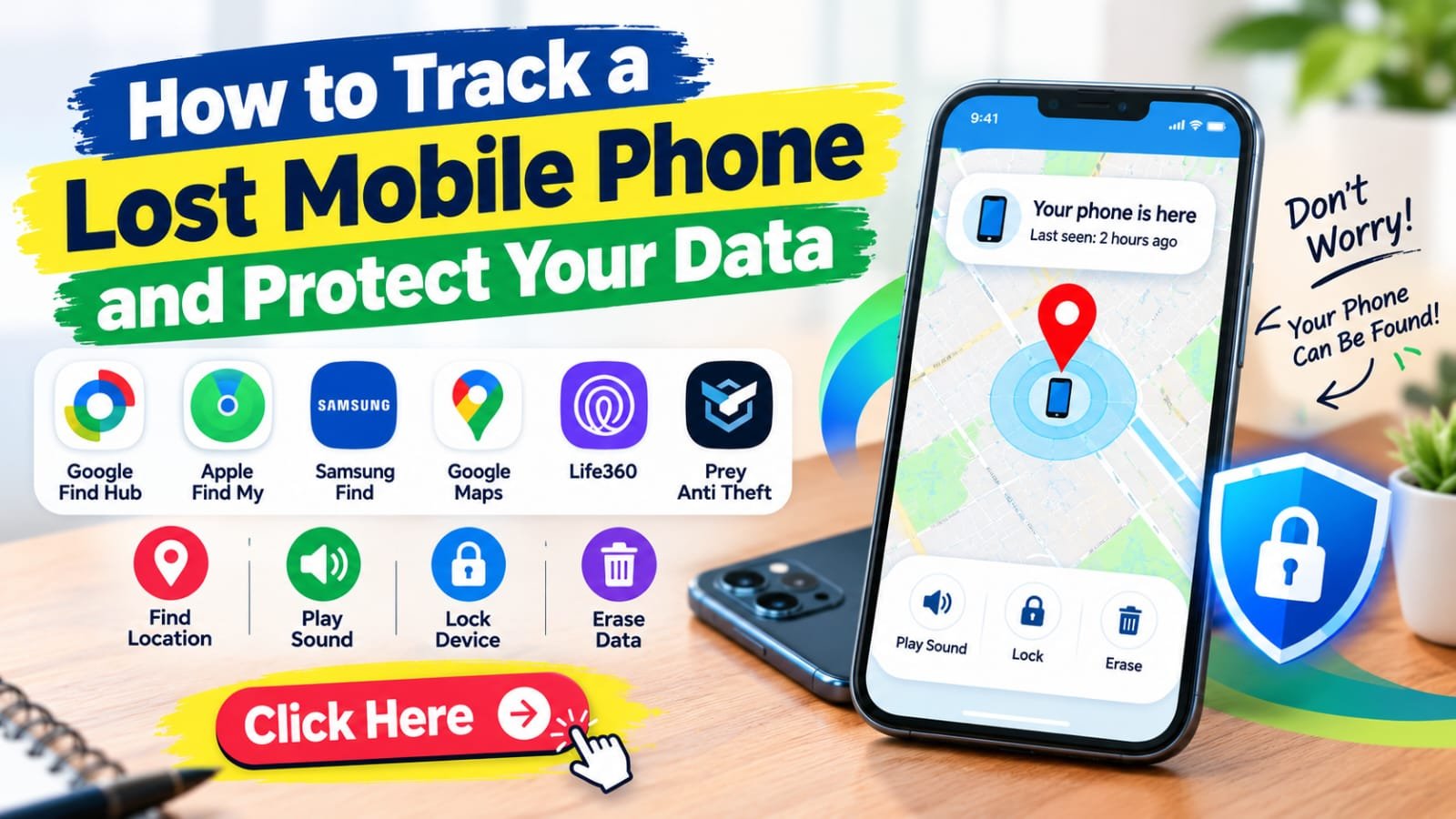
Lost Mobile Phone | ನಿಮ್ಮ ಫೋನ್ ಕಳೆದುಹೋದರೆ ಪತ್ತೆಹಚ್ಚಲು ಸಹಾಯ ಮಾಡುವ ಅತ್ಯುತ್ತಮ Apps
ಇಂದಿನ ದಿನಗಳಲ್ಲಿ ಸ್ಮಾರ್ಟ್ಫೋನ್ ನಮ್ಮ ಜೀವನದ ಪ್ರಮುಖ ಭಾಗವಾಗಿದೆ. ಬ್ಯಾಂಕಿಂಗ್, ಫೋಟೋಗಳು, ವೈಯಕ್ತಿಕ ದಾಖಲೆಗಳು, ಇಮೇಲ್, ಸಾಮಾಜಿಕ ಜಾಲತಾಣಗಳು ಸೇರಿದಂತೆ ಹಲವು ಮುಖ್ಯ ಮಾಹಿತಿಗಳು ನಮ್ಮ ಫೋನ್ನಲ್ಲಿರುತ್ತವೆ. ಇಂತಹ ಫೋನ್ ಬಸ್ನಲ್ಲಿ, ರೈಲಿನಲ್ಲಿ, ಮಾರುಕಟ್ಟೆಯಲ್ಲಿ ಅಥವಾ ಬೇರೆಲ್ಲಾದರೂ ಕಳೆದುಹೋದರೆ ಆತಂಕವಾಗುವುದು ಸಹಜ. ಆದರೆ ಫೋನ್ ಕಳೆದುಹೋದ ತಕ್ಷಣವೇ ಅದನ್ನು ಮರಳಿ ಪಡೆಯುವ ಸಾಧ್ಯತೆ ಇಲ್ಲವೆಂದಲ್ಲ. ಕೆಲವು ವಿಶೇಷ ಮೊಬೈಲ್ ಆ್ಯಪ್ಗಳು ಮತ್ತು ಅಂತರ್ನಿರ್ಮಿತ ಸೇವೆಗಳ ಸಹಾಯದಿಂದ ಫೋನ್ನ ಕೊನೆಯದಾಗಿ ಪತ್ತೆಯಾದ ಸ್ಥಳವನ್ನು ನೋಡಬಹುದು, ರಿಂಗ್ ಮಾಡಿಸಬಹುದು ಹಾಗೂ ದೂರದಿಂದಲೇ ಲಾಕ್ ಮಾಡಬಹುದು. ಈ ಲೇಖನದಲ್ಲಿ Android ಮತ್ತು iPhone ಬಳಕೆದಾರರಿಗೆ ಉಪಯುಕ್ತವಾದ ಆ್ಯಪ್ಗಳು, ಅವುಗಳನ್ನು ಬಳಸುವ ವಿಧಾನ ಮತ್ತು ಫೋನ್ ಕಳೆದುಹೋದಾಗ ಕೈಗೊಳ್ಳಬೇಕಾದ ಸುರಕ್ಷತಾ ಕ್ರಮಗಳನ್ನು ಸರಳವಾಗಿ ತಿಳಿದುಕೊಳ್ಳೋಣ.
1. ಫೋನ್ ಕಳೆದುಹೋದಾಗ ಪತ್ತೆಹಚ್ಚುವ Apps ಹೇಗೆ ಕೆಲಸ ಮಾಡುತ್ತವೆ?
ಮೊಬೈಲ್ ಪತ್ತೆಹಚ್ಚುವ ಆ್ಯಪ್ಗಳು ಸಾಮಾನ್ಯವಾಗಿ GPS, Wi-Fi, ಮೊಬೈಲ್ ನೆಟ್ವರ್ಕ್ ಮತ್ತು Bluetooth ತಂತ್ರಜ್ಞಾನಗಳನ್ನು ಬಳಸುತ್ತವೆ. ನಿಮ್ಮ ಫೋನ್ನಲ್ಲಿ ಈ ಸೇವೆಗಳನ್ನು ಮೊದಲೇ ಸಕ್ರಿಯಗೊಳಿಸಿದ್ದರೆ, ಮತ್ತೊಂದು ಮೊಬೈಲ್ ಅಥವಾ ಕಂಪ್ಯೂಟರ್ ಮೂಲಕ ಅದರ ಸ್ಥಳವನ್ನು ತಿಳಿದುಕೊಳ್ಳಲು ಸಾಧ್ಯವಾಗಬಹುದು.
ಉದಾಹರಣೆಗೆ, ನೀವು ಬಸ್ನಲ್ಲಿ ಪ್ರಯಾಣಿಸುವಾಗ ಫೋನ್ ಮರೆತುಬಿಟ್ಟಿದ್ದೀರಿ ಎಂದುಕೊಳ್ಳಿ. ಮತ್ತೊಂದು ಮೊಬೈಲ್ನಲ್ಲಿ ನಿಮ್ಮ Google ಖಾತೆಗೆ ಲಾಗಿನ್ ಮಾಡಿ Find Hub ಸೇವೆಯನ್ನು ತೆರೆದರೆ, ನಿಮ್ಮ ಫೋನ್ನ ಸ್ಥಳವನ್ನು ನಕ್ಷೆಯಲ್ಲಿ ಪರಿಶೀಲಿಸಬಹುದು.
ಈ ಸೇವೆಗಳು ಸಾಮಾನ್ಯವಾಗಿ ಈ ಕೆಳಗಿನ ಸೌಲಭ್ಯಗಳನ್ನು ನೀಡುತ್ತವೆ:
- Location Tracking: ಫೋನ್ ಇರುವ ಅಥವಾ ಕೊನೆಯದಾಗಿ ಪತ್ತೆಯಾದ ಸ್ಥಳವನ್ನು ತೋರಿಸುತ್ತದೆ.
- Play Sound: ಸೈಲೆಂಟ್ ಮೋಡ್ನಲ್ಲಿದ್ದರೂ ಫೋನ್ಗೆ ರಿಂಗ್ ಮಾಡಿಸಬಹುದು.
- Remote Lock: ದೂರದಿಂದಲೇ ಫೋನ್ ಲಾಕ್ ಮಾಡಬಹುದು.
- Display Message: ಫೋನ್ ಸಿಕ್ಕವರಿಗೆ ಸಂಪರ್ಕಿಸಲು ನಿಮ್ಮ ಫೋನ್ ನಂಬರ್ ಪ್ರದರ್ಶಿಸಬಹುದು.
- Erase Data: ಫೋನ್ ಮರಳಿ ಸಿಗದಿದ್ದರೆ ಅದರಲ್ಲಿರುವ ವೈಯಕ್ತಿಕ ಮಾಹಿತಿಯನ್ನು ಅಳಿಸಬಹುದು.
ಗಮನಿಸಿ: ಈ ಸೌಲಭ್ಯಗಳು ಕೆಲಸ ಮಾಡಲು ಫೋನ್ನ ಮಾದರಿ, ಆಪರೇಟಿಂಗ್ ಸಿಸ್ಟಮ್, ಖಾತೆ ಮತ್ತು ಮೊದಲೇ ಸಕ್ರಿಯಗೊಳಿಸಿರುವ ಸೆಟ್ಟಿಂಗ್ಗಳ ಮೇಲೆ ಅವಲಂಬಿತವಾಗಿರುತ್ತವೆ.
2. Google Find Hub – Android ಫೋನ್ ಪತ್ತೆಹಚ್ಚಲು ಅತ್ಯುತ್ತಮ ಆಯ್ಕೆ
Android ಫೋನ್ಗಳಿಗಾಗಿ Google Find Hub ಸೇವೆ
Android ಬಳಕೆದಾರರಿಗೆ Google ನೀಡಿರುವ Find Hub ಅತ್ಯಂತ ಉಪಯುಕ್ತವಾದ ಸೇವೆಯಾಗಿದೆ. ಹಿಂದಿನ Find My Device ಸೇವೆಯೇ ಈಗ Find Hub ಎಂಬ ಹೆಸರಿನಲ್ಲಿ ಲಭ್ಯವಿದೆ.
ಈ ಸೇವೆಯ ಮೂಲಕ ನಿಮ್ಮ Android ಫೋನ್ ಎಲ್ಲಿದೆ ಎಂದು ತಿಳಿದುಕೊಳ್ಳಬಹುದು. ಫೋನ್ ಹತ್ತಿರದಲ್ಲಿದ್ದರೆ ರಿಂಗ್ ಮಾಡಿಸಬಹುದು. ಫೋನ್ ಕಳೆದುಹೋದರೆ ಅದನ್ನು ಲಾಕ್ ಮಾಡುವ ಆಯ್ಕೆಯೂ ಇದೆ.
Google Find Hub ಪ್ರಮುಖ ವೈಶಿಷ್ಟ್ಯಗಳು:
- Google ಖಾತೆಗೆ ಸಂಪರ್ಕಗೊಂಡಿರುವ ಫೋನ್ಗಳನ್ನು ಪತ್ತೆಹಚ್ಚುವುದು.
- ಫೋನ್ನ ಸ್ಥಳವನ್ನು ನಕ್ಷೆಯಲ್ಲಿ ತೋರಿಸುವುದು.
- ಸೈಲೆಂಟ್ ಮೋಡ್ನಲ್ಲಿದ್ದರೂ ರಿಂಗ್ ಮಾಡಿಸುವುದು.
- ಫೋನ್ ಅನ್ನು ದೂರದಿಂದ ಲಾಕ್ ಮಾಡುವುದು.
- ಅಗತ್ಯವಿದ್ದರೆ ಫೋನ್ನ ಡೇಟಾವನ್ನು ಅಳಿಸುವುದು.
- ಬೆಂಬಲಿತ ಸಾಧನಗಳಲ್ಲಿ ಆಫ್ಲೈನ್ ಪತ್ತೆಹಚ್ಚುವಿಕೆ.
Google Find Hub ಬಳಸುವ ವಿಧಾನ
ಹಂತ 1: ಮತ್ತೊಂದು ಮೊಬೈಲ್ ಅಥವಾ ಕಂಪ್ಯೂಟರ್ನಲ್ಲಿ ಬ್ರೌಸರ್ ತೆರೆಯಿರಿ.
ಹಂತ 2: Google Find Hub ಅಧಿಕೃತ ವೆಬ್ಸೈಟ್ಗೆ ಭೇಟಿ ನೀಡಿ.
[Google Find Hub – ಅಧಿಕೃತ ವೆಬ್ಸೈಟ್](https://www.google.com/android/find/)
ಹಂತ 3: ಕಳೆದುಹೋದ ಫೋನ್ನಲ್ಲಿ ಬಳಸುತ್ತಿದ್ದ ಅದೇ Google ಖಾತೆಯೊಂದಿಗೆ Sign in ಮಾಡಿ.
ಹಂತ 4: ನಿಮ್ಮ ಖಾತೆಗೆ ಸಂಪರ್ಕಗೊಂಡಿರುವ ಸಾಧನಗಳ ಪಟ್ಟಿ ಕಾಣಿಸುತ್ತದೆ. ಅದರಲ್ಲಿ ಕಳೆದುಹೋದ ಫೋನ್ ಆಯ್ಕೆಮಾಡಿ.
ಹಂತ 5: ನಕ್ಷೆಯಲ್ಲಿ ಫೋನ್ನ ಸ್ಥಳವನ್ನು ಪರಿಶೀಲಿಸಿ.
ಹಂತ 6: ಅಗತ್ಯಕ್ಕೆ ಅನುಗುಣವಾಗಿ Play Sound ಅಥವಾ Mark as Lost ಆಯ್ಕೆಯನ್ನು ಬಳಸಿ.
ಫೋನ್ ಎಲ್ಲಾದರೂ ಹತ್ತಿರದಲ್ಲಿದ್ದರೆ Play Sound ಆಯ್ಕೆಯ ಮೂಲಕ ಅದರ ಶಬ್ದವನ್ನು ಕೇಳಿ ಹುಡುಕಬಹುದು. Mark as Lost ಆಯ್ಕೆಯ ಮೂಲಕ ಫೋನ್ ಅನ್ನು ಸುರಕ್ಷಿತಗೊಳಿಸಬಹುದು.
ಮುಖ್ಯ ಸೂಚನೆ: Google ಖಾತೆಯನ್ನು Android ಫೋನ್ಗೆ ಸೇರಿಸಿದ್ದರೆ Find Hub ಸಾಮಾನ್ಯವಾಗಿ ಸ್ವಯಂಚಾಲಿತವಾಗಿ ಸಕ್ರಿಯವಾಗಿರುತ್ತದೆ. ಆದರೂ Location ಮತ್ತು Find Hub ಸೆಟ್ಟಿಂಗ್ಗಳನ್ನು ಪರಿಶೀಲಿಸುವುದು ಉತ್ತಮ. ಫೋನ್ ಆಫ್ ಆಗಿದ್ದರೆ ಅಥವಾ ನೆಟ್ವರ್ಕ್ ಸಂಪರ್ಕವಿಲ್ಲದಿದ್ದರೆ ನೈಜ ಸಮಯದ ಸ್ಥಳ ಲಭ್ಯವಾಗದೇ ಇರಬಹುದು. ಕೆಲವು ಬೆಂಬಲಿತ ಸಾಧನಗಳಲ್ಲಿ ಆಫ್ಲೈನ್ ನೆಟ್ವರ್ಕ್ ಮೂಲಕವೂ ಸ್ಥಳ ಪತ್ತೆ ಸಾಧ್ಯವಾಗುತ್ತದೆ. Android Help +1
Apple Find My – iPhone ಕಳೆದುಹೋದರೆ ಬಳಸಬಹುದಾದ App
iPhone ಬಳಕೆದಾರರಿಗೆ Apple ನೀಡಿರುವ Find My ಆ್ಯಪ್ ಅತ್ಯಂತ ಮುಖ್ಯವಾದ ಸುರಕ್ಷತಾ ಸೌಲಭ್ಯವಾಗಿದೆ. ನಿಮ್ಮ iPhone ಕಳೆದುಹೋದರೆ ಮತ್ತೊಂದು Apple ಸಾಧನ ಅಥವಾ ವೆಬ್ಸೈಟ್ ಮೂಲಕ ಅದನ್ನು ಹುಡುಕಲು ಈ ಆ್ಯಪ್ ಸಹಾಯ ಮಾಡುತ್ತದೆ.
Find My ಮೂಲಕ iPhone ಇರುವ ಸ್ಥಳವನ್ನು ಪರಿಶೀಲಿಸುವುದರ ಜೊತೆಗೆ Lost Mode ಸಕ್ರಿಯಗೊಳಿಸಬಹುದು. ಇದರಿಂದ ನಿಮ್ಮ ವೈಯಕ್ತಿಕ ಮಾಹಿತಿಯನ್ನು ರಕ್ಷಿಸಲು ಸಹಾಯವಾಗುತ್ತದೆ.
Find My ಪ್ರಮುಖ ಸೌಲಭ್ಯಗಳು:
- iPhone ಇರುವ ಸ್ಥಳವನ್ನು ನಕ್ಷೆಯಲ್ಲಿ ನೋಡುವುದು.
- ಫೋನ್ ಹತ್ತಿರದಲ್ಲಿದ್ದರೆ Play Sound ಬಳಸುವುದು.
- Lost Mode ಸಕ್ರಿಯಗೊಳಿಸುವುದು.
- ಸಂಪರ್ಕ ಮಾಹಿತಿ ಮತ್ತು ಸಂದೇಶವನ್ನು ಲಾಕ್ ಸ್ಕ್ರೀನ್ನಲ್ಲಿ ತೋರಿಸುವುದು.
- ಅಗತ್ಯವಿದ್ದರೆ Remote Erase ಮಾಡುವುದು.
- ಬೆಂಬಲಿತ Apple ಸಾಧನಗಳ Find My ನೆಟ್ವರ್ಕ್ ಮೂಲಕ ಪತ್ತೆಹಚ್ಚುವುದು.
iPhone ಕಳೆದುಹೋದರೆ Find My ಬಳಸುವುದು ಹೇಗೆ?
ಹಂತ 1: ಮತ್ತೊಂದು iPhone, iPad ಅಥವಾ Mac ನಲ್ಲಿ Find My ಆ್ಯಪ್ ತೆರೆಯಿರಿ.
ಹಂತ 2: ನಿಮ್ಮ Apple Account ಮೂಲಕ ಲಾಗಿನ್ ಆಗಿ.
ಹಂತ 3: Devices ವಿಭಾಗವನ್ನು ತೆರೆಯಿರಿ.
ಹಂತ 4: ಕಳೆದುಹೋದ iPhone ಆಯ್ಕೆಮಾಡಿ.
ಹಂತ 5: ನಕ್ಷೆಯಲ್ಲಿ ಅದರ ಸ್ಥಳವನ್ನು ಪರಿಶೀಲಿಸಿ.
ಹಂತ 6: ಫೋನ್ ಕಳೆದುಹೋಗಿರುವುದು ಖಚಿತವಾದರೆ Mark as Lost ಅಥವಾ Lost Mode ಆಯ್ಕೆಯನ್ನು ಸಕ್ರಿಯಗೊಳಿಸಿ.
ನಿಮ್ಮ ಬಳಿ ಮತ್ತೊಂದು Apple ಸಾಧನವಿಲ್ಲದಿದ್ದರೆ ಕೆಳಗಿನ ವೆಬ್ಸೈಟ್ ಬಳಸಬಹುದು.
Lost Mode ಎಂದರೇನು?
Lost Mode ಎಂಬುದು iPhone ಕಳೆದುಹೋದಾಗ ಬಳಸುವ ಪ್ರಮುಖ ಸುರಕ್ಷತಾ ಸೌಲಭ್ಯವಾಗಿದೆ. ಇದನ್ನು ಸಕ್ರಿಯಗೊಳಿಸಿದಾಗ ಫೋನ್ ಲಾಕ್ ಆಗುತ್ತದೆ. ನಿಮ್ಮ ಸಂಪರ್ಕಿಸಲು ಸಾಧ್ಯವಾದ ಫೋನ್ ನಂಬರ್ ಅಥವಾ ಸಂದೇಶವನ್ನು ಲಾಕ್ ಸ್ಕ್ರೀನ್ನಲ್ಲಿ ಪ್ರದರ್ಶಿಸಬಹುದು. Apple Pay ಕಾರ್ಡ್ಗಳು ಮತ್ತು ಪಾಸ್ಗಳನ್ನು ಸಹ ಅಮಾನತುಗೊಳಿಸಲಾಗುತ್ತದೆ.
ಗಮನಿಸಿ: iPhone ಕಳೆದುಹೋಗುವ ಮೊದಲು Find My ಸಕ್ರಿಯಗೊಳಿಸಿರಬೇಕು. ಇಲ್ಲದಿದ್ದರೆ ಈ ಸೇವೆಯ ಮೂಲಕ ಅದನ್ನು ಪತ್ತೆಹಚ್ಚಲು ಅಥವಾ ದೂರದಿಂದ ಲಾಕ್ ಮಾಡಲು ಸಾಧ್ಯವಾಗುವುದಿಲ್ಲ.
Samsung Find / SmartThings Find – Samsung Galaxy ಬಳಕೆದಾರರಿಗೆ
ನೀವು Samsung Galaxy ಸ್ಮಾರ್ಟ್ಫೋನ್ ಬಳಸುತ್ತಿದ್ದರೆ Samsung Find ಅಥವಾ SmartThings Find ಸೇವೆ ಸಹಾಯಕವಾಗಬಹುದು. Samsung ಸಾಧನಗಳನ್ನು ಪತ್ತೆಹಚ್ಚಲು ಕಂಪನಿಯೇ ಈ ಸೌಲಭ್ಯವನ್ನು ಒದಗಿಸಿದೆ.
ಈ ಸೇವೆಯ ಮೂಲಕ Galaxy ಮೊಬೈಲ್, ಟ್ಯಾಬ್ಲೆಟ್, ಸ್ಮಾರ್ಟ್ವಾಚ್ ಮತ್ತು ಕೆಲವು ಇತರ ಬೆಂಬಲಿತ ಸಾಧನಗಳನ್ನು ಪತ್ತೆಹಚ್ಚಬಹುದು.
ಮುಖ್ಯ ವೈಶಿಷ್ಟ್ಯಗಳು:
- Galaxy ಫೋನ್ನ ಸ್ಥಳವನ್ನು ನಕ್ಷೆಯಲ್ಲಿ ನೋಡುವುದು.
- ಫೋನ್ಗೆ ದೂರದಿಂದಲೇ ರಿಂಗ್ ಮಾಡಿಸುವುದು.
- ಫೋನ್ ಅನ್ನು ಲಾಕ್ ಮಾಡುವುದು.
- ಕೊನೆಯದಾಗಿ ಪತ್ತೆಯಾದ ಸ್ಥಳವನ್ನು ಪರಿಶೀಲಿಸುವುದು.
- ಬೆಂಬಲಿತ ಸಾಧನಗಳಲ್ಲಿ Offline Finding ಸೌಲಭ್ಯ ಬಳಸುವುದು.
- ಅಗತ್ಯವಿದ್ದರೆ ಡೇಟಾವನ್ನು ಅಳಿಸುವುದು.
Samsung Find ಬಳಸುವ ವಿಧಾನ
ಹಂತ 1: ನಿಮ್ಮ Galaxy ಫೋನ್ನಲ್ಲಿ Settings ತೆರೆಯಿರಿ.
ಹಂತ 2: Security and privacy > Lost device protection ವಿಭಾಗಕ್ಕೆ ಹೋಗಿ. ಕೆಲವು ಮಾದರಿಗಳಲ್ಲಿ ಮೆನುವಿನ ಹೆಸರು ಅಥವಾ ಸ್ಥಳ ಬದಲಾಗಿರಬಹುದು.
ಹಂತ 3: Allow this phone to be found ಆಯ್ಕೆಯನ್ನು ಸಕ್ರಿಯಗೊಳಿಸಿ.
ಹಂತ 4: Send last location ಮತ್ತು Offline finding ಆಯ್ಕೆಗಳೂ ಲಭ್ಯವಿದ್ದರೆ ಅವುಗಳನ್ನು ಆನ್ ಮಾಡಿ.
ಹಂತ 5: ಫೋನ್ ಕಳೆದುಹೋದಾಗ ಮತ್ತೊಂದು ಸಾಧನದಲ್ಲಿ Samsung Find ಅಥವಾ SmartThings Find ವೆಬ್ಸೈಟ್ ತೆರೆಯಿರಿ.
ಹಂತ 6: ನಿಮ್ಮ Samsung Account ಮೂಲಕ ಲಾಗಿನ್ ಮಾಡಿ ಕಳೆದುಹೋದ ಸಾಧನವನ್ನು ಆಯ್ಕೆಮಾಡಿ.
ಅದಾದ ನಂತರ ನಕ್ಷೆಯಲ್ಲಿ ಅದರ ಸ್ಥಳವನ್ನು ಪರಿಶೀಲಿಸಬಹುದು.
[Samsung SmartThings Find – ಅಧಿಕೃತ ವೆಬ್ಸೈಟ್](https://smartthingsfind.samsung.com/)
ಯಾರಿಗೆ ಉಪಯುಕ್ತ? Samsung Galaxy ಸ್ಮಾರ್ಟ್ಫೋನ್ ಹೊಂದಿರುವವರಿಗೆ ಇದು ಉತ್ತಮ ಆಯ್ಕೆಯಾಗಿದೆ. ಆದರೆ ಈ ಸೇವೆಯನ್ನು ಬಳಸಲು Samsung Account ಮತ್ತು ಅಗತ್ಯವಿರುವ Find ಸೆಟ್ಟಿಂಗ್ಗಳನ್ನು ಮೊದಲೇ ಸಕ್ರಿಯಗೊಳಿಸಿರಬೇಕು.
Google Maps – Location Sharing ಮೂಲಕ ಫೋನ್ ಸ್ಥಳ ತಿಳಿದುಕೊಳ್ಳುವುದು
Google Maps ಕೇವಲ ದಾರಿ ಹುಡುಕುವ ಆ್ಯಪ್ ಮಾತ್ರವಲ್ಲ. ಇದರ Location Sharing ಸೌಲಭ್ಯದ ಮೂಲಕ ನಿಮ್ಮ ಸ್ಥಳವನ್ನು ಕುಟುಂಬದ ಸದಸ್ಯರು ಅಥವಾ ವಿಶ್ವಾಸಾರ್ಹ ಸ್ನೇಹಿತರೊಂದಿಗೆ ಹಂಚಿಕೊಳ್ಳಬಹುದು.
ಉದಾಹರಣೆಗೆ, ನೀವು ಪ್ರಯಾಣದಲ್ಲಿರುವಾಗ ನಿಮ್ಮ ಕುಟುಂಬದವರಿಗೆ ನಿಮ್ಮ ಸ್ಥಳ ತಿಳಿದಿರಬೇಕೆಂದು ಬಯಸಿದರೆ ಈ ಸೌಲಭ್ಯ ಬಳಸಬಹುದು.
ಆದರೆ ಒಂದು ವಿಷಯ ನೆನಪಿಡಿ: Google Maps Location Sharing ಮತ್ತು Find Hub ಎರಡೂ ಒಂದೇ ಅಲ್ಲ. Location Sharing ಅನ್ನು ಮೊದಲೇ ಹಂಚಿಕೊಂಡಿದ್ದರೆ ಮಾತ್ರ ಮತ್ತೊಬ್ಬರು ನಿಮ್ಮ ಹಂಚಿಕೊಂಡ ಸ್ಥಳವನ್ನು ನೋಡಬಹುದು. ಇದು ಕಳೆದುಹೋದ ಫೋನ್ ಅನ್ನು ಸ್ವತಂತ್ರವಾಗಿ ಹುಡುಕುವ ಸೇವೆಯಲ್ಲ.
Google Maps Location Sharing ಸಕ್ರಿಯಗೊಳಿಸುವ ವಿಧಾನ
ಹಂತ 1: ನಿಮ್ಮ ಮೊಬೈಲ್ನಲ್ಲಿ Google Maps ಆ್ಯಪ್ ತೆರೆಯಿರಿ.
ಹಂತ 2: ಮೇಲಿನ ಬಲಭಾಗದಲ್ಲಿರುವ ನಿಮ್ಮ Profile Photo ಮೇಲೆ ಒತ್ತಿರಿ.
ಹಂತ 3: Location Sharing ಆಯ್ಕೆಯನ್ನು ಆರಿಸಿ.
ಹಂತ 4: Share Location ಆಯ್ಕೆಯನ್ನು ಆಯ್ಕೆಮಾಡಿ.
ಹಂತ 5: ಸ್ಥಳ ಹಂಚಿಕೊಳ್ಳಬೇಕಾದ ವ್ಯಕ್ತಿಯನ್ನು ಆಯ್ಕೆಮಾಡಿ.
ಹಂತ 6: ಎಷ್ಟು ಸಮಯದವರೆಗೆ ಸ್ಥಳ ಹಂಚಿಕೊಳ್ಳಬೇಕು ಎಂಬುದನ್ನು ನಿರ್ಧರಿಸಿ.
ಇದರಿಂದ ನೀವು ಆಯ್ಕೆಮಾಡಿದ ವ್ಯಕ್ತಿಗೆ ನಿಮ್ಮ ಸ್ಥಳವನ್ನು ನೋಡಲು ಸಾಧ್ಯವಾಗುತ್ತದೆ.
ಯಾವಾಗ ಉಪಯುಕ್ತ?
- ಕುಟುಂಬದ ಸದಸ್ಯರೊಂದಿಗೆ ಪ್ರಯಾಣಿಸುವಾಗ.
- ಮಕ್ಕಳು ಅಥವಾ ಹಿರಿಯರು ಪ್ರಯಾಣದಲ್ಲಿರುವಾಗ ಪರಸ್ಪರ ಸ್ಥಳ ತಿಳಿದುಕೊಳ್ಳಲು.
- ವಿಶ್ವಾಸಾರ್ಹ ವ್ಯಕ್ತಿಯೊಂದಿಗೆ ಪ್ರಯಾಣದ ಸ್ಥಳ ಹಂಚಿಕೊಳ್ಳಲು.
ಗಮನಿಸಿ: Location Sharing ಅನ್ನು ಸಕ್ರಿಯಗೊಳಿಸುವ ಮೊದಲು ನಿಮ್ಮ ಗೌಪ್ಯತೆಯನ್ನು ಪರಿಗಣಿಸಿ. ಅಗತ್ಯವಿಲ್ಲದಾಗ ಹಂಚಿಕೊಳ್ಳುವುದನ್ನು ನಿಲ್ಲಿಸಿ.
Life360 – ಕುಟುಂಬದ ಸದಸ್ಯರ ಸ್ಥಳ ತಿಳಿದುಕೊಳ್ಳಲು
Life360 ಒಂದು Family Location Sharing ಆ್ಯಪ್ ಆಗಿದೆ. ಕುಟುಂಬದ ಸದಸ್ಯರು ಪರಸ್ಪರ ತಮ್ಮ ಸ್ಥಳವನ್ನು ಹಂಚಿಕೊಳ್ಳಲು ಈ ಆ್ಯಪ್ ಸಹಾಯ ಮಾಡುತ್ತದೆ.
ಉದಾಹರಣೆಗೆ, ಮನೆಯವರು ಕಚೇರಿಗೆ ಅಥವಾ ಶಾಲೆಗೆ ಹೋದಾಗ ಅವರ ಸ್ಥಳವನ್ನು ತಿಳಿದುಕೊಳ್ಳಲು ಈ ಆ್ಯಪ್ ಬಳಸಬಹುದು.
Life360 ಪ್ರಮುಖ ವೈಶಿಷ್ಟ್ಯಗಳು:
- ಕುಟುಂಬದ ಸದಸ್ಯರ ಸ್ಥಳವನ್ನು ನಕ್ಷೆಯಲ್ಲಿ ನೋಡುವುದು.
- ಸದಸ್ಯರು ಸ್ಥಳ ಬದಲಾಯಿಸಿದಾಗ ಕೆಲವು ಸಂದರ್ಭಗಳಲ್ಲಿ ಸೂಚನೆ ಪಡೆಯುವುದು.
- ಕುಟುಂಬದ ಸದಸ್ಯರಿಗಾಗಿ ಪ್ರತ್ಯೇಕ Circle ರಚಿಸುವುದು.
- ಕೆಲವು ಯೋಜನೆಗಳಲ್ಲಿ ಹೆಚ್ಚುವರಿ ಸುರಕ್ಷತಾ ಸೌಲಭ್ಯಗಳು.
Life360 ಬಳಸುವ ವಿಧಾನ
ಹಂತ 1: Google Play Store ಅಥವಾ Apple App Store ತೆರೆಯಿರಿ.
ಹಂತ 2: Life360 ಆ್ಯಪ್ ಹುಡುಕಿ ಇನ್ಸ್ಟಾಲ್ ಮಾಡಿ.
ಹಂತ 3: ನಿಮ್ಮ ಖಾತೆಯನ್ನು ರಚಿಸಿ.
ಹಂತ 4: ಕುಟುಂಬದ ಸದಸ್ಯರನ್ನು Circle ಗೆ ಆಹ್ವಾನಿಸಿ.
ಹಂತ 5: ಅಗತ್ಯವಿರುವ Location Permission ನೀಡಿ.
ಹಂತ 6: ಸದಸ್ಯರು ಸ್ಥಳ ಹಂಚಿಕೊಳ್ಳಲು ಒಪ್ಪಿಕೊಂಡ ನಂತರ ನಕ್ಷೆಯಲ್ಲಿ ಅವರ ಸ್ಥಳವನ್ನು ಪರಿಶೀಲಿಸಿ.
[Life360 – ಅಧಿಕೃತ ವೆಬ್ಸೈಟ್](https://www.life360.com/)
ಇದು ಫೋನ್ ಕಳೆದುಹೋದಾಗ ಹೇಗೆ ಸಹಾಯ ಮಾಡುತ್ತದೆ?
ನೀವು ಕಳೆದುಹೋದ ಫೋನ್ನಲ್ಲಿ Life360 ಆ್ಯಪ್ ಬಳಸುತ್ತಿದ್ದರೆ ಮತ್ತು ಅದರ ಸ್ಥಳ ಹಂಚಿಕೆ ಕಾರ್ಯನಿರ್ವಹಿಸುತ್ತಿದ್ದರೆ, Circle ನಲ್ಲಿರುವ ಸದಸ್ಯರಿಗೆ ಅದರ ಕೊನೆಯದಾಗಿ ಲಭ್ಯವಾದ ಸ್ಥಳದ ಮಾಹಿತಿ ಸಿಗಬಹುದು.
ಆದರೆ ಇದು ಫೋನ್ ಕಳೆದುಹೋದ ನಂತರ ಹೊಸದಾಗಿ ಇನ್ಸ್ಟಾಲ್ ಮಾಡಿದರೆ ತಕ್ಷಣ ಪತ್ತೆಹಚ್ಚುವ ಆ್ಯಪ್ ಅಲ್ಲ. ಮೊದಲೇ ಸೆಟಪ್ ಮಾಡಿರಬೇಕು.
Prey Anti Theft – ಮೊಬೈಲ್ ಮತ್ತು ಇತರ ಸಾಧನಗಳ ಸುರಕ್ಷತೆ
Prey Anti Theft ಎಂಬುದು ಕಳೆದುಹೋದ ಸಾಧನಗಳನ್ನು ಪತ್ತೆಹಚ್ಚಲು ಮತ್ತು ನಿರ್ವಹಿಸಲು ರೂಪಿಸಿರುವ ಸೇವೆಯಾಗಿದೆ. ಇದು ಮೊಬೈಲ್ ಮಾತ್ರವಲ್ಲದೆ ಕೆಲವು ಕಂಪ್ಯೂಟರ್ಗಳನ್ನೂ ನಿರ್ವಹಿಸಲು ಸಹಾಯ ಮಾಡುತ್ತದೆ.
ಇದರ ಮೂಲಕ ಬೆಂಬಲಿತ ಸಾಧನಗಳ ಸ್ಥಳ ಮಾಹಿತಿ ಮತ್ತು ಭದ್ರತಾ ಸ್ಥಿತಿಯನ್ನು ಪರಿಶೀಲಿಸಲು ಸಾಧ್ಯವಾಗುತ್ತದೆ.
ಮುಖ್ಯ ವೈಶಿಷ್ಟ್ಯಗಳು:
- ಸಾಧನದ ಸ್ಥಳವನ್ನು ಪರಿಶೀಲಿಸುವುದು.
- ಸಾಧನದ ಸ್ಥಿತಿಗೆ ಸಂಬಂಧಿಸಿದ ವರದಿಗಳನ್ನು ಪಡೆಯುವುದು.
- ಕಳೆದುಹೋದ ಸಾಧನವನ್ನು ನಿರ್ವಹಿಸುವುದು.
- ಕೆಲವು ಯೋಜನೆಗಳಲ್ಲಿ ಹೆಚ್ಚುವರಿ ಭದ್ರತಾ ಸೌಲಭ್ಯಗಳು.
Prey Anti Theft ಬಳಸುವ ವಿಧಾನ
ಹಂತ 1: Prey ಅಧಿಕೃತ ವೆಬ್ಸೈಟ್ಗೆ ಭೇಟಿ ನೀಡಿ.
ಹಂತ 2: ನಿಮ್ಮ ಖಾತೆಯನ್ನು ರಚಿಸಿ.
ಹಂತ 3: ಅಧಿಕೃತ ಆ್ಯಪ್ ಲಭ್ಯವಿದ್ದರೆ ಅದನ್ನು ನಿಮ್ಮ ಸಾಧನದಲ್ಲಿ ಇನ್ಸ್ಟಾಲ್ ಮಾಡಿ.
ಹಂತ 4: ಅಗತ್ಯವಿರುವ ಅನುಮತಿಗಳನ್ನು ಪರಿಶೀಲಿಸಿ.
ಹಂತ 5: ನಿಮ್ಮ ಸಾಧನವನ್ನು ಖಾತೆಗೆ ಸಂಪರ್ಕಿಸಿ.
ಹಂತ 6: ಸಾಧನ ಕಳೆದುಹೋದರೆ ಮತ್ತೊಂದು ಸಾಧನದಿಂದ ನಿಮ್ಮ ಖಾತೆಗೆ ಲಾಗಿನ್ ಮಾಡಿ ಲಭ್ಯವಿರುವ ಮಾಹಿತಿಯನ್ನು ಪರಿಶೀಲಿಸಿ.
[Prey – ಅಧಿಕೃತ ವೆಬ್ಸೈಟ್](https://preyproject.com/)
ಗಮನಿಸಬೇಕಾದ ವಿಷಯ: Prey ನಂತಹ Third-party ಆ್ಯಪ್ಗಳನ್ನು ಬಳಸುವ ಮೊದಲು ಅವುಗಳ ಪ್ರಸ್ತುತ ಬೆಲೆ, ಉಚಿತ ಯೋಜನೆಯ ಮಿತಿಗಳು, ಅನುಮತಿಗಳು ಮತ್ತು ಗೌಪ್ಯತಾ ನೀತಿಯನ್ನು ಪರಿಶೀಲಿಸಿ. ಅಧಿಕೃತ App Store ಅಥವಾ Google Play Store ಹೊರಗಿನ ಅಪರಿಚಿತ APK ಫೈಲ್ಗಳನ್ನು ಇನ್ಸ್ಟಾಲ್ ಮಾಡಬೇಡಿ.
ಯಾವ App ನಿಮಗೆ ಸೂಕ್ತ? ಒಂದು ಸಣ್ಣ ಹೋಲಿಕೆ
ನಿಮ್ಮ ಫೋನ್ ಯಾವ ಕಂಪನಿಯದು ಎಂಬುದರ ಆಧಾರದ ಮೇಲೆ ಸರಿಯಾದ ಸೇವೆಯನ್ನು ಆಯ್ಕೆಮಾಡುವುದು ಉತ್ತಮ.
| App / ಸೇವೆ | ಮುಖ್ಯ ಬಳಕೆ |
| Google Find Hub | Android ಫೋನ್ ಪತ್ತೆ |
| Apple Find My | iPhone ಪತ್ತೆ |
| Samsung Find | Samsung Galaxy ಪತ್ತೆ |
| Google Maps | ಹಂಚಿಕೊಂಡಿರುವ ಸ್ಥಳ ಪರಿಶೀಲನೆ |
| Life360 | ಕುಟುಂಬದ ಸ್ಥಳ ಹಂಚಿಕೆ |
| Prey Anti Theft | ಸಾಧನಗಳ ನಿರ್ವಹಣೆ ಮತ್ತು ಸುರಕ್ಷತೆ |
ನನ್ನ ಸಲಹೆ: Android ಫೋನ್ ಬಳಸುತ್ತಿದ್ದರೆ ಮೊದಲು Google Find Hub ಅನ್ನು ಸರಿಯಾಗಿ ಸೆಟಪ್ ಮಾಡಿ. Samsung ಬಳಕೆದಾರರು Samsung Find ಸೌಲಭ್ಯವನ್ನೂ ಪರಿಶೀಲಿಸಬಹುದು. iPhone ಬಳಕೆದಾರರು Find My ಅನ್ನು ಕಡ್ಡಾಯವಾಗಿ ಸಕ್ರಿಯಗೊಳಿಸಬೇಕು. ಹೆಚ್ಚುವರಿ ಕುಟುಂಬದ ಸ್ಥಳ ಹಂಚಿಕೆಗೆ Google Maps ಅಥವಾ Life360 ಬಳಸಬಹುದು.
ಫೋನ್ ಕಳೆದುಹೋಗುವ ಮೊದಲೇ ಈ 7 ಸೆಟ್ಟಿಂಗ್ಗಳನ್ನು ಮಾಡಿಕೊಳ್ಳಿ
ಫೋನ್ ಕಳೆದುಹೋದ ನಂತರ ಹುಡುಕುವುದಕ್ಕಿಂತ ಮೊದಲೇ ಅಗತ್ಯವಾದ ಸೆಟ್ಟಿಂಗ್ಗಳನ್ನು ಸಕ್ರಿಯಗೊಳಿಸಿಕೊಳ್ಳುವುದು ಹೆಚ್ಚು ಬುದ್ಧಿವಂತಿಕೆಯ ಕೆಲಸ. ಬಹಳಷ್ಟು ಜನರು ಫೋನ್ ಕಳೆದುಹೋದ ನಂತರವೇ ಈ ಸೇವೆಗಳ ಬಗ್ಗೆ ತಿಳಿದುಕೊಳ್ಳುತ್ತಾರೆ.
ನಿಮ್ಮ Android ಅಥವಾ iPhone ನಲ್ಲಿ ಈ ವಿಷಯಗಳನ್ನು ಪರಿಶೀಲಿಸಿ.
1. Screen Lock ಸಕ್ರಿಯಗೊಳಿಸಿ
ನಿಮ್ಮ ಫೋನ್ಗೆ ಕನಿಷ್ಠ ಆರು ಅಂಕಿಗಳ PIN ಅಥವಾ ಬಲವಾದ Password ಹೊಂದಿಸಿ. ಸಾಧ್ಯವಾದರೆ Fingerprint ಅಥವಾ Face Unlock ಕೂಡ ಬಳಸಿ.
2. Location ಸೇವೆಯನ್ನು ಆನ್ ಮಾಡಿ
Settings > Location > Use Location ಆಯ್ಕೆಯನ್ನು ಸಕ್ರಿಯಗೊಳಿಸಿ. ಇದರಿಂದ ಅಗತ್ಯವಿರುವ ಅಪ್ಲಿಕೇಶನ್ಗಳಿಗೆ ಸ್ಥಳ ಮಾಹಿತಿ ಪಡೆಯಲು ಸಾಧ್ಯವಾಗುತ್ತದೆ.
3. Google Find Hub ಪರಿಶೀಲಿಸಿ
Settings > Google > Find Hub ವಿಭಾಗಕ್ಕೆ ಹೋಗಿ. ನಿಮ್ಮ ಸಾಧನವನ್ನು ಪತ್ತೆಹಚ್ಚಲು ಅನುಮತಿ ನೀಡಿರುವುದನ್ನು ಖಚಿತಪಡಿಸಿಕೊಳ್ಳಿ.
4. Apple Find My ಸಕ್ರಿಯಗೊಳಿಸಿ
iPhone ನಲ್ಲಿ Settings > ನಿಮ್ಮ ಹೆಸರು > Find My > Find My iPhone ತೆರೆಯಿರಿ. Find My iPhone, Find My Network ಮತ್ತು Send Last Location ಆಯ್ಕೆಗಳನ್ನು ಪರಿಶೀಲಿಸಿ.
5. Samsung Find ಸಕ್ರಿಯಗೊಳಿಸಿ
Samsung Galaxy ಬಳಕೆದಾರರು Settings > Security and privacy > Lost device protection ವಿಭಾಗದಲ್ಲಿ ಲಭ್ಯವಿರುವ ಪತ್ತೆಹಚ್ಚುವಿಕೆ ಆಯ್ಕೆಗಳನ್ನು ಪರಿಶೀಲಿಸಿ.
6. IMEI ನಂಬರ್ ಸುರಕ್ಷಿತವಾಗಿ ಇಟ್ಟುಕೊಳ್ಳಿ
IMEI ಎಂದರೆ ನಿಮ್ಮ ಮೊಬೈಲ್ ಸಾಧನವನ್ನು ಗುರುತಿಸಲು ಬಳಸುವ ವಿಶಿಷ್ಟ ಸಂಖ್ಯೆಯಾಗಿದೆ. ಫೋನ್ ಕಳೆದುಹೋದಾಗ ದೂರು ನೀಡಲು ಮತ್ತು IMEI ಬ್ಲಾಕ್ ಮಾಡಲು ಇದು ಸಹಾಯ ಮಾಡುತ್ತದೆ.
IMEI ನಂಬರ್ ತಿಳಿದುಕೊಳ್ಳಲು ಫೋನ್ನಲ್ಲಿ `*#06#` ಡಯಲ್ ಮಾಡಿ. ಈ ಸಂಖ್ಯೆಯನ್ನು ಫೋನ್ ಬಾಕ್ಸ್ ಅಥವಾ ಖರೀದಿ ಬಿಲ್ನಲ್ಲಿಯೂ ಪರಿಶೀಲಿಸಬಹುದು.
7. Google ಅಥವಾ Apple Account ವಿವರಗಳನ್ನು ಸುರಕ್ಷಿತವಾಗಿಡಿ
ನಿಮ್ಮ Google Account ಅಥವಾ Apple Account Password ಅನ್ನು ಯಾರೊಂದಿಗೂ ಹಂಚಿಕೊಳ್ಳಬೇಡಿ. Two-Step Verification ಸಕ್ರಿಯಗೊಳಿಸಿ. Recovery Email ಮತ್ತು Phone Number ಸರಿಯಾಗಿವೆಯೇ ಎಂದು ಪರಿಶೀಲಿಸಿ.
ಫೋನ್ ಕಳೆದುಹೋದರೆ ತಕ್ಷಣ ಏನು ಮಾಡಬೇಕು?
ಫೋನ್ ಕಳೆದುಹೋದ ತಕ್ಷಣ ಗಾಬರಿಯಾಗದೆ ಈ ಕ್ರಮಗಳನ್ನು ಅನುಸರಿಸಿ.
ಹಂತ 1: ಕೊನೆಯದಾಗಿ ಬಳಸಿದ ಸ್ಥಳ ಪರಿಶೀಲಿಸಿ
ನೀವು ಕೊನೆಯದಾಗಿ ಫೋನ್ ಬಳಸಿದ ಸ್ಥಳವನ್ನು ನೆನಪಿಸಿಕೊಳ್ಳಿ. ಬಸ್, ರೈಲು, ಆಟೋ, ಕಚೇರಿ ಅಥವಾ ಅಂಗಡಿಯಲ್ಲಿ ಬಿಟ್ಟಿರಬಹುದೇ ಎಂದು ಪರಿಶೀಲಿಸಿ.
ಹಂತ 2: Find Hub ಅಥವಾ Find My ತೆರೆಯಿರಿ
ಮತ್ತೊಂದು ಮೊಬೈಲ್ ಅಥವಾ ಕಂಪ್ಯೂಟರ್ ಬಳಸಿ ಸಂಬಂಧಪಟ್ಟ ಸೇವೆಗೆ ಲಾಗಿನ್ ಮಾಡಿ. ಫೋನ್ನ ಪ್ರಸ್ತುತ ಅಥವಾ ಕೊನೆಯದಾಗಿ ಪತ್ತೆಯಾದ ಸ್ಥಳವನ್ನು ಪರಿಶೀಲಿಸಿ.
ಹಂತ 3: ಫೋನ್ಗೆ ರಿಂಗ್ ಮಾಡಿಸಿ
ಫೋನ್ ನಿಮ್ಮ ಸುತ್ತಮುತ್ತಲಿನ ಪ್ರದೇಶದಲ್ಲಿದ್ದರೆ Play Sound ಆಯ್ಕೆಯನ್ನು ಬಳಸಿ. ಇದರಿಂದ ಫೋನ್ ಸೈಲೆಂಟ್ ಮೋಡ್ನಲ್ಲಿದ್ದರೂ ಹುಡುಕಲು ಅನುಕೂಲವಾಗಬಹುದು.
ಹಂತ 4: ಫೋನ್ ಅನ್ನು ಲಾಕ್ ಮಾಡಿ
ಫೋನ್ ಕಳ್ಳತನವಾಗಿರುವ ಅನುಮಾನವಿದ್ದರೆ Mark as Lost ಅಥವಾ Remote Lock ಆಯ್ಕೆ ಬಳಸಿ. ಲಾಕ್ ಸ್ಕ್ರೀನ್ನಲ್ಲಿ ಸಂಪರ್ಕಿಸಲು ಪರ್ಯಾಯ ನಂಬರ್ ನೀಡಬಹುದು.
ಹಂತ 5: SIM ಕಾರ್ಡ್ ಬ್ಲಾಕ್ ಮಾಡಿಸಿ
ನಿಮ್ಮ ಮೊಬೈಲ್ ನೆಟ್ವರ್ಕ್ ಸೇವಾ ಪೂರೈಕೆದಾರರನ್ನು ಸಂಪರ್ಕಿಸಿ ಕಳೆದುಹೋದ SIM ಅನ್ನು ಬ್ಲಾಕ್ ಮಾಡಿಸಿ. ಅಗತ್ಯವಿದ್ದರೆ ಅದೇ ನಂಬರ್ಗೆ Duplicate SIM ಪಡೆಯಿರಿ.
ಹಂತ 6: ಬ್ಯಾಂಕ್ ಮತ್ತು ಡಿಜಿಟಲ್ ಖಾತೆಗಳನ್ನು ಸುರಕ್ಷಿತಗೊಳಿಸಿ
ಫೋನ್ನಲ್ಲಿ ಬ್ಯಾಂಕಿಂಗ್ ಆ್ಯಪ್ಗಳು, UPI ಮತ್ತು ಇತರ ಹಣಕಾಸು ಸೇವೆಗಳಿದ್ದರೆ ಸಂಬಂಧಪಟ್ಟ ಬ್ಯಾಂಕ್ ಅಥವಾ ಸೇವಾ ಪೂರೈಕೆದಾರರನ್ನು ಸಂಪರ್ಕಿಸಿ. ಅನುಮಾನಾಸ್ಪದ ವ್ಯವಹಾರಗಳನ್ನು ಪರಿಶೀಲಿಸಿ. ಅಗತ್ಯವಿದ್ದರೆ ಖಾತೆಗಳ ಸುರಕ್ಷತಾ ಕ್ರಮಗಳನ್ನು ಕೈಗೊಳ್ಳಿ.
ಹಂತ 7: ಪೊಲೀಸ್ ದೂರು ನೀಡಿ
ಫೋನ್ ಕಳ್ಳತನವಾಗಿದ್ದರೆ ಅಥವಾ ಪತ್ತೆಯಾಗದಿದ್ದರೆ ಸ್ಥಳೀಯ ಪೊಲೀಸ್ ಠಾಣೆಯಲ್ಲಿ ದೂರು ನೀಡಿ. ಮೊಬೈಲ್ ಮಾದರಿ, IMEI ನಂಬರ್, ಖರೀದಿ ಬಿಲ್ ಮತ್ತು ಕಳೆದುಹೋದ ಸ್ಥಳದ ವಿವರಗಳನ್ನು ಒದಗಿಸಿ.
ಭಾರತದಲ್ಲಿ CEIR / Sanchar Saathi ಮೂಲಕ ಮೊಬೈಲ್ ಬ್ಲಾಕ್ ಮಾಡುವುದು ಹೇಗೆ?
ಭಾರತ ಸರ್ಕಾರದ ದೂರಸಂಪರ್ಕ ಇಲಾಖೆಯು ಕಳೆದುಹೋದ ಅಥವಾ ಕಳ್ಳತನವಾದ ಮೊಬೈಲ್ಗಳ IMEI ನಂಬರ್ ಬ್ಲಾಕ್ ಮಾಡಲು CEIR ಸೌಲಭ್ಯವನ್ನು ಒದಗಿಸಿದೆ.
ಇದರ ಮೂಲಕ ಕಳೆದುಹೋದ ಮೊಬೈಲ್ ಅನ್ನು ಭಾರತದ ಮೊಬೈಲ್ ನೆಟ್ವರ್ಕ್ಗಳಲ್ಲಿ ಬಳಸುವುದನ್ನು ತಡೆಯಲು ಸಹಾಯವಾಗುತ್ತದೆ.
CEIR ಬಳಸುವ ವಿಧಾನ:
- ಮೊದಲು ಸ್ಥಳೀಯ ಪೊಲೀಸ್ ಠಾಣೆಯಲ್ಲಿ ದೂರು ದಾಖಲಿಸಿ.
- ನಿಮ್ಮ ಕಳೆದುಹೋದ ಮೊಬೈಲ್ ನಂಬರ್ಗೆ Duplicate SIM ಪಡೆಯಿರಿ.
- ಕೆಳಗಿನ ಅಧಿಕೃತ ವೆಬ್ಸೈಟ್ ತೆರೆಯಿರಿ.
[Sanchar Saathi – ಭಾರತ ಸರ್ಕಾರದ ಅಧಿಕೃತ ವೆಬ್ಸೈಟ್](https://www.sancharsaathi.gov.in/)
- CEIR ವಿಭಾಗದಲ್ಲಿ Block Stolen/Lost Mobile ಆಯ್ಕೆಮಾಡಿ.
- ಮೊಬೈಲ್ ನಂಬರ್, IMEI ಮತ್ತು ಸಾಧನದ ವಿವರಗಳನ್ನು ನಮೂದಿಸಿ.
- ಪೊಲೀಸ್ ದೂರಿನ ಪ್ರತಿ ಮತ್ತು ಗುರುತಿನ ದಾಖಲೆಯನ್ನು ಅಪ್ಲೋಡ್ ಮಾಡಿ.
- OTP ಪರಿಶೀಲನೆ ಪೂರ್ಣಗೊಳಿಸಿ ಅರ್ಜಿಯನ್ನು ಸಲ್ಲಿಸಿ.
- ದೊರೆಯುವ Request ID ಅನ್ನು ಸುರಕ್ಷಿತವಾಗಿ ಇಟ್ಟುಕೊಳ್ಳಿ.
ಸಾಮಾನ್ಯವಾಗಿ ಅಗತ್ಯ ದಾಖಲೆಗಳಲ್ಲಿ ಪೊಲೀಸ್ ದೂರು, ಮರುಪಡೆಯಲಾದ SIM ಮತ್ತು ಗುರುತಿನ ದಾಖಲೆ ಸೇರಿವೆ. ಖರೀದಿ ಬಿಲ್ ಇದ್ದರೆ ಅದನ್ನೂ ಒದಗಿಸಬಹುದು. ಮರುಪಡೆಯಲಾದ SIM ನಲ್ಲಿ OTP ಪಡೆಯಲು SMS ಸೇವೆ ಸಕ್ರಿಯವಾಗಿರಬೇಕು.
CEIR ಮೂಲಕ IMEI ಬ್ಲಾಕ್ ಮಾಡುವುದು ಫೋನ್ನ ಸ್ಥಳವನ್ನು ನೇರವಾಗಿ ತೋರಿಸುವುದಿಲ್ಲ. ಇದು ಸಾಧನವನ್ನು ನೆಟ್ವರ್ಕ್ನಲ್ಲಿ ಬಳಸುವುದನ್ನು ತಡೆಯಲು ಸಹಾಯ ಮಾಡುತ್ತದೆ ಮತ್ತು ಕಾನೂನು ಜಾರಿ ಸಂಸ್ಥೆಗಳ ಪತ್ತೆ ಕಾರ್ಯಕ್ಕೆ ನೆರವಾಗುತ್ತದೆ. CEIR +2
ಪ್ರಮುಖ ಸುರಕ್ಷತಾ ಸಲಹೆಗಳು
- ಫೋನ್ ಖರೀದಿಸಿದ ತಕ್ಷಣವೇ Find Hub ಅಥವಾ Find My ಸೆಟಪ್ ಮಾಡಿ.
- IMEI ನಂಬರ್ ಮತ್ತು ಖರೀದಿ ಬಿಲ್ನ ಪ್ರತಿಯನ್ನು ಸುರಕ್ಷಿತ ಸ್ಥಳದಲ್ಲಿ ಇಡಿ.
- ಅಪರಿಚಿತ ವ್ಯಕ್ತಿಗಳಿಗೆ ನಿಮ್ಮ Google ಅಥವಾ Apple Account ವಿವರಗಳನ್ನು ನೀಡಬೇಡಿ.
- ಫೋನ್ ಪತ್ತೆಯಾಗಿದೆ ಎಂದು ಹೇಳಿ ಬರುವ ಅನುಮಾನಾಸ್ಪದ SMS ಅಥವಾ ಲಿಂಕ್ಗಳನ್ನು ನಂಬಬೇಡಿ.
- OTP, PIN ಮತ್ತು Password ಗಳನ್ನು ಯಾರೊಂದಿಗೂ ಹಂಚಿಕೊಳ್ಳಬೇಡಿ.
- ಫೋನ್ನ ಸ್ಥಳ ಕಳ್ಳತನವಾದ ಸ್ಥಳದಲ್ಲಿದೆ ಎಂದು ತೋರಿಸಿದರೆ ನೀವೇ ಹೋಗಿ ಎದುರಿಸಬೇಡಿ. ಪೊಲೀಸರ ಸಹಾಯ ಪಡೆಯಿರಿ.
- Remote Erase ಆಯ್ಕೆಯನ್ನು ಕೊನೆಯ ಮಾರ್ಗವಾಗಿ ಮಾತ್ರ ಬಳಸಿ. ಡೇಟಾ ಅಳಿಸಿದ ನಂತರ ಪತ್ತೆಹಚ್ಚುವ ಸಾಮರ್ಥ್ಯಕ್ಕೆ ಪರಿಣಾಮ ಉಂಟಾಗಬಹುದು.
- ಅಪರಿಚಿತ Tracking Apps ಗಳಿಗೆ ಅನಗತ್ಯ Location ಮತ್ತು Accessibility ಅನುಮತಿಗಳನ್ನು ನೀಡಬೇಡಿ.
ವಿಶೇಷ ಎಚ್ಚರಿಕೆ: ನಿಮ್ಮ ಫೋನ್ ಕಳೆದುಹೋದ ನಂತರ ಅದನ್ನು ಪತ್ತೆಹಚ್ಚಲು ಸಹಾಯ ಮಾಡುತ್ತೇವೆ ಎಂದು ಯಾರಾದರೂ ಕರೆ ಮಾಡಿ OTP ಅಥವಾ Apple Account / Google Password ಕೇಳಿದರೆ ನೀಡಬೇಡಿ. ಕಳ್ಳರು ನಕಲಿ ವೆಬ್ಸೈಟ್ ಮತ್ತು ಸಂದೇಶಗಳ ಮೂಲಕ ನಿಮ್ಮ ಖಾತೆಗಳನ್ನು ವಶಪಡಿಸಿಕೊಳ್ಳಲು ಪ್ರಯತ್ನಿಸಬಹುದು. Apple ಕೂಡ ಈ ರೀತಿಯ ವಂಚನೆಗಳ ಬಗ್ಗೆ ಎಚ್ಚರಿಸಿದೆ.
ಇವುಗಳನ್ನು ಓದಿ
Smartphone Storage ಖಾಲಿಯಾಗಿದೆಯಾ? Portable SSD ಕನೆಕ್ಟ್ ಮಾಡಿ ಸ್ಪೇಸ್ ಹೆಚ್ಚಿಸಿ
https://todaykarnataka.com/smartphone-storage-empty-connect-portable-ssd/
Mini Projector ಎಂದರೇನು? ಖರೀದಿಸುವ ಮೊದಲು ತಿಳಿಯಬೇಕಾದ ವಿಷಯಗಳು
https://todaykarnataka.com/mini-projector-video-2026/
Smartphone Gimbal ಬಳಸಿ ಅಲುಗಾಡದ ವಿಡಿಯೋ ಚಿತ್ರೀಕರಿಸುವುದು ಹೇಗೆ?
https://todaykarnataka.com/smartphone-gimbal-stable-video-kannada/
Canva AI Tools ಬಳಸಿ Social Media ಪೋಸ್ಟ್ಗಳನ್ನು ತಯಾರಿಸುವ ವಿಧಾನ
https://todaykarnataka.com/how-to-create-social-media-post-with-canva-ai-tools/
ಫೋನ್ ಪತ್ತೆಹಚ್ಚುವ Apps ಕುರಿತು ಜನರಿಗೆ ಬರುವ ಪ್ರಶ್ನೆಗಳು
1. ಫೋನ್ ಸ್ವಿಚ್ ಆಫ್ ಆಗಿದ್ದರೆ ಪತ್ತೆಹಚ್ಚಲು ಸಾಧ್ಯವೇ?
ಫೋನ್ ಸಂಪೂರ್ಣವಾಗಿ ಸ್ವಿಚ್ ಆಫ್ ಆಗಿದ್ದರೆ ಸಾಮಾನ್ಯವಾಗಿ ಅದರ ನೈಜ ಸಮಯದ ಸ್ಥಳವನ್ನು ನೋಡಲು ಸಾಧ್ಯವಾಗುವುದಿಲ್ಲ. ಆದರೆ ಕೆಲವು ಬೆಂಬಲಿತ ಸಾಧನಗಳಲ್ಲಿ Offline Finding ಮೂಲಕ ಸ್ಥಳ ಪತ್ತೆ ಸಾಧ್ಯವಾಗಬಹುದು. ಇಲ್ಲದಿದ್ದರೆ ಕೊನೆಯದಾಗಿ ಲಭ್ಯವಿದ್ದ ಸ್ಥಳವನ್ನು ಪರಿಶೀಲಿಸಬಹುದು.
2. ಸಿಮ್ ಕಾರ್ಡ್ ತೆಗೆದಿದ್ದರೂ ಫೋನ್ ಪತ್ತೆಹಚ್ಚಬಹುದೇ?
ಕೆಲವು ಸಂದರ್ಭಗಳಲ್ಲಿ ಸಾಧ್ಯವಿದೆ. ಫೋನ್ Wi-Fi ಅಥವಾ ಬೆಂಬಲಿತ Offline Finding ನೆಟ್ವರ್ಕ್ ಮೂಲಕ ಸ್ಥಳ ಮಾಹಿತಿ ನೀಡಿದರೆ ಪತ್ತೆಹಚ್ಚಬಹುದು. ಆದರೆ ಯಾವುದೇ ಸಂಪರ್ಕ ಅಥವಾ ಬೆಂಬಲಿತ ಆಫ್ಲೈನ್ ವ್ಯವಸ್ಥೆ ಇಲ್ಲದಿದ್ದರೆ ಪತ್ತೆಹಚ್ಚುವುದು ಕಷ್ಟ.
3. ಫೋನ್ನಲ್ಲಿ ಇಂಟರ್ನೆಟ್ ಇಲ್ಲದಿದ್ದರೆ Find Hub ಕೆಲಸ ಮಾಡುತ್ತದೆಯೇ?
ಸಾಮಾನ್ಯವಾಗಿ ಇಂಟರ್ನೆಟ್ ಸಂಪರ್ಕವಿಲ್ಲದಿದ್ದರೆ ನೈಜ ಸಮಯದ ಸ್ಥಳ ಮಾಹಿತಿ ಲಭ್ಯವಾಗುವುದಿಲ್ಲ. ಆದರೆ ಬೆಂಬಲಿತ ಸಾಧನಗಳು ಮತ್ತು ಮೊದಲೇ ಸಕ್ರಿಯಗೊಳಿಸಿರುವ Offline Finding ನೆಟ್ವರ್ಕ್ ಮೂಲಕ ಕೆಲವು ಸಂದರ್ಭಗಳಲ್ಲಿ ಸ್ಥಳ ಮಾಹಿತಿ ಸಿಗಬಹುದು.
4. ಇನ್ನೊಬ್ಬರ ಮೊಬೈಲ್ ಬಳಸಿ ನನ್ನ ಕಳೆದುಹೋದ ಫೋನ್ ಹುಡುಕಬಹುದೇ?
ಹೌದು. Android ಬಳಕೆದಾರರು ಮತ್ತೊಂದು Android ಸಾಧನ ಅಥವಾ ಬ್ರೌಸರ್ ಮೂಲಕ Find Hub ಬಳಸಬಹುದು. iPhone ಬಳಕೆದಾರರು ಮತ್ತೊಂದು Apple ಸಾಧನ ಅಥವಾ iCloud Find Devices ವೆಬ್ಸೈಟ್ ಮೂಲಕ ತಮ್ಮ ಸಾಧನವನ್ನು ಹುಡುಕಬಹುದು.
5. ಫೋನ್ ಕಳೆದುಹೋದ ನಂತರ Tracking App ಇನ್ಸ್ಟಾಲ್ ಮಾಡಿದರೆ ಪತ್ತೆಹಚ್ಚಬಹುದೇ?
ಸಾಮಾನ್ಯವಾಗಿ ಸಾಧ್ಯವಿಲ್ಲ. ಹೆಚ್ಚಿನ Tracking Apps ಕೆಲಸ ಮಾಡಲು ಫೋನ್ನಲ್ಲಿ ಮೊದಲೇ ಆ್ಯಪ್ ಇನ್ಸ್ಟಾಲ್ ಮಾಡಿ, ಖಾತೆ ಸಂಪರ್ಕಿಸಿ ಮತ್ತು ಅಗತ್ಯ ಅನುಮತಿಗಳನ್ನು ನೀಡಿರಬೇಕು. ಆದ್ದರಿಂದ ಫೋನ್ ಕಳೆದುಹೋಗುವ ಮೊದಲೇ ಈ ಸೌಲಭ್ಯಗಳನ್ನು ಸಕ್ರಿಯಗೊಳಿಸಿಕೊಳ್ಳುವುದು ಉತ್ತಮ.
ಅಂತಿಮ ಮಾತು
ಸ್ಮಾರ್ಟ್ಫೋನ್ ಕಳೆದುಹೋಗುವುದು ಯಾರಿಗೂ ಎದುರಾಗಬಾರದ ಸಮಸ್ಯೆ. ಆದರೆ ಮುನ್ನೆಚ್ಚರಿಕೆ ವಹಿಸುವ ಮೂಲಕ ಫೋನ್ ಕಳೆದುಹೋದಾಗ ಆಗುವ ಆತಂಕ ಮತ್ತು ನಷ್ಟವನ್ನು ಕಡಿಮೆ ಮಾಡಬಹುದು. Android ಬಳಕೆದಾರರಿಗೆ Google Find Hub, iPhone ಬಳಕೆದಾರರಿಗೆ Apple Find My ಮತ್ತು Samsung Galaxy ಬಳಕೆದಾರರಿಗೆ Samsung Find ಉತ್ತಮ ಆಯ್ಕೆಗಳಾಗಿವೆ. Google Maps ಮತ್ತು Life360 ಕುಟುಂಬದ ಸದಸ್ಯರೊಂದಿಗೆ ಸ್ಥಳ ಹಂಚಿಕೊಳ್ಳಲು ಸಹಾಯ ಮಾಡುತ್ತವೆ. ಭಾರತದಲ್ಲಿ ಫೋನ್ ಕಳ್ಳತನವಾದರೆ CEIR ಮೂಲಕ IMEI ಬ್ಲಾಕ್ ಮಾಡುವುದನ್ನೂ ಮರೆಯಬೇಡಿ.
ನನ್ನ ಸಲಹೆಯೆಂದರೆ, ನಿಮ್ಮ ಫೋನ್ನಲ್ಲಿ ಈ ಸುರಕ್ಷತಾ ಸೆಟ್ಟಿಂಗ್ಗಳನ್ನು ಇಂದೇ ಪರಿಶೀಲಿಸಿ. ಫೋನ್ ಕಳೆದುಹೋದ ನಂತರ ಅವುಗಳನ್ನು ಹುಡುಕುವ ಬದಲು ಮೊದಲೇ ಸಿದ್ಧವಾಗಿರುವುದು ಉತ್ತಮ.
ನಿಮ್ಮ ಮೊಬೈಲ್ನಲ್ಲಿ Google Find Hub ಅಥವಾ Find My ಸಕ್ರಿಯವಾಗಿದೆಯೇ? ನೀವು ಯಾವ ಆ್ಯಪ್ ಬಳಸುತ್ತೀರಿ? ನಿಮ್ಮ ಅನುಭವವನ್ನು ಕಾಮೆಂಟ್ ಮೂಲಕ ಹಂಚಿಕೊಳ್ಳಿ. ಈ ಲೇಖನವನ್ನು ನಿಮ್ಮ ಸ್ನೇಹಿತರು ಮತ್ತು ಕುಟುಂಬದವರೊಂದಿಗೆ ಹಂಚಿಕೊಳ್ಳಿ.

Founder & Lead Editor – TodayKarnataka
Hi, I’m Dhanyath Yadav, the founder and chief editor of TodayKarnataka . With over 3 years of experience in tech blogging and digital media, I created this platform to bring reliable, practical, and easy-to-understand technology insights to tech enthusiasts and everyday users alike.
Our Mission & Aim
* Our Mission: To simplify complex technology, digital tools, and gadget innovations, empowering users across Karnataka and beyond to make smarter tech choices in their daily lives.
* Our Aim: To build TodayKarnataka into a trusted hub for unbiased gadget reviews, step-by-step tech tutorials, and practical software guides that truly solve everyday digital problems.
What I Cover
* Gadget & Tech Reviews: Hands-on assessments of smartphones, laptops, and consumer electronics.
* Digital Tools & Guides: Step-by-step tutorials to master productivity apps, software, and online tools.
* Tech Updates: Clear analysis of modern tech trends and digital innovations.
Get in Touch
* Email: contact@todaykarnataka359@gmail.com