

ಸುಲಭವಾಗಿ ಪಿಪಿಟಿ (PPT) ತಯಾರಿಸಲು Gamma AI, Canva ಮತ್ತು Google Slides ಬಳಕೆಯ ಮಾರ್ಗದರ್ಶಿ
ಇಂದಿನ ಡಿಜಿಟಲ್ ಯುಗದಲ್ಲಿ ಪ್ರೆಸೆಂಟೇಷನ್ ಅಥವಾ ಪಿಪಿಟಿ (PPT – PowerPoint Presentation) ತಯಾರಿಸುವುದು ಕೇವಲ ವಿದ್ಯಾರ್ಥಿಗಳಿಗೆ ಅಥವಾ ಕಚೇರಿ ಉದ್ಯೋಗಿಗಳಿಗೆ ಮಾತ್ರವಲ್ಲ, ಪ್ರತಿಯೊಬ್ಬ ವೃತ್ತಿಪರರಿಗೂ ಅತ್ಯಂತ ಅವಶ್ಯಕವಾದ ಕೌಶಲ್ಯವಾಗಿದೆ. ನೀವು ಕಾಲೇಜಿನಲ್ಲಿ ಪ್ರಾಜೆಕ್ಟ್ ಮಂಡಿಸುತ್ತಿರಲಿ, ಕಚೇರಿಯಲ್ಲಿ ಹೊಸ ಕ್ಲೈಂಟ್ ಅನ್ನು ಒಪ್ಪಿಸಲು ಮೀಟಿಂಗ್ ನಡೆಸುತ್ತಿರಲಿ ಅಥವಾ ಆನ್ಲೈನ್ನಲ್ಲಿ ಬಿಸಿನೆಸ್ ಪಿಚ್ ಮಾಡುತ್ತಿರಲಿ – ಆಕರ್ಷಕವಾದ ಪಿಪಿಟಿ ನಿಮ್ಮ ಯಶಸ್ಸಿನಲ್ಲಿ ಪ್ರಮುಖ ಪಾತ್ರ ವಹಿಸುತ್ತದೆ.
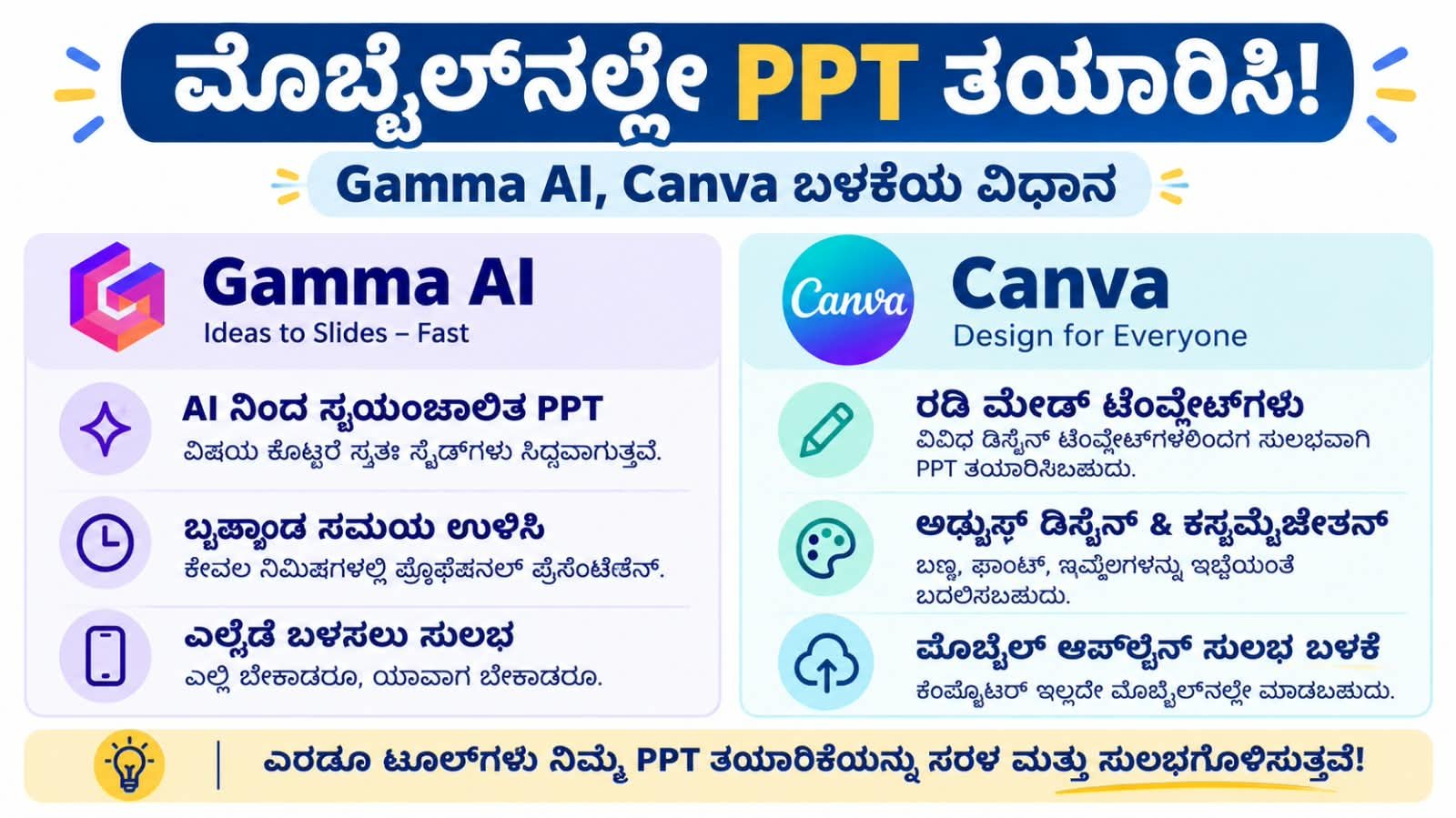
ಆದರೆ, ಶೂನ್ಯದಿಂದ (From Scratch) ಒಂದು ಸುಂದರವಾದ ಸ್ಲೈಡ್ಡೇಕ್ ಅನ್ನು ತಯಾರಿಸಲು ಗಂಟೆಗಟ್ಟಲೆ ಸಮಯ ಹಿಡಿಯುತ್ತದೆ. ವಿನ್ಯಾಸ (Design), ಫಾಂಟ್ ಆಯ್ಕೆ, ಬಣ್ಣಗಳ ಸಂಯೋಜನೆ ಮತ್ತು ಕಂಟೆಂಟ್ ಜೋಡಣೆ ಮಾಡುವುದು ಅನೇಕರಿಗೆ ತಲೆನೋವಿನ ಕೆಲಸ. ಈ ಸಮಸ್ಯೆಗೆ ಪರಿಹಾರವಾಗಿ ಇಂಟರ್ನೆಟ್ನಲ್ಲಿ ಹಲವು ಅತ್ಯುತ್ತಮ ಟೂಲ್ಗಳು ಲಭ್ಯವಿವೆ. ಇಂದಿನ ಈ ವಿಸ್ತೃತ ಮಾರ್ಗದರ್ಶಿಯಲ್ಲಿ, ನಾವು ಅತ್ಯಂತ ಜನಪ್ರಿಯ ಹಾಗೂ ಸುಲಭವಾಗಿ ಪಿಪಿಟಿ ತಯಾರಿಸಲು ಸಹಾಯ ಮಾಡುವ ಮೂರು ಪ್ರಮುಖ ಸಾಧನಗಳಾದ Gamma AI, Canva ಮತ್ತು Google Slides ಬಗ್ಗೆ ವಿವರವಾಗಿ ತಿಳಿದುಕೊಳ್ಳೋಣ.
1. Gamma AI: ಕೃತಕ ಬುದ್ಧಿಮತ್ತೆಯ (AI) ಸಹಾಯದಿಂದ ನಿಮಿಷಗಳಲ್ಲಿ ಪಿಪಿಟಿ ತಯಾರಿಸಿ
ಕಳೆದ ಕೆಲವು ವರ್ಷಗಳಲ್ಲಿ AI ತಂತ್ರಜ್ಞಾನವು ಪ್ರತಿಯೊಂದು ಕ್ಷೇತ್ರದಲ್ಲೂ ಕ್ರಾಂತಿಯನ್ನುಂಟು ಮಾಡಿದೆ. ಪ್ರೆಸೆಂಟೇಷನ್ ತಯಾರಿಕೆಯಲ್ಲೂ ಗಮ್ಮಾ AI (Gamma AI) ಒಂದು ಅದ್ಭುತ ಪರಿಹಾರವಾಗಿದೆ. ನಿಮಗೆ ವಿನ್ಯಾಸದ ಬಗ್ಗೆ ಯಾವುದೇ ಜ್ಞಾನವಿಲ್ಲದಿದ್ದರೂ ಪರವಾಗಿಲ್ಲ, ಕೇವಲ ಒಂದು ಪ್ರಾಂಪ್ಟ್ (Prompt) ನೀಡಿದರೆ ಸಾಕು, ಇದು ಸಂಪೂರ್ಣ ಪಿಪಿಟಿಯನ್ನೇ ಸಿದ್ಧಪಡಿಸುತ್ತದೆ.
Gamma AI ಎಂದರೇನು?
Gamma AI ಎಂಬುದು ವೆಬ್ ಆಧಾರಿತ ಪ್ಲಾಟ್ಫಾರ್ಮ್ ಆಗಿದ್ದು, ಇದು ಕೃತಕ ಬುದ್ಧಿಮತ್ತೆಯ (Artificial Intelligence) ಸಹಾಯದಿಂದ ಕೇವಲ ಪಠ್ಯ ಅಥವಾ ಕಮಾಂಡ್ನಿಂದ ಸುಂದರವಾದ ಪ್ರೆಸೆಂಟೇಷನ್ಗಳು, ಡಾಕ್ಯುಮೆಂಟ್ಗಳು ಮತ್ತು ವೆಬ್ಪುಟಗಳನ್ನು ರಚಿಸಲು ಸಹಾಯ ಮಾಡುತ್ತದೆ.
Gamma AI ಯಾರಿಗೆ ಉಪಯುಕ್ತ?
– ಕಡಿಮೆ ಸಮಯದಲ್ಲಿ PPT ತಯಾರಿಸಬೇಕಾದವರಿಗೆ.
– ವಿದ್ಯಾರ್ಥಿಗಳಿಗೆ.
– ಶಿಕ್ಷಕರು ಮತ್ತು ತರಬೇತುದಾರರಿಗೆ.
– ಕಚೇರಿ ಕೆಲಸ ಮಾಡುವವರಿಗೆ.
– ವಿನ್ಯಾಸದ ಅನುಭವ ಕಡಿಮೆ ಇರುವವರಿಗೆ.
– ಒಂದು ವಿಷಯದಿಂದ ಪ್ರೆಸೆಂಟೇಶನ್ನ ಮೊದಲ ಕರಡು ತಯಾರಿಸಬೇಕಾದವರಿಗೆ.
Gamma AI ಬಳಸಿ ಪಿಪಿಟಿ ತಯಾರಿಸುವ ಹಂತ-ಹಂತದ ಮಾರ್ಗದರ್ಶಿ:
- ವೆಬ್ಸೈಟ್ಗೆ ಭೇಟಿ ನೀಡಿ: ನಿಮ್ಮ ಬ್ರೌಸರ್ನಲ್ಲಿ gamma.app ಅಧಿಕೃತ ವೆಬ್ಸೈಟ್ಗೆ ಹೋಗಿ ಮತ್ತು ನಿಮ್ಮ Google account ಬಳಸಿ ಉಚಿತವಾಗಿ ಸೈನ್ ಅಪ್ (Sign Up) ಮಾಡಿ.
- ಹೊಸ ರಚನೆ ಆರಂಭಿಸಿ: ಡ್ಯಾಶ್ಬೋರ್ಡ್ನಲ್ಲಿರುವ ‘Create new’ ಬಟನ್ ಮೇಲೆ ಕ್ಲಿಕ್ ಮಾಡಿ.
- ನಿರ್ಮಾಣ ವಿಧಾನಯ್ ಆರಿಸಿ: ಅಲ್ಲಿ ನಿಮಗೆ ಮೂರು ಆಯ್ಕೆಗಳು ಸಿಗುತ್ತವೆ: Paste text, Generate (AI), ಮತ್ತು Import. ಇದರಲ್ಲಿ ‘Generate’ ಆಯ್ಕೆಯನ್ನು ಆರಿಸಿ.
- ವಿಷಯವನ್ನು ನಮೂದಿಸಿ (Prompt): ನೀವು ಯಾವ ವಿಷಯದ ಬಗ್ಗೆ ಪಿಪಿಟಿ ಮಾಡಬೇಕೆಂದುಕೊಂಡಿದ್ದೀರೋ, ಅದನ್ನು ವಿವರವಾಗಿ ಬರೆಯಿರಿ. ಉದಾಹರಣೆಗೆ: “Digital Marketing strategies for small businesses in Kannada” ಎಂದು ಟೈಪ್ ಮಾಡಿ.
- ಟೆಂಪ್ಲೇಟ್ ಮತ್ತು ಶೈಲಿ ಆಯ್ಕೆ: AI ನಿಮಗೆ ಕೆಲವು ಥೀಮ್ಗಳು ಮತ್ತು ವಿನ್ಯಾಸಗಳನ್ನು ಸೂಚಿಸುತ್ತದೆ. ನಿಮ್ಮ ಬ್ರ್ಯಾಂಡ್ಗೆ ಅಥವಾ ಇಷ್ಟಕ್ಕೆ ತಕ್ಕಂತೆ ಸೂಕ್ತವಾದ ಥೀಮ್ ಅನ್ನು ಆಯ್ಕೆ ಮಾಡಿ.
- (Generate): ‘Generate’ ಬಟನ್ ಮೇಲೆ ಕ್ಲಿಕ್ ಮಾಡಿ. ಕೆಲವೇ ಸೆಕೆಂಡುಗಳಲ್ಲಿ Gamma AI ಸ್ವಯಂಚಾಲಿತವಾಗಿ ಪಠ್ಯ, ಹೆಡ್ಡಿಂಗ್ಸ್, ಇಮೇಜ್ಗಳು ಮತ್ತು ಲೇಔಟ್ಗಳನ್ನು ಒಳಗೊಂಡ ಸುಂದರವಾದ ಪಿಪಿಟಿಯನ್ನು ಸಿದ್ಧಪಡಿಸುತ್ತದೆ.
- ಎಡಿಟ್ ಮಾಡಿ ಮತ್ತು ಡೌನ್ಲೋಡ್ ಮಾಡಿ: ತಯಾರಾದ ಸ್ಲೈಡ್ಗಳಲ್ಲಿ ಏನಾದರೂ ಬದಲಾವಣೆಗಳಿದ್ದರೆ ಸುಲಭವಾಗಿ ಎಡಿಟ್ ಮಾಡಬಹುದು. ಅಂತಿಮವಾಗಿ ಇದನ್ನು Export > Export to PowerPoint ಅಥವಾ PDF ರೂಪದಲ್ಲಿ ಡೌನ್ಲೋಡ್ ಮಾಡಿಕೊಳ್ಳಬಹುದು.
- (Pro Tip): ಗಮ್ಮಾ ಎಐ ಬಳಸುವಾಗ ನಿಮ್ಮ ಪ್ರಾಂಪ್ಟ್ ಎಷ್ಟು ಸ್ಪಷ್ಟವಾಗಿರುತ್ತದೆಯೋ, ಔಟ್ಪುಟ್ ಅಷ್ಟು ನಿಖರವಾಗಿ ಬರುತ್ತದೆ. ಕೇವಲ ವಿಷಯದ ಹೆಸರನ್ನು ಮಾತ್ರ ನೀಡದೆ, ಸ್ಲೈಡ್ಗಳಲ್ಲಿ ಏನೆಲ್ಲಾ ಇರಬೇಕು ಎಂಬುದರ ಸಣ್ಣ ಔಟ್ಲೈನ್ ನೀಡಿದರೆ ಫಲಿತಾಂಶ ಅತ್ಯುತ್ತಮವಾಗಿರುತ್ತದೆ.
2. Canva: ಸೃಜನಶೀಲ ವಿನ್ಯಾಸಗಳಿಗಾಗಿ ಅತ್ಯುತ್ತಮ ಪ್ಲಾಟ್ಫಾರ್ಮ್
ನೀವು ಕೇವಲ ಸಾಧಾರಣ ಸ್ಲೈಡ್ಗಳ ಬದಲಿಗೆ ದೃಶ್ಯ ವೈಭವದಿಂದ ಕೂಡಿದ (Visually Stunning) ಮತ್ತು ಆಕರ್ಷಕವಾದ ಪ್ರೆಸೆಂಟೇಷನ್ ಮಾಡಲು ಬಯಸಿದರೆ, Canva ಅತ್ಯುತ್ತಮ ಆಯ್ಕೆಯಾಗಿದೆ. ಇದು ಲಕ್ಷಾಂತರ ರೆಡಿಮೇಡ್ ಟೆಂಪ್ಲೇಟ್ಗಳನ್ನು ಹೊಂದಿದ್ದು, ಡ್ರ್ಯಾಗ್ ಅಂಡ್ ಡ್ರಾಪ್ (Drag and Drop) ತಂತ್ರಜ್ಞಾನದೊಂದಿಗೆ ಕಾರ್ಯನಿರ್ವಹಿಸುತ್ತದೆ.
Canva ಯಾರಿಗೆ ಉಪಯುಕ್ತ?
– ಆಕರ್ಷಕ ವಿನ್ಯಾಸದ PPT ಬೇಕಾದವರಿಗೆ.
– ವಿದ್ಯಾರ್ಥಿಗಳು ಮತ್ತು ಶಿಕ್ಷಕರಿಗೆ.
– ಡಿಜಿಟಲ್ ಮಾರ್ಕೆಟಿಂಗ್ ಮಾಡುವವರಿಗೆ.
– ವ್ಯವಹಾರದ ಪ್ರೆಸೆಂಟೇಶನ್ ತಯಾರಿಸುವವರಿಗೆ.
– ಚಿತ್ರಗಳು ಮತ್ತು ಐಕಾನ್ಗಳನ್ನು ಬಳಸಲು ಇಷ್ಟಪಡುವವರಿಗೆ.
– ಮೊಬೈಲ್ನಲ್ಲಿಯೇ ವಿನ್ಯಾಸ ಮಾಡಲು ಬಯಸುವವರಿಗೆ.
Canva ಪ್ರೆಸೆಂಟೇಷನ್ಗಳ ವಿಶೇಷತೆಗಳು:
- ಸಾವಿರಾರು ವೃತ್ತಿಪರ ಉಚಿತ ಮತ್ತು ಪ್ರೀಮಿಯಂ ಟೆಂಪ್ಲೇಟ್ಗಳು.
- ಲಕ್ಷಾಂತರ ಸ್ಟಾಕ್ ಇಮೇಜ್ಗಳು, ಐಕಾನ್ಗಳು, ಗ್ರಾಫಿಕ್ಸ್ ಮತ್ತು ವೀಡಿಯೊಗಳು.
- ಅನಿಮೇಷನ್ ಮತ್ತು ಟ್ರಾನ್ಸಿಶನ್ ಪರಿಣಾಮಗಳು (Transitions).
- ತಂಡದೊಂದಿಗೆ ಒಟ್ಟಾಗಿ ಕೆಲಸ ಮಾಡಲು ಕೊಲ್ಯಾಬರೇಷನ್ (Collaboration) ಸೌಲಭ್ಯ.
Canva ಬಳಸಿ ಪಿಪಿಟಿ ತಯಾರಿಸುವ ಹಂತ-ಹಂತದ ಮಾರ್ಗದರ್ಶಿ: - ಖಾತೆ ತೆರೆಯಿರಿ: canva.com ಗೆ ಭೇಟಿ ನೀಡಿ ಮತ್ತು ನಿಮ್ಮ ಇಮೇಲ್ ಐಡಿ ಅಥವಾ ಗೂಗಲ್ ಖಾತೆ ಮೂಲಕ ಲಾಗಿನ್ ಆಗಿ.
- ಪ್ರೆಸೆಂಟೇಷನ್ ವಿಭಾಗಕ್ಕೆ ಹೋಗಿ: ಮುಖಪುಟದಲ್ಲಿರುವ ಸರ್ಚ್ ಬಾರ್ನಲ್ಲಿ ‘Presentation’ ಎಂದು ಟೈಪ್ ಮಾಡಿ ಅಥವಾ ಹೋಮ್ಪೇಜ್ನಲ್ಲೇ ಸಿಗುವ Presentation ಟೆಂಪ್ಲೇಟ್ ಆಯ್ಕೆಮಾಡಿ.
- ಟೆಂಪ್ಲೇಟ್ ಆಯ್ಕೆಮಾಡಿ: ನಿಮ್ಮ ಅಗತ್ಯಕ್ಕೆ ತಕ್ಕಂತೆ (ಶಿಕ್ಷಣ, ವ್ಯಾಪಾರ, ಮಾರ್ಕೆಟಿಂಗ್, ಇತ್ಯಾದಿ) ಸಾವಿರಾರು ಟೆಂಪ್ಲೇಟ್ಗಳಿಂದ ಒಂದನ್ನು ಆಯ್ಕೆ ಮಾಡಿ.
- ವಿಷಯ ಸೇರಿಸಿ (Customization): ಟೆಂಪ್ಲೇಟ್ ತೆರೆದ ಬಳಿಕ, ಅಲ್ಲಿರುವ ಡೀಫಾಲ್ಟ್ ಪಠ್ಯವನ್ನು ಅಳಿಸಿ ನಿಮ್ಮ ಸ್ವಂತ ಕಂಟೆಂಟ್ ಅನ್ನು ಟೈಪ್ ಮಾಡಿ. ನೀವು ಫಾಂಟ್ ಶೈಲಿ, ಗಾತ್ರ ಮತ್ತು ಬಣ್ಣಗಳನ್ನು ನಿಮ್ಮ ಇಷ್ಟಕ್ಕೆ ತಕ್ಕಂತೆ ಬದಲಾಯಿಸಬಹುದು.
- ಚಿತ್ರಗಳು ಮತ್ತು ಗ್ರಾಫಿಕ್ಸ್ ಸೇರಿಸಿ: ಎಡಭಾಗದಲ್ಲಿರುವ Elements ಅಥವಾ Uploads ವಿಭಾಗಕ್ಕೆ ಹೋಗಿ ಅಗತ್ಯವಿರುವ ಚಿತ್ರಗಳು, ಚಾರ್ಟ್ಗಳು ಅಥವಾ ಗ್ರಾಫಿಕ್ಸ್ಗಳನ್ನು ಸ್ಲೈಡ್ಗೆ ಡ್ರ್ಯಾಗ್ ಮಾಡಿ.
- ಡೌನ್ಲೋಡ್ ಅಥವಾ ಪ್ರೆಸೆಂಟ್ ಮಾಡಿ: ಮೇಲ್ಭಾಗದಲ್ಲಿರುವ Share ಬಟನ್ ಮೇಲೆ ಕ್ಲಿಕ್ ಮಾಡಿ, Download ಆಯ್ಕೆಗೆ ಹೋಗಿ. ಅಲ್ಲಿ Microsoft PowerPoint (.pptx) ಫೈಲ್ ಫಾರ್ಮ್ಯಾಟ್ ಆಯ್ಕೆಮಾಡಿ ಡೌನ್ಲೋಡ್ ಮಾಡಿಕೊಳ್ಳಿ ಅಥವಾ ನೇರವಾಗಿ ಕ್ಯಾನ್ವಾದಿಂದಲೇ ಪ್ರೆಸೆಂಟ್ ಮಾಡಿ.
- ಪ್ರೊ ಟಿಪ್: ನಿಮ್ಮ ಬ್ರ್ಯಾಂಡ್ ಅಥವಾ ಕಂಪನಿಗೆ ನಿರ್ದಿಷ್ಟವಾದ ಬಣ್ಣಗಳು ಮತ್ತು ಲೋಗೋ ಇದ್ದರೆ, ಕ್ಯಾನ್ವಾದ Brand Kit ಫೀಚರ್ ಬಳಸಿ ಪ್ರೆಸೆಂಟೇಷನ್ ಪೂರ್ತಿ ಒಂದೇ ರೀತಿಯ ವೃತ್ತಿಪರ ಲುಕ್ ಬರುವಂತೆ ನೋಡಿಕೊಳ್ಳಬಹುದು.
3. Google Slides: ಉಚಿತ, ಸರಳ ಮತ್ತು ಆನ್ಲೈನ್ ಸಹಯೋಗದ ಸಾಧನ
ನೀವು ಮೈಕ್ರೋಸಾಫ್ಟ್ ಪವರ್ಪಾಯಿಂಟ್ಗೆ ಪರ್ಯಾಯವಾಗಿ, ಸಂಪೂರ್ಣ ಉಚಿತವಾಗಿ ಮತ್ತು ಎಲ್ಲಿಂದ ಬೇಕಾದರೂ ಆನ್ಲೈನ್ನಲ್ಲಿ ಪ್ರವೇಶಿಸಬಹುದಾದ ಟೂಲ್ ಹುಡುಕುತ್ತಿದ್ದರೆ, Google Slides ಅತ್ಯಂತ ವಿಶ್ವಾಸಾರ್ಹ ಸಾಧನವಾಗಿದೆ. ಇದು ಗೂಗಲ್ ಡ್ರೈವ್ನೊಂದಿಗೆ ಸಂಪರ್ಕ ಹೊಂದಿರುವ ಕಾರಣ ನಿಮ್ಮ ಪಿಪಿಟಿ ಫೈಲ್ಗಳು ಎಂದಿಗೂ ಕಳೆದುಹೋಗುವುದಿಲ್ಲ.
Google Slides ನ ಪ್ರಮುಖ ಪ್ರಯೋಜನಗಳು:
- ಸಂಪೂರ್ಣವಾಗಿ ಉಚಿತ (Google Account ಇದ್ದರೆ ಸಾಕು).
- ಆನ್ಲೈನ್ ಆಟೋ-ಸೇವ್ (Auto-save) ಸೌಲಭ್ಯವಿರುವುದರಿಂದ ಡೇಟಾ ಲಾಸ್ ಆಗುವ ಭಯವಿಲ್ಲ.
- ರಿಯಲ್-ಟೈಮ್ ಕೊಲ್ಯಾಬರೇಷನ್ (Real-time collaboration) – ಒಂದೇ ಪಿಪಿಟಿಯಲ್ಲಿ ಹಲವರು ಒಟ್ಟಿಗೆ ಕೆಲಸ ಮಾಡಬಹುದು.
- ಇಂಟರ್ನೆಟ್ ಇಲ್ಲದಿದ್ದರೂ ಆಫ್ಲೈನ್ನಲ್ಲಿ ಎಡಿಟ್ ಮಾಡುವ ಸೌಲಭ್ಯ.
Google Slides ಯಾರಿಗೆ ಉಪಯುಕ್ತ?
– ಕಾಲೇಜು ವಿದ್ಯಾರ್ಥಿಗಳಿಗೆ.
– ಶಿಕ್ಷಕರಿಗೆ.
– ತಂಡವಾಗಿ ಕೆಲಸ ಮಾಡುವವರಿಗೆ.
– ಸರಳ ಮತ್ತು ಸ್ವಚ್ಛ ವಿನ್ಯಾಸ ಇಷ್ಟಪಡುವವರಿಗೆ.
– ಪ್ರೆಸೆಂಟೇಶನ್ ಅನ್ನು ಆನ್ಲೈನ್ನಲ್ಲಿ ಹಂಚಿಕೊಳ್ಳಬೇಕಾದವರಿಗೆ.
– ಈಗಿರುವ PowerPoint ಫೈಲ್ಗಳನ್ನು ತಿದ್ದುಪಡಿ ಮಾಡಬೇಕಾದವರಿಗೆ.
Google Slides ಬಳಸಿ ಪಿಪಿಟಿ ತಯಾರಿಸುವ ಹಂತ-ಹಂತದ ಮಾರ್ಗದರ್ಶಿ:
- ಗೂಗಲ್ ಸ್ಲೈಡ್ಸ್ಗೆ ಭೇಟಿ ನೀಡಿ: slides.google.com ಗೆ ಹೋಗಿ ಅಥವಾ ನಿಮ್ಮ Google Drive ತೆರೆದು New > Google Slides ಮೇಲೆ ಕ್ಲಿಕ್ ಮಾಡಿ.
- ಖಾಲಿ ಸ್ಲೈಡ್ ಅಥವಾ ಟೆಂಪ್ಲೇಟ್ ಆರಿಸಿ: ಹೊಸ ಡಾಕ್ಯುಮೆಂಟ್ ತೆರೆದ ತಕ್ಷಣ ಬಲಭಾಗದಲ್ಲಿ ಕೆಲವು ಥೀಮ್ಗಳು ಕಾಣಿಸಿಕೊಳ್ಳುತ್ತವೆ. ಅಥವಾ Template Gallery ನಿಂದ ಸೂಕ್ತ ಟೆಂಪ್ಲೇಟ್ ಆಯ್ಕೆ ಮಾಡಿಕೊಳ್ಳಬಹುದು.
- ಸ್ಲೈಡ್ಗಳನ್ನು ರಚಿಸಿ: Click to add title ಮೇಲಿರುವ ಜಾಗದಲ್ಲಿ ನಿಮ್ಮ ಮುಖ್ಯ ಶೀರ್ಷಿಕೆ ನೀಡಿ. ಹೊಸ ಸ್ಲೈಡ್ ಸೇರಿಸಲು ಮೇಲಿರುವ + (Plus) ಚಿಹ್ನೆ ಅಥವಾ ಶಾರ್ಟ್ಕಟ್ ಬಳಸಬಹುದು.
- ಚಿತ್ರಗಳು ಮತ್ತು ಲಿಂಕ್ ಸೇರಿಸಲು: ಮೇಲಿನ ಮೆನುವಿನಲ್ಲಿರುವ Insert > Image ಅಥವಾ Insert > Video ಆಯ್ಕೆಮಾಡಿ ನಿಮ್ಮ ಪ್ರೆಸೆಂಟೇಷನ್ಗೆ ಮಲ್ಟಿಮೀಡಿಯಾ ಅಂಶಗಳನ್ನು ಸೇರಿಸಿ.
- ಡೌನ್ಲೋಡ್ ಅಥವಾ ಹಂಚಿಕೊಳ್ಳಿ: ನೀವು ಮಾಡಿದ ಪ್ರೆಸೆಂಟೇಷನ್ ಅನ್ನು ಪಿಪಿಟಿ ರೂಪದಲ್ಲಿ ಡೌನ್ಲೋಡ್ ಮಾಡಲು File > Download > Microsoft PowerPoint (.pptx) ಆಯ್ಕೆಮಾಡಿ. ಬೇರೆಯವರೊಂದಿಗೆ ಹಂಚಿಕೊಳ್ಳಲು Share ಬಟನ್ ಬಳಸಿ ಲಿಂಕ್ ಕಳುಹಿಸಿ.
ತಜ್ಞರ ಸಲಹೆಗಳು ಮತ್ತು ಉತ್ತಮ ಅಭ್ಯಾಸಗಳು
ನಿಮ್ಮ ಪ್ರೆಸೆಂಟೇಷನ್ ಅನ್ನು ಹೆಚ್ಚು ಆಕರ್ಷಕವಾಗಿ ಮತ್ತು ಪ್ರಭಾವಶಾಲಿಯಾಗಿ ಮಾಡಲು ಈ ಕೆಳಗಿನ ಮಾರ್ಗಸೂಚಿಗಳನ್ನು ಅನುಸರಿಸಿ:
- ಕನಿಷ್ಠ ಪಠ್ಯ ಬಳಸಿ (Keep it Minimal): ಸ್ಲೈಡ್ಗಳಲ್ಲಿ ಕಥೆ ಬರೆದಂತೆ ದೊಡ್ಡ ಪ್ಯಾರಾಗ್ರಾಫ್ಗಳನ್ನು ಹಾಕಬೇಡಿ. ಕೇವಲ ಮುಖ್ಯ ಅಂಶಗಳನ್ನು (Bullet Points) ಮಾತ್ರ ಬಳಸಿ, ವಿವರಣೆಯನ್ನು ನೀವೇ ಮಾತನಾಡಿ ತಿಳಿಸಿ.
- ದೃಶ್ಯಗಳಿಗೆ ಪ್ರಾಮುಖ್ಯತೆ ನೀಡಿ: ಪಠ್ಯಕ್ಕಿಂತ ಚಾರ್ಟ್ಗಳು, ಇನ್ಫೋಗ್ರಾಫಿಕ್ಸ್ ಮತ್ತು ಚಿತ್ರಗಳು ಪ್ರೇಕ್ಷಕರ ಗಮನವನ್ನು ಬೇಗ ಸೆಳೆಯುತ್ತವೆ.
- ಉತ್ತಮ ಬಣ್ಣಗಳ ಸಂಯೋಜನೆ: ಕಣ್ಣಿಗೆ ರಾಚುವ ಅತಿಯಾದ ಬಣ್ಣಗಳನ್ನು ಬಳಸಬೇಡಿ. ಹಿನ್ನೆಲೆ (Background) ತಿಳಿಯಾಗಿದ್ದು, ಅಕ್ಷರಗಳು ಸ್ಪಷ್ಟವಾಗಿ ಕಾಣುವಂತಿರಬೇಕು.
- ಸಮಯ ನಿರ್ವಹಣೆ (Time Management): ಪ್ರೆಸೆಂಟೇಷನ್ ಎಷ್ಟು ದೊಡ್ಡದಾಗಿರಬಾರದು. ಕಡಿಮೆ ಸ್ಲೈಡ್ಗಳಲ್ಲಿ ಹೆಚ್ಚಿನ ಮಾಹಿತಿ ನೀಡಲು ಪ್ರಯತ್ನಿಸಿ.
ಇವುಗಳನ್ನು ಓದಿ
ಸ್ಮಾರ್ಟ್ಫೋನ್ ವೇಗವನ್ನು ಹೆಚ್ಚಿಸುವುದು ಹೇಗೆ? ಸರಳ ಟ್ರಿಕ್ಸ್
https://todaykarnataka.com/tricks-to-speed-up-smartphone/#more-1764
ಮೊಬೈಲ್ ಹ್ಯಾಕ್ ಆಗುವುದನ್ನು ತಡೆಯಲು ಈ ಪ್ರೈವಸಿ ಸೆಟ್ಟಿಂಗ್ಸ್ ಕೂಡಲೇ ಬದಲಾಯಿಸಿ!
https://todaykarnataka.com/mobile-privacy-settings-to-prevent-hacking/#more-1811
2026ರ ಅತ್ಯುತ್ತಮ ಬಜೆಟ್ ಸ್ಮಾರ್ಟ್ಫೋನ್ಗಳ ಪಟ್ಟಿ
https://todaykarnataka.com/best-budget-smartphones-2026/#more-1769
ಜನರಿಗೆ ಬರುವ ಸಾಮಾನ್ಯ ಪ್ರಶ್ನೆಗಳು
1: Gamma AI ಬಳಸಲು ಹಣ ನೀಡಬೇಕೇ?
ಉತ್ತರ: ಇಲ್ಲ, Gamma AI ಆರಂಭದಲ್ಲಿ ಕೆಲವು ಉಚಿತ ಕ್ರೆಡಿಟ್ಸ್ (Credits) ನೀಡುತ್ತದೆ. ಇದರ ಮೂಲಕ ನೀವು ಉಚಿತವಾಗಿ ಹಲವಾರು ಪ್ರೆಸೆಂಟೇಷನ್ಗಳನ್ನು ತಯಾರಿಸಬಹುದು. ಹೆಚ್ಚಿನ ಫೀಚರ್ಸ್ಗಳು ಬೇಕಾದಲ್ಲಿ ಅವರ ಪೇಯ್ಡ್ ಪ್ಲಾನ್ (Paid Plan) ಆಯ್ಕೆ ಮಾಡಿಕೊಳ್ಳಬಹುದು.
2: Canva ದಲ್ಲಿ ತಯಾರಿಸಿದ ಪಿಪಿಟಿಯನ್ನು ಪವರ್ಪಾಯಿಂಟ್ (PPT) ಫಾರ್ಮ್ಯಾಟ್ಗೆ ಬದಲಾಯಿಸಬಹುದೇ?
ಉತ್ತರ: ಹೌದು, ಖಂಡಿತ ಸಾಧ್ಯ. ಕ್ಯಾನ್ವಾದಲ್ಲಿ ನಿಮ್ಮ ಪ್ರೆಸೆಂಟೇಷನ್ ಸಿದ್ಧವಾದ ಬಳಿಕ, Share > Download ಗೆ ಹೋಗಿ ಫೈಲ್ ಟೈಪ್ನಲ್ಲಿ Microsoft PowerPoint (.pptx) ಆಯ್ಕೆಮಾಡಿ ಡೌನ್ಲೋಡ್ ಮಾಡಿಕೊಳ್ಳಬಹುದು. ಇದು ನಿಮ್ಮ ಕಂಪ್ಯೂಟರ್ನಲ್ಲಿ MS PowerPoint ನಂತೆ ಕಾರ್ಯನಿರ್ವಹಿಸುತ್ತದೆ.
3: Google Slides ಆಫ್ಲೈನ್ನಲ್ಲಿ ಕೆಲಸ ಮಾಡುತ್ತದೆಯೇ?
ಉತ್ತರ: ಹೌದು, ನೀವು Google Drive ನ ಆಫ್ಲೈನ್ ಸೆಟ್ಟಿಂಗ್ಸ್ ಅನ್ನು ಸಕ್ರಿಯಗೊಳಿಸಿದ್ದರೆ, ಇಂಟರ್ನೆಟ್ ಇಲ್ಲದ ಸಂದರ್ಭದಲ್ಲೂ Google Slides ಅನ್ನು ಬಳಸಿ ಪಿಪಿಟಿ ತಯಾರಿಸಬಹುದು ಮತ್ತು ಎಡಿಟ್ ಮಾಡಬಹುದು. ಇಂಟರ್ನೆಟ್ ಬಂದಾಗ ಅದು ಸ್ವಯಂಚಾಲಿತವಾಗಿ ಸಿಂಕ್ (Sync) ಆಗುತ್ತದೆ.
ಅಂತಿಮ ಮಾತು
ಪಿಪಿಟಿ ತಯಾರಿಸುವುದು ಈಗ ಹಿಂದಿನಂತೆ ಕಷ್ಟಕರವಾದ ಕೆಲಸವಲ್ಲ. ತಂತ್ರಜ್ಞಾನ ಬೆಳೆದಂತೆ ನಮ್ಮ ಕೆಲಸಗಳು ಬಹಳ ಸುಲಭವಾಗಿವೆ. ನೀವು ವೇಗವಾಗಿ ಮತ್ತು AI ಸಹಾಯದಿಂದ ಕೆಲಸ ಮುಗಿಸಲು ಬಯಸಿದರೆ Gamma AI ಅತ್ಯುತ್ತಮ; ಸುಂದರವಾದ ಮತ್ತು ವಿನ್ಯಾಸದ ದೃಷ್ಟಿಯಿಂದ ಅದ್ಭುತವಾದ ಸ್ಲೈಡ್ಗಳು ಬೇಕಿದ್ದರೆ Canva ಬಳಸಿ; ಅಥವಾ ಸುರಕ್ಷಿತವಾಗಿ, ಉಚಿತವಾಗಿ ಆನ್ಲೈನ್ನಲ್ಲಿ ಸಹಯೋಗದೊಂದಿಗೆ ಕೆಲಸ ಮಾಡಲು Google Slides ಸೂಕ್ತವಾಗಿದೆ.
ಈ ಮೂರು ಟೂಲ್ಗಳಲ್ಲಿ ನಿಮ್ಮ ನೆಚ್ಚಿನ ಟೂಲ್ ಯಾವುದು? ನೀವು ಈಗಾಗಲೇ ಇವುಗಳಲ್ಲಿ ಯಾವುದನ್ನಾದರೂ ಬಳಸಿದ್ದೀರಾ? ನಿಮ್ಮ ಅನಿಸಿಕೆಗಳು ಮತ್ತು ಅನುಭವಗಳನ್ನು ಕೆಳಗಿನ ಕಾಮೆಂಟ್ ಬಾಕ್ಸ್ನಲ್ಲಿ ನಮ್ಮೊಂದಿಗೆ ಹಂಚಿಕೊಳ್ಳಿ!

Founder & Lead Editor – TodayKarnataka
Hi, I’m Dhanyath Yadav, the founder and chief editor of TodayKarnataka . With over 3 years of experience in tech blogging and digital media, I created this platform to bring reliable, practical, and easy-to-understand technology insights to tech enthusiasts and everyday users alike.
Our Mission & Aim
* Our Mission: To simplify complex technology, digital tools, and gadget innovations, empowering users across Karnataka and beyond to make smarter tech choices in their daily lives.
* Our Aim: To build TodayKarnataka into a trusted hub for unbiased gadget reviews, step-by-step tech tutorials, and practical software guides that truly solve everyday digital problems.
What I Cover
* Gadget & Tech Reviews: Hands-on assessments of smartphones, laptops, and consumer electronics.
* Digital Tools & Guides: Step-by-step tutorials to master productivity apps, software, and online tools.
* Tech Updates: Clear analysis of modern tech trends and digital innovations.
Get in Touch
* Email: contact@todaykarnataka359@gmail.com