

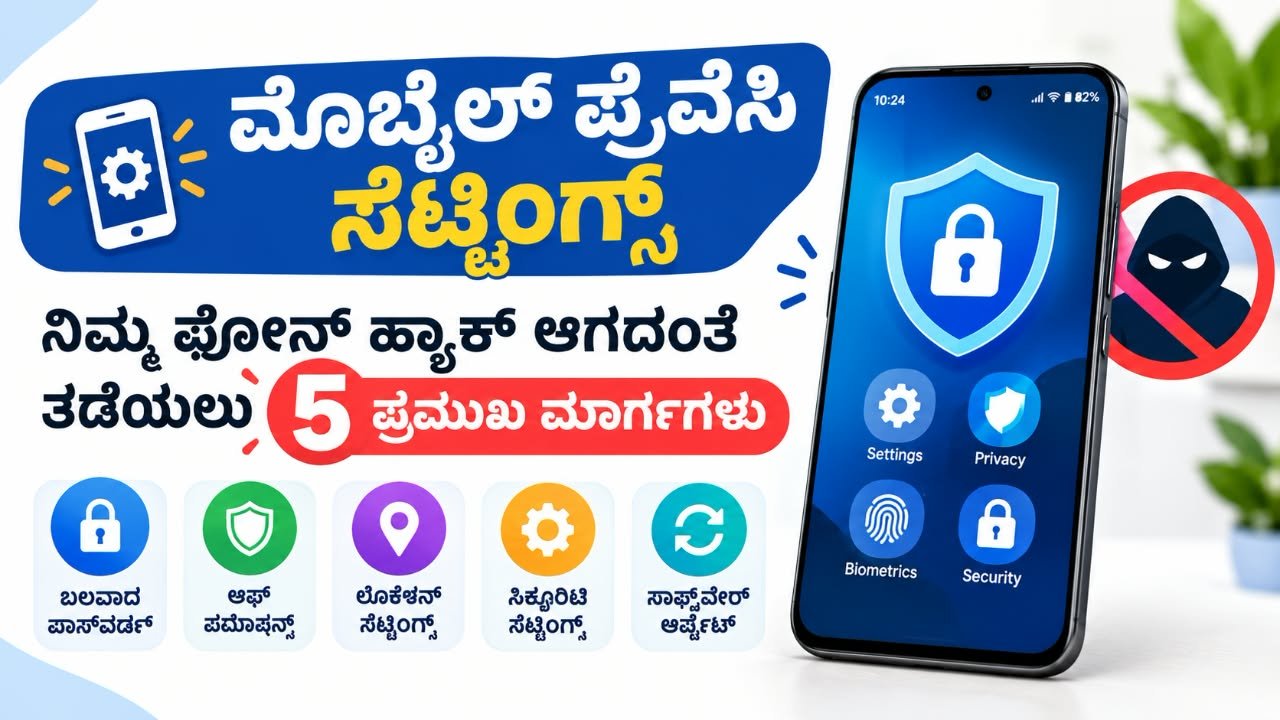
ಮೊಬೈಲ್ ಪ್ರೈವೆಸಿ ಸೆಟ್ಟಿಂಗ್ಸ್ | Mobile privacy settings to prevent hacking
ಪೀಠಿಕೆ
ಇಂದಿನ ಡಿಜಿಟಲ್ ಯುಗದಲ್ಲಿ ಸ್ಮಾರ್ಟ್ಫೋನ್ ನಮ್ಮ ದೈನಂದಿನ ಜೀವನದ ಅವಿಭಾಜ್ಯ ಅಂಗವಾಗಿದೆ. ಬ್ಯಾಂಕಿಂಗ್, UPI ಪಾವತಿ, ಸಾಮಾಜಿಕ ಮಾಧ್ಯಮ, ಇಮೇಲ್, ವೈಯಕ್ತಿಕ ಫೋಟೋಗಳು ಮತ್ತು ಪ್ರಮುಖ ದಾಖಲೆಗಳು ಎಲ್ಲವೂ ನಮ್ಮ ಮೊಬೈಲ್ನಲ್ಲಿವೆ. ಆದರೆ ಮೊಬೈಲ್ನಲ್ಲಿರುವ ವೈಯಕ್ತಿಕ ಮಾಹಿತಿಯನ್ನು ಸರಿಯಾಗಿ ರಕ್ಷಿಸದಿದ್ದರೆ, ಅನಧಿಕೃತ ವ್ಯಕ್ತಿಗಳು ಅದನ್ನು ದುರುಪಯೋಗಪಡಿಸಿಕೊಳ್ಳುವ ಅಪಾಯವಿದೆ. ದುರ್ಬಲ ಪಾಸ್ವರ್ಡ್ಗಳು, ಅಪರಿಚಿತ ಆ್ಯಪ್ಗಳು, ನಕಲಿ ಲಿಂಕ್ಗಳು ಮತ್ತು ಹಳೆಯ ಸಾಫ್ಟ್ವೇರ್ ನಿಮ್ಮ ಡಿಜಿಟಲ್ ಸುರಕ್ಷತೆಗೆ ತೊಂದರೆ ಉಂಟುಮಾಡಬಹುದು. ಒಳ್ಳೆಯ ವಿಷಯವೆಂದರೆ, ಕೆಲವು ಪ್ರಮುಖ ಮೊಬೈಲ್ ಪ್ರೈವೆಸಿ ಸೆಟ್ಟಿಂಗ್ಸ್ ಬದಲಾಯಿಸುವ ಮೂಲಕ ಈ ಅಪಾಯಗಳನ್ನು ಗಣನೀಯವಾಗಿ ಕಡಿಮೆ ಮಾಡಬಹುದು. ಈ ಲೇಖನದಲ್ಲಿ ನಿಮ್ಮ ಫೋನ್ನ ಸುರಕ್ಷತೆಯನ್ನು ಹೆಚ್ಚಿಸಲು, ವೈಯಕ್ತಿಕ ಮಾಹಿತಿಯನ್ನು ರಕ್ಷಿಸಲು ಮತ್ತು ಹ್ಯಾಕಿಂಗ್ ಪ್ರಯತ್ನಗಳಿಂದ ಎಚ್ಚರಿಕೆಯಿಂದಿರಲು ಸಹಾಯ ಮಾಡುವ ಐದು ಪ್ರಮುಖ ವಿಧಾನಗಳನ್ನು ಸರಳವಾಗಿ ತಿಳಿದುಕೊಳ್ಳೋಣ.
ಮೊಬೈಲ್ ಪ್ರೈವೆಸಿ ಸೆಟ್ಟಿಂಗ್ಸ್ ಎಂದರೇನು?
ಮೊಬೈಲ್ ಪ್ರೈವೆಸಿ ಸೆಟ್ಟಿಂಗ್ಸ್ ಎಂದರೆ ನಿಮ್ಮ ಫೋನ್ನಲ್ಲಿರುವ ವೈಯಕ್ತಿಕ ಮಾಹಿತಿಯನ್ನು ಯಾರು ನೋಡಬಹುದು, ಯಾವ ಆ್ಯಪ್ಗಳು ಯಾವ ಮಾಹಿತಿಯನ್ನು ಬಳಸಬಹುದು ಮತ್ತು ನಿಮ್ಮ ಸಾಧನವನ್ನು ಹೇಗೆ ಸುರಕ್ಷಿತವಾಗಿಡಬಹುದು ಎಂಬುದನ್ನು ನಿಯಂತ್ರಿಸಲು ಸಹಾಯ ಮಾಡುವ ಆಯ್ಕೆಗಳು.
ಉದಾಹರಣೆಗೆ, ಒಂದು ಕ್ಯಾಮೆರಾ ಆ್ಯಪ್ಗೆ ಕ್ಯಾಮೆರಾ ಅನುಮತಿ ಅಗತ್ಯವಿರಬಹುದು. ಆದರೆ ಸರಳ ಕ್ಯಾಲ್ಕುಲೇಟರ್ ಆ್ಯಪ್ಗೆ ನಿಮ್ಮ ಸಂಪರ್ಕಗಳ ಪಟ್ಟಿ ಅಥವಾ ಮೈಕ್ರೋಫೋನ್ ಪ್ರವೇಶದ ಅಗತ್ಯ ಸಾಮಾನ್ಯವಾಗಿ ಇರುವುದಿಲ್ಲ. ಇಂತಹ ಅನುಮತಿಗಳನ್ನು ಪರಿಶೀಲಿಸುವುದು ಮೊಬೈಲ್ ಗೌಪ್ಯತೆಯನ್ನು ಕಾಪಾಡುವ ಪ್ರಮುಖ ಹಂತವಾಗಿದೆ.
Android ಮತ್ತು iPhone ಎರಡರಲ್ಲಿಯೂ ಸುರಕ್ಷತೆಗೆ ಸಂಬಂಧಿಸಿದ ವಿವಿಧ ಸೆಟ್ಟಿಂಗ್ಗಳು ಲಭ್ಯವಿವೆ. ಫೋನ್ನ ಮಾದರಿ, ಆಪರೇಟಿಂಗ್ ಸಿಸ್ಟಮ್ ಆವೃತ್ತಿ ಮತ್ತು ತಯಾರಕರ ಇಂಟರ್ಫೇಸ್ಗೆ ಅನುಗುಣವಾಗಿ ಅವುಗಳ ಹೆಸರು ಅಥವಾ ಸ್ಥಳ ಬದಲಾಗಬಹುದು.
ಗಮನಿಸಿ: ಯಾವುದೇ ಒಂದು ಸೆಟ್ಟಿಂಗ್ ನಿಮ್ಮ ಫೋನ್ ಅನ್ನು ಸಂಪೂರ್ಣವಾಗಿ ಹ್ಯಾಕ್ ಆಗದಂತೆ ತಡೆಯುತ್ತದೆ ಎಂಬ ಖಾತರಿ ಇಲ್ಲ. ಆದರೆ ಕೆಳಗಿನ ಕ್ರಮಗಳನ್ನು ಅನುಸರಿಸುವುದರಿಂದ ಸಾಮಾನ್ಯ ಭದ್ರತಾ ಅಪಾಯಗಳನ್ನು ಕಡಿಮೆ ಮಾಡಬಹುದು.
ಹ್ಯಾಕರ್ಸ್ಗಳು ನಿಮ್ಮ ಫೋನ್ ಅನ್ನು ಹೇಗೆ ಟಾರ್ಗೆಟ್ ಮಾಡುತ್ತಾರೆ?
- ಅಸುರಕ್ಷಿತ ಆಪ್ಗಳು (Malicious Apps): ಥರ್ಡ್-ಪಾರ್ಟಿ ಆಪ್ಗಳ ಮೂಲಕ ಮಾಲ್ವೇರ್ ಹಾಗೂ ಸ್ಪೈವೇರ್ಗಳನ್ನು ಫೋನ್ಗೆ ಕಳುಹಿಸಲಾಗುತ್ತದೆ.
- ಫಿಶಿಂಗ್ ಲಿಂಕ್ಗಳು (Phishing Links): ಎಸ್ಎಂಎಸ್ ಅಥವಾ ವಾಟ್ಸಾಪ್ ಮೂಲಕ ಬರುವ ನಕಲಿ ಲಿಂಕ್ಗಳನ್ನು ಕ್ಲಿಕ್ ಮಾಡಿದಾಗ ಖಾಸಗಿ ಮಾಹಿತಿ ಸೋರಿಕೆಯಾಗುತ್ತದೆ.
- ಹಿನ್ನೆಲೆ ಟ್ರ್ಯಾಕಿಂಗ್ (Background Tracking): ಬ್ಯಾಕ್ಗ್ರೌಂಡ್ನಲ್ಲಿ ಸಕ್ರಿಯವಾಗಿರುವ ಆಪ್ಗಳು ನಿಮ್ಮ ಲೊಕೇಶನ್ ಹಾಗೂ ಮೈಕ್ರೊಫೋನ್ ಡೇಟಾವನ್ನು ಹ್ಯಾಕರ್ಸ್ಗೆ ತಲುಪಿಸುತ್ತವೆ.
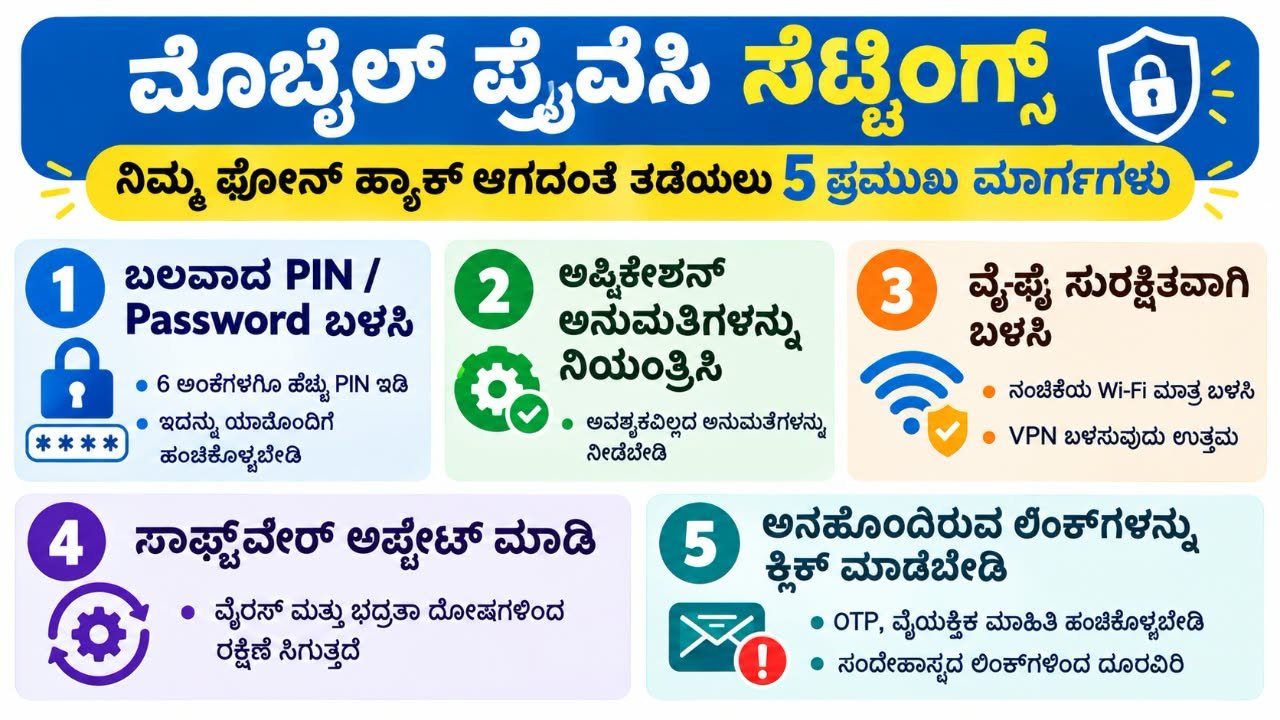
ನಿಮ್ಮ ಫೋನ್ ಸುರಕ್ಷಿತವಾಗಿಡಲು ಬದಲಾಯಿಸಬೇಕಾದ 5 ಪ್ರಮುಖ ಸೆಟ್ಟಿಂಗ್ಸ್ಗಳು
1. ಆಪ್ ಪರ್ಮಿಷನ್ಗಳ ಕಟ್ಟುನಿಟ್ಟಿನ ನಿರ್ವಹಣೆ (App Permissions Management)
ಅನೇಕ ಆಪ್ಗಳಿಗೆ ಅಗತ್ಯವಿಲ್ಲದಿದ್ದರೂ ಕ್ಯಾಮೆರಾ, ಮೈಕ್ರೊಫೋನ್, ಕಾಂಟ್ಯಾಕ್ಟ್ಸ್ ಮತ್ತು ಲೊಕೇಶನ್ ಆಕ್ಸೆಸ್ ಬೇಕಿರುತ್ತದೆ. ಉದಾಹರಣೆಗೆ, ಒಂದು ಟಾರ್ಚ್ ಆಪ್ಗೆ ನಿಮ್ಮ ಲೊಕೇಶನ್ ಅಥವಾ ಕಾಂಟ್ಯಾಕ್ಟ್ಸ್ ಆಕ್ಸೆಸ್ ಅಗತ್ಯವಿರುವುದಿಲ್ಲ.
ಹಂತ 1: ನಿಮ್ಮ ಫೋನ್ನ Settings ಅಪ್ಲಿಕೇಶನ್ ತೆರೆಯಿರಿ.
ಹಂತ 2: Apps & Notifications / App Management ಆಯ್ಕೆಯನ್ನು ಕ್ಲಿಕ್ ಮಾಡಿ.
ಹಂತ 3: Permission Manager ಅಥವಾ Permission Control ವಿಭಾಗಕ್ಕೆ ಹೋಗಿ.
ಹಂತ 4: Camera, Microphone, ಮತ್ತು Location ಆಯ್ಕೆಗಳನ್ನು ಪರಿಶೀಲಿಸಿ.
ಹಂತ 5: ಅನಗತ್ಯ ಆಪ್ಗಳಿಗೆ ‘Don’t allow’ ಅಥವಾ ‘Ask every time’ ಆಯ್ಕೆಯನ್ನು ಆಯ್ದುಕೊಳ್ಳಿ.
Androidನಲ್ಲಿ ಆ್ಯಪ್ ಅನುಮತಿಗಳನ್ನು ಪರಿಶೀಲಿಸುವುದು ಹೇಗೆ?
ಬಹುತೇಕ ಹೊಸ Android ಫೋನ್ಗಳಲ್ಲಿ ಈ ವಿಧಾನ ಸಹಾಯ ಮಾಡುತ್ತದೆ:
1. Settings ತೆರೆಯಿರಿ.
2. Security & privacy ಅಥವಾ Privacy ವಿಭಾಗಕ್ಕೆ ಹೋಗಿ.
3. Permission manager ಅಥವಾ Privacy dashboard ಆಯ್ಕೆಮಾಡಿ.
4. Camera, Microphone, Location, Contacts ಮತ್ತು Photos ಮುಂತಾದ ವಿಭಾಗಗಳನ್ನು ಒಂದೊಂದಾಗಿ ತೆರೆಯಿರಿ.
5. ಪ್ರತಿ ವಿಭಾಗದಲ್ಲಿ ಅನುಮತಿ ಪಡೆದಿರುವ ಆ್ಯಪ್ಗಳ ಪಟ್ಟಿಯನ್ನು ಪರಿಶೀಲಿಸಿ.
6. ಅಗತ್ಯವಿಲ್ಲದ ಆ್ಯಪ್ಗಳ ಅನುಮತಿಯನ್ನು Don’t allow ಅಥವಾ ಸೂಕ್ತ ನಿರ್ಬಂಧಿತ ಆಯ್ಕೆಗೆ ಬದಲಾಯಿಸಿ.
ಕೆಲವು ಫೋನ್ಗಳಲ್ಲಿ ಈ ಆಯ್ಕೆಗಳು Settings > Apps > App name > Permissions ಅಡಿಯಲ್ಲಿ ಲಭ್ಯವಿರುತ್ತವೆ.
ಆ್ಯಪ್ಗೆ ಅನುಮತಿ ಅಗತ್ಯವಿದ್ದರೂ, ನಿರಂತರ ಪ್ರವೇಶ ನೀಡುವ ಬದಲು Allow only while using the app ಆಯ್ಕೆಯನ್ನು ಬಳಸುವುದು ಉತ್ತಮ, ವಿಶೇಷವಾಗಿ ಸ್ಥಳದ ಮಾಹಿತಿಗೆ ಸಂಬಂಧಿಸಿದಂತೆ.
iPhoneನಲ್ಲಿ ಆ್ಯಪ್ ಅನುಮತಿಗಳನ್ನು ಪರಿಶೀಲಿಸುವುದು ಹೇಗೆ?
1. Settings ತೆರೆಯಿರಿ.
2. Privacy & Security ಆಯ್ಕೆಮಾಡಿ.
3. Location Services, Camera, Microphone, Contacts ಮತ್ತು Photos ವಿಭಾಗಗಳನ್ನು ಪರಿಶೀಲಿಸಿ.
4. ಪ್ರತಿಯೊಂದು ವಿಭಾಗದಲ್ಲಿರುವ ಆ್ಯಪ್ಗಳ ಪಟ್ಟಿಯನ್ನು ನೋಡಿ.
5. ಅಗತ್ಯವಿಲ್ಲದ ಅನುಮತಿಗಳನ್ನು ಆಫ್ ಮಾಡಿ ಅಥವಾ ಸೀಮಿತಗೊಳಿಸಿ.
iPhoneನಲ್ಲಿ ಸ್ಥಳದ ಮಾಹಿತಿಗೆ ಸಂಬಂಧಿಸಿದಂತೆ, ಕೆಲವು ಆ್ಯಪ್ಗಳಿಗೆ ನಿಖರ ಸ್ಥಳದ ಬದಲು ಅಂದಾಜು ಸ್ಥಳವನ್ನು ಮಾತ್ರ ನೀಡುವ ಆಯ್ಕೆಯೂ ಇರಬಹುದು.
ಸ್ಥಳದ ಮಾಹಿತಿ ಏಕೆ ಮುಖ್ಯ?
ನಿಮ್ಮ ಸ್ಥಳದ ಮಾಹಿತಿ ಕೆಲವು ಆ್ಯಪ್ಗಳಿಗೆ ಉಪಯುಕ್ತವಾಗಬಹುದು. ಉದಾಹರಣೆಗೆ, ನಕ್ಷೆ ಮತ್ತು ಪ್ರಯಾಣದ ಆ್ಯಪ್ಗಳು ನಿಮ್ಮ ಸ್ಥಳವನ್ನು ಬಳಸುತ್ತವೆ. ಆದರೆ ಅನಗತ್ಯವಾಗಿ ಸ್ಥಳದ ಪ್ರವೇಶ ಪಡೆದಿರುವ ಆ್ಯಪ್ಗಳು ನಿಮ್ಮ ಗೌಪ್ಯತೆಗೆ ಅಪಾಯ ಉಂಟುಮಾಡಬಹುದು.
ಆದ್ದರಿಂದ:
- ಸ್ಥಳದ ಪ್ರವೇಶವನ್ನು ಅಗತ್ಯವಿರುವ ಆ್ಯಪ್ಗಳಿಗೆ ಮಾತ್ರ ನೀಡಿ.
- ಸಾಧ್ಯವಾದರೆ, ಆ್ಯಪ್ ಬಳಸುವಾಗ ಮಾತ್ರ ಸ್ಥಳದ ಪ್ರವೇಶ ಅನುಮತಿಸಿ.
- ನಿಖರ ಸ್ಥಳದ ಅಗತ್ಯವಿಲ್ಲದಿದ್ದರೆ ಅಂದಾಜು ಸ್ಥಳದ ಆಯ್ಕೆಯನ್ನು ಪರಿಗಣಿಸಿ.
- ಹಿನ್ನೆಲೆಯಲ್ಲಿಯೂ ಸ್ಥಳವನ್ನು ಬಳಸುತ್ತಿರುವ ಆ್ಯಪ್ಗಳನ್ನು ಪರಿಶೀಲಿಸಿ.
2. ಲೊಕೇಶನ್ ಟ್ರ್ಯಾಕಿಂಗ್ ಮತ್ತು ಹಿಸ್ಟರಿ ಆಫ್ ಮಾಡುವುದು (Disable Location Tracking)
ನಿಮ್ಮ ಜಿಪಿಎಸ್ (GPS) ಸದಾ ಆನ್ನಲ್ಲಿದ್ದರೆ, ನೀವು ಎಲ್ಲಿದ್ದೀರಿ ಮತ್ತು ಎಲ್ಲಿಗೆ ಪ್ರಯಾಣಿಸುತ್ತಿದ್ದೀರಿ ಎಂಬ ಸಂಪೂರ್ಣ ಮಾಹಿತಿ ಟ್ರ್ಯಾಕ್ ಆಗುತ್ತದೆ.
ಹಂತ 1: Settings > Location ವಿಭಾಗಕ್ಕೆ ಹೋಗಿ.
ಹಂತ 2: Use Location ಆಯ್ಕೆಯನ್ನು ಅಗತ್ಯವಿಲ್ಲದಿದ್ದಾಗ Turn Off ಮಾಡಿ.
ಹಂತ 3: Location Services ಕ್ಲಿಕ್ ಮಾಡಿ, Google Location History ಅನ್ನು ಪೌಸ್ (Pause) ಮಾಡಿ.
ಹಂತ 4: Wi-Fi scanning ಮತ್ತು Bluetooth scanning ಆಯ್ಕೆಗಳನ್ನು ನಿಷ್ಕ್ರಿಯಗೊಳಿಸಿ (Disable).
3. ಸಾಫ್ಟ್ವೇರ್ ಅಪ್ಡೇಟ್ಗಳನ್ನು ಸಮಯಕ್ಕೆ ಸರಿಯಾಗಿ ಇನ್ಸ್ಟಾಲ್ ಮಾಡಿ
ಮೊಬೈಲ್ನ ಸಾಫ್ಟ್ವೇರ್ ಅಪ್ಡೇಟ್ಗಳು ಕೇವಲ ಹೊಸ ವೈಶಿಷ್ಟ್ಯಗಳನ್ನು ನೀಡುವುದಕ್ಕಷ್ಟೇ ಸೀಮಿತವಾಗಿಲ್ಲ. ಅವುಗಳಲ್ಲಿ ಭದ್ರತಾ ದೋಷಗಳನ್ನು ಸರಿಪಡಿಸುವ ಅಪ್ಡೇಟ್ಗಳೂ ಇರಬಹುದು.
ಹಳೆಯ ಆಪರೇಟಿಂಗ್ ಸಿಸ್ಟಮ್ ಅಥವಾ ಅಪ್ಡೇಟ್ ಮಾಡದ ಆ್ಯಪ್ಗಳಲ್ಲಿ ಈಗಾಗಲೇ ತಿಳಿದಿರುವ ಕೆಲವು ಭದ್ರತಾ ದೋಷಗಳು ಉಳಿದಿರಬಹುದು. ಅಂತಹ ದೋಷಗಳನ್ನು ದುರುಪಯೋಗಪಡಿಸಿಕೊಳ್ಳಲು ಸೈಬರ್ ಅಪರಾಧಿಗಳು ಪ್ರಯತ್ನಿಸಬಹುದು.
Android ಫೋನ್ ಅನ್ನು ಅಪ್ಡೇಟ್ ಮಾಡುವುದು ಹೇಗೆ?
1. ಮೊಬೈಲ್ ಅನ್ನು ವಿಶ್ವಾಸಾರ್ಹ Wi-Fi ಸಂಪರ್ಕಕ್ಕೆ ಜೋಡಿಸಿ.
2. Settings ತೆರೆಯಿರಿ.
3. System > Software update ಅಥವಾ About phone > Software update ಆಯ್ಕೆಮಾಡಿ.
4. ಲಭ್ಯವಿರುವ ಅಪ್ಡೇಟ್ಗಳನ್ನು ಪರಿಶೀಲಿಸಿ.
5. ಅಪ್ಡೇಟ್ ಲಭ್ಯವಿದ್ದರೆ ಸೂಚನೆಗಳನ್ನು ಅನುಸರಿಸಿ ಇನ್ಸ್ಟಾಲ್ ಮಾಡಿ.
6. ಅಗತ್ಯವಿದ್ದರೆ ಫೋನ್ ಅನ್ನು ಮರುಪ್ರಾರಂಭಿಸಿ.
ಮೆನುಗಳ ಹೆಸರು ಫೋನ್ ತಯಾರಕ ಮತ್ತು ಮಾದರಿಯ ಪ್ರಕಾರ ಬದಲಾಗಬಹುದು.
iPhone ಅನ್ನು ಅಪ್ಡೇಟ್ ಮಾಡುವುದು ಹೇಗೆ?
1. Settings ತೆರೆಯಿರಿ.
2. General ಆಯ್ಕೆಮಾಡಿ.
3. Software Update ತೆರೆಯಿರಿ.
4. ಲಭ್ಯವಿರುವ iOS ಅಪ್ಡೇಟ್ ಅನ್ನು ಪರಿಶೀಲಿಸಿ.
5. ಅಗತ್ಯವಿದ್ದರೆ Download and Install ಆಯ್ಕೆಮಾಡಿ.
6. ಅಪ್ಡೇಟ್ ಮುಗಿಯುವವರೆಗೆ ಸೂಚನೆಗಳನ್ನು ಅನುಸರಿಸಿ.
ಅಪ್ಡೇಟ್ ಮಾಡುವ ಮೊದಲು ಬ್ಯಾಟರಿ ಸಾಕಷ್ಟು ಇರುವುದನ್ನು ಖಚಿತಪಡಿಸಿಕೊಳ್ಳಿ. ಪ್ರಮುಖ ಮಾಹಿತಿಯ ಬ್ಯಾಕಪ್ ಹೊಂದಿರುವುದು ಉತ್ತಮ ಅಭ್ಯಾಸವಾಗಿದೆ.
ಆಪರೇಟಿಂಗ್ ಸಿಸ್ಟಮ್ ಜೊತೆಗೆ ನಿಮ್ಮ ಆ್ಯಪ್ಗಳನ್ನೂ ಅಪ್ಡೇಟ್ ಮಾಡುವುದು ಮುಖ್ಯ.
Androidನಲ್ಲಿ:
Google Play Store > Profile icon > Manage apps & device
iPhoneನಲ್ಲಿ:
App Store > Profile icon > Available Updates
ಇಲ್ಲಿ ಲಭ್ಯವಿರುವ ಅಪ್ಡೇಟ್ಗಳನ್ನು ಪರಿಶೀಲಿಸಬಹುದು.
4. ಲಾಕ್ ಸ್ಕ್ರೀನ್ ನೋಟಿಫಿಕೇಶನ್ ಮತ್ತು ಓಟಿಪಿ ಸೆಕ್ಯುರಿಟಿ (Lock Screen Privacy)
ಫೋನ್ ಲಾಕ್ ಆಗಿದ್ದಾಗಲೂ ಸ್ಕ್ರೀನ್ ಮೇಲೆ ಬರುವ ನೋಟಿಫಿಕೇಶನ್ಗಳು ಮತ್ತು ಬ್ಯಾಂಕಿಂಗ್ OTP ಗಳನ್ನು ಇತರರು ನೋಡಬಹುದು. ಇದನ್ನು ತಡೆಯುವುದು ಅತ್ಯಗತ್ಯ.
ಹಂತ 1: Settings > Notifications (ಅಥವಾ Display) ಗೆ ಹೋಗಿ.
ಹಂತ 2: Notifications on Lock Screen ಆಯ್ಕೆಯನ್ನು ಹುಡುಕಿ.
ಹಂತ 3: ‘Hide sensitive content’ ಅಥವಾ ‘Don’t show notifications at all’ ಆಯ್ಕೆಮಾಡಿ.
5. ಟೂ-ಫ್ಯಾಕ್ಟರ್ ಅಥೆಂಟಿಕೇಶನ್ ಮತ್ತು ಸಿಮ್ ಲಾಕ್ (2FA & SIM Lock)
ನಿಮ್ಮ ಪಾಸ್ವರ್ಡ್ ಬೇರೆಯವರಿಗೆ ತಿಳಿದರೂ, ಟೂ-ಫ್ಯಾಕ್ಟರ್ ಅಥೆಂಟಿಕೇಶನ್ ಇದ್ದರೆ ಅವರು ಲಾಗಿನ್ ಆಗಲು ಸಾಧ್ಯವಿಲ್ಲ. ಹಾಗೆಯೇ ಸಿಮ್ ಕಾರ್ಡ್ಗೆ ಪಿನ್ ಹಾಕುವುದು ಮುಖ್ಯ.
ಹಂತ 1: Settings > Security > SIM Card Lock ಗೆ ಹೋಗಿ.
ಹಂತ 2: Lock SIM Card ಆಯ್ಕೆಯನ್ನು ಆನ್ ಮಾಡಿ, 4 ಅಕ್ಷರಗಳ ರಹಸ್ಯ PIN ಹೊಂದಿಸಿ.
ಹಂತ 3: ನಿಮ್ಮ Google Account, WhatsApp, ಮತ್ತು ಸೋಶಿಯಲ್ ಮೀಡಿಯಾ ಅಕೌಂಟ್ಗಳಿಗೆ Two-Step Verification ಆನ್ ಮಾಡಿ.
6. ಬಲವಾದ ಸ್ಕ್ರೀನ್ ಲಾಕ್ ಮತ್ತು ಎರಡು ಹಂತದ ದೃಢೀಕರಣವನ್ನು ಬಳಸಿ
ನಿಮ್ಮ ಮೊಬೈಲ್ ಸುರಕ್ಷತೆಯ ಮೊದಲ ಹಂತ ಸ್ಕ್ರೀನ್ ಲಾಕ್. ನಿಮ್ಮ ಫೋನ್ ಕಳೆದುಹೋದರೆ ಅಥವಾ ಬೇರೆಯವರ ಕೈಗೆ ಸಿಕ್ಕರೆ, ಸ್ಕ್ರೀನ್ ಲಾಕ್ ನಿಮ್ಮ ವೈಯಕ್ತಿಕ ಮಾಹಿತಿಗೆ ತಕ್ಷಣದ ಪ್ರವೇಶವನ್ನು ತಡೆಯಲು ಸಹಾಯ ಮಾಡುತ್ತದೆ.
ಸುಲಭವಾಗಿ ಊಹಿಸಬಹುದಾದ PIN, ಪಾಸ್ವರ್ಡ್ ಅಥವಾ ಪ್ಯಾಟರ್ನ್ ಬಳಸುವುದು ಅಪಾಯಕಾರಿಯಾಗಬಹುದು. ನಿಮ್ಮ ಜನ್ಮದಿನ, 1234, 0000 ಅಥವಾ ನಿರಂತರ ಸಂಖ್ಯೆಗಳಂತಹ PINಗಳನ್ನು ತಪ್ಪಿಸುವುದು ಉತ್ತಮ.
Android ಫೋನ್ನಲ್ಲಿ ಸ್ಕ್ರೀನ್ ಲಾಕ್ ಹೊಂದಿಸುವುದು ಹೇಗೆ?
ಹಂತ ಹಂತವಾಗಿ ಈ ಕ್ರಮಗಳನ್ನು ಅನುಸರಿಸಿ:
1. ನಿಮ್ಮ ಮೊಬೈಲ್ನ Settings (ಸೆಟ್ಟಿಂಗ್ಸ್) ತೆರೆಯಿರಿ.
2. Security, Security & privacy ಅಥವಾ Lock screen ಆಯ್ಕೆಯನ್ನು ಹುಡುಕಿ.
3. Screen lock ಅಥವಾ ಅದಕ್ಕೆ ಸಮಾನವಾದ ಆಯ್ಕೆಯನ್ನು ತೆರೆಯಿರಿ.
4. PIN, Password ಅಥವಾ Pattern ಆಯ್ಕೆಗಳಲ್ಲಿ ಸೂಕ್ತವಾದುದನ್ನು ಆರಿಸಿ.
5. ಊಹಿಸಲು ಕಷ್ಟವಾದ PIN ಅಥವಾ ಬಲವಾದ ಪಾಸ್ವರ್ಡ್ ಹೊಂದಿಸಿ.
6. ನಿಮ್ಮ ಫೋನ್ನಲ್ಲಿ Fingerprint ಅಥವಾ Face Unlock ಸೌಲಭ್ಯವಿದ್ದರೆ, ಅದನ್ನು ಹೊಂದಿಸಿ.
7. ಸ್ಕ್ರೀನ್ ಸ್ವಯಂಚಾಲಿತವಾಗಿ ಲಾಕ್ ಆಗುವ ಸಮಯವನ್ನು ಕಡಿಮೆ ಅವಧಿಗೆ ಹೊಂದಿಸಿ.
ಸಾಧ್ಯವಾದರೆ, ಅಂಕಿಗಳಿಗಿಂತ ಹೆಚ್ಚು ಸಂಕೀರ್ಣತೆಯಿರುವ ಪಾಸ್ವರ್ಡ್ ಬಳಸಿ. PIN ಬಳಸುವಾಗಲೂ ಸುಲಭವಾಗಿ ಊಹಿಸಲಾಗದ ಸಂಖ್ಯೆಗಳ ಸಂಯೋಜನೆಯನ್ನು ಆಯ್ಕೆಮಾಡಿ.
ಫಿಂಗರ್ಪ್ರಿಂಟ್ ಅಥವಾ ಮುಖದ ಮೂಲಕ ಅನ್ಲಾಕ್ ಮಾಡುವ ಸೌಲಭ್ಯ ಅನುಕೂಲಕರವಾಗಿದೆ. ಆದರೂ ಬಲವಾದ ಬ್ಯಾಕಪ್ PIN ಅಥವಾ ಪಾಸ್ವರ್ಡ್ ಅಗತ್ಯವಿರುತ್ತದೆ.
iPhone ಬಳಕೆದಾರರು ಏನು ಮಾಡಬೇಕು?
iPhoneನಲ್ಲಿ:
1. Settings ತೆರೆಯಿರಿ.
2. Face ID & Passcode ಅಥವಾ Touch ID & Passcode ಆಯ್ಕೆಮಾಡಿ.
3. ನಿಮ್ಮ ಪ್ರಸ್ತುತ ಪಾಸ್ಕೋಡ್ ನಮೂದಿಸಿ.
4. Change Passcode ಆಯ್ಕೆಯಿಂದ ಪಾಸ್ಕೋಡ್ ಬದಲಾಯಿಸಿ.
5. ಲಭ್ಯವಿದ್ದರೆ, ಹೆಚ್ಚು ಬಲವಾದ ಪಾಸ್ಕೋಡ್ ಆಯ್ಕೆಯನ್ನು ಆರಿಸಿ.
6. ಫೋನ್ ಲಾಕ್ ಆಗಿರುವಾಗ ಲಭ್ಯವಿರುವ ಕೆಲವು ವೈಶಿಷ್ಟ್ಯಗಳನ್ನು ಪರಿಶೀಲಿಸಿ.
ಲಾಕ್ ಸ್ಕ್ರೀನ್ನಲ್ಲೇ ಸಂದೇಶಗಳ ಪೂರ್ಣ ವಿಷಯ ಅಥವಾ ಸೂಕ್ಷ್ಮ ಮಾಹಿತಿಯನ್ನು ತೋರಿಸದಂತೆ ಅಧಿಸೂಚನೆಗಳ ಪ್ರದರ್ಶನವನ್ನು ನಿಯಂತ್ರಿಸಬಹುದು.
ತಜ್ಞರ ಭದ್ರತಾ ಸಲಹೆಗಳು
- ಸಾರ್ವಜನಿಕ ವೈ-ಫೈ (Public Wi-Fi): ಬಸ್ ನಿಲ್ದಾಣ ಅಥವಾ ಕೆಫೆಗಳಲ್ಲಿ ಲಭ್ಯವಿರುವ ಉಚಿತ ವೈ-ಫೈ ಬಳಸಿ ಬ್ಯಾಂಕಿಂಗ್ ವಹಿವಾಟು ಮಾಡಬೇಡಿ. ಅಗತ್ಯವಿದ್ದರೆ ಭರವಸೆಯ VPN ಬಳಸಿ.
- ಸಾಫ್ಟ್ವೇರ್ ಅಪ್ಡೇಟ್ (Software Updates): ಫೋನ್ನ OS ಮತ್ತು ಸೆಕ್ಯುರಿಟಿ ಪ್ಯಾಚ್ಗಳನ್ನು ಸದಾ ಅಪ್ಡೇಟ್ ಇರಿಸಿ.
- ಪಾಸ್ವರ್ಡ್ ಹಂಚಿಕೆ: ಒಂದೇ ಪಾಸ್ವರ್ಡ್ ಅನ್ನು ಎಲ್ಲಾ ಖಾತೆಗಳಿಗೆ ಬಳಸಬೇಡಿ. ವಿಶಿಷ್ಟ ಕಾಂಪ್ಲೆಕ್ಸ್ ಪಾಸ್ವರ್ಡ್ಗಳನ್ನು ಬಳಸಿ.
ಹೆಚ್ಚುವರಿ ಭದ್ರತಾ ಕ್ರಮಗಳು
- Find My Device ಆನ್ ಮಾಡಿ: ಫೋನ್ ಕಳೆದುಹೋದರೆ ಅದನ್ನು ಟ್ರ್ಯಾಕ್ ಮಾಡಲು ಮತ್ತು ದೂರದಿಂದಲೇ ಡೇಟಾ ಅಳಿಸಲು Settings > Security > Find My Device ಆನ್ ಇಡಿ.
- ಸ್ಪ್ಯಾಮ್ ಕಾಲ್ ತಡೆ: Caller ID & Spam Protection ಸೆಟ್ಟಿಂಗ್ ಅನ್ನು ಕರೆಗಳ ವಿಭಾಗದಲ್ಲಿ ಸಕ್ರಿಯಗೊಳಿಸಿ.
ನಿಮ್ಮ ಫೋನ್ ಬ್ಯಾಕಪ್ ಮಾಡುವುದು ಏಕೆ ಮುಖ್ಯ?
ಭದ್ರತಾ ಕ್ರಮಗಳಲ್ಲಿ ಡೇಟಾ ಬ್ಯಾಕಪ್ ಕೂಡ ಪ್ರಮುಖವಾಗಿದೆ. ನಿಮ್ಮ ಫೋನ್ ಹಾನಿಗೊಳಗಾದರೆ, ಕಳೆದುಹೋದರೆ ಅಥವಾ ಡೇಟಾ ಅಳಿಸಬೇಕಾದರೆ, ಬ್ಯಾಕಪ್ನಿಂದ ಕೆಲವು ಮಾಹಿತಿಯನ್ನು ಮರಳಿ ಪಡೆಯಲು ಸಾಧ್ಯವಾಗುತ್ತದೆ.
ಬ್ಯಾಕಪ್ಗಾಗಿ:
- Androidನಲ್ಲಿ Google ಬ್ಯಾಕಪ್ ಆಯ್ಕೆಗಳನ್ನು ಪರಿಶೀಲಿಸಿ.
- iPhoneನಲ್ಲಿ iCloud Backup ಆಯ್ಕೆಯನ್ನು ಪರಿಶೀಲಿಸಿ.
- ಪ್ರಮುಖ ದಾಖಲೆಗಳನ್ನು ವಿಶ್ವಾಸಾರ್ಹ ಸಂಗ್ರಹಣೆಯಲ್ಲಿ ಉಳಿಸಿ.
- ಸೂಕ್ಷ್ಮ ಫೈಲ್ಗಳಿಗೆ ಬಲವಾದ ಖಾತೆ ಭದ್ರತೆ ಬಳಸಿ.
- ಬ್ಯಾಕಪ್ನಲ್ಲಿರುವ ಮಾಹಿತಿಯ ಗೌಪ್ಯತೆಯನ್ನು ಕಾಪಾಡಿ.
ಬ್ಯಾಕಪ್ ಸ್ವಯಂಚಾಲಿತವಾಗಿ ನಡೆಯುತ್ತದೆ ಎಂದು ಊಹಿಸಬೇಡಿ. ನಿಮ್ಮ ಸಾಧನದಲ್ಲಿ ಅದು ಸಕ್ರಿಯವಾಗಿದೆಯೇ ಮತ್ತು ಇತ್ತೀಚಿನ ಬ್ಯಾಕಪ್ ಪೂರ್ಣಗೊಂಡಿದೆಯೇ ಎಂದು ಪರಿಶೀಲಿಸಿ.
ಜನರಿಗೆ ಬರುವ ಸಾಮಾನ್ಯ ಪ್ರಶ್ನೆಗಳು
1. ನನ್ನ ಫೋನ್ ಹ್ಯಾಕ್ ಆಗಿದೆ ಎಂದು ತಿಳಿಯುವುದು ಹೇಗೆ?
ಫೋನ್ ಅತಿಯಾಗಿ ಕಾಯುವುದು (Overheating), ಬ್ಯಾಟರಿ ವೇಗವಾಗಿ ಖಾಲಿಯಾಗುವುದು, ಅನಗತ್ಯ ಪಾಪ್-ಅಪ್ ಜಾಹೀರಾತುಗಳು ಬರುವುದು ಮತ್ತು ನೀವು ಕಳುಹಿಸದ ಮೆಸೇಜ್ಗಳು ಹೋಗುತ್ತಿದ್ದರೆ ಫೋನ್ ಹ್ಯಾಕ್ ಆಗಿರುವ ಸಾಧ್ಯತೆ ಇರುತ್ತದೆ.
2. ಆಂಟಿವೈರಸ್ ಆಪ್ಗಳು ಸ್ಮಾರ್ಟ್ಫೋನ್ಗೆ ನಿಜವಾಗಿಯೂ ಅಗತ್ಯವೇ?
ಆಂಡ್ರಾಯ್ಡ್ನಲ್ಲಿ ‘Google Play Protect’ ಮತ್ತು iOS ನಲ್ಲಿ ಇನ್ಬಿಲ್ಟ್ ಸೆಕ್ಯುರಿಟಿ ಅತ್ಯುತ್ತಮವಾಗಿರುತ್ತದೆ. ನಿಯಮಿತವಾಗಿ ಸೆಟ್ಟಿಂಗ್ಸ್ ಸರಿಯಾಗಿ ನಿರ್ವಹಿಸಿದರೆ ಹೆಚ್ಚುವರಿ ಥರ್ಡ್-ಪಾರ್ಟಿ ಆಂಟಿವೈರಸ್ ಆಪ್ಗಳ ಅಗತ್ಯವಿರುವುದಿಲ್ಲ.
3. ಫೋನ್ ಫ್ಯಾಕ್ಟರಿ ರಿಸೆಟ್ ಮಾಡಿದರೆ ಹ್ಯಾಕಿಂಗ್ ಸಮಸ್ಯೆ ಸರಿಯಾಗುತ್ತದೆಯೇ?
ಹೌದು, ಫ್ಯಾಕ್ಟರಿ ರಿಸೆಟ್ (Factory Data Reset) ಮಾಡುವುದರಿಂದ ಫೋನ್ನಲ್ಲಿರುವ ಎಲ್ಲಾ ಮಾಲ್ವೇರ್ ಹಾಗೂ ಅಸುರಕ್ಷಿತ ಫೈಲ್ಗಳು ಸಂಪೂರ್ಣವಾಗಿ ಅಳಿಸಿಹೋಗುತ್ತವೆ.
ಅಂತಿಮ ಮಾತು
ನಿಮ್ಮ ಮೊಬೈಲ್ನಲ್ಲಿರುವ ವೈಯಕ್ತಿಕ ಮಾಹಿತಿಯನ್ನು ರಕ್ಷಿಸಲು ದುಬಾರಿ ಸಾಧನಗಳಿಗಿಂತ ಸರಿಯಾದ ಭದ್ರತಾ ಅಭ್ಯಾಸಗಳು ಹೆಚ್ಚು ಮುಖ್ಯ. ಬಲವಾದ ಸ್ಕ್ರೀನ್ ಲಾಕ್ ಬಳಸಿ, ಆ್ಯಪ್ ಅನುಮತಿಗಳನ್ನು ಪರಿಶೀಲಿಸಿ, ಸಾಫ್ಟ್ವೇರ್ ಅಪ್ಡೇಟ್ ಮಾಡಿ, ಅನುಮಾನಾಸ್ಪದ ಲಿಂಕ್ಗಳಿಂದ ದೂರವಿರಿ ಮತ್ತು ಫೋನ್ ಪತ್ತೆಹಚ್ಚುವ ಸೌಲಭ್ಯಗಳನ್ನು ಸಿದ್ಧವಾಗಿಡಿ. ಈ ಐದು ಕ್ರಮಗಳು ನಿಮ್ಮ ಡಿಜಿಟಲ್ ಸುರಕ್ಷತೆಯನ್ನು ಹೆಚ್ಚಿಸಲು ಸಹಾಯ ಮಾಡುತ್ತವೆ. ನೀವು ಈಗಾಗಲೇ ಈ ಸೆಟ್ಟಿಂಗ್ಗಳನ್ನು ಪರಿಶೀಲಿಸಿದ್ದೀರಾ? ನಿಮ್ಮ ಅನುಭವ ಅಥವಾ ಪ್ರಶ್ನೆಯನ್ನು ಕಾಮೆಂಟ್ನಲ್ಲಿ ಹಂಚಿಕೊಳ್ಳಿ ಮತ್ತು ಈ ಉಪಯುಕ್ತ ಲೇಖನವನ್ನು ನಿಮ್ಮ ಸ್ನೇಹಿತರೊಂದಿಗೆ ಹಂಚಿಕೊಳ್ಳಿ.

Founder & Lead Editor – TodayKarnataka
Hi, I’m Dhanyath Yadav, the founder and chief editor of TodayKarnataka . With over 3 years of experience in tech blogging and digital media, I created this platform to bring reliable, practical, and easy-to-understand technology insights to tech enthusiasts and everyday users alike.
Our Mission & Aim
* Our Mission: To simplify complex technology, digital tools, and gadget innovations, empowering users across Karnataka and beyond to make smarter tech choices in their daily lives.
* Our Aim: To build TodayKarnataka into a trusted hub for unbiased gadget reviews, step-by-step tech tutorials, and practical software guides that truly solve everyday digital problems.
What I Cover
* Gadget & Tech Reviews: Hands-on assessments of smartphones, laptops, and consumer electronics.
* Digital Tools & Guides: Step-by-step tutorials to master productivity apps, software, and online tools.
* Tech Updates: Clear analysis of modern tech trends and digital innovations.
Get in Touch
* Email: contact@todaykarnataka359@gmail.com